eBay 購入方法!初心者でも海外から安全に買う方法【買い方ガイド】

eBay 貿易家 のり です。
「 eBayって、海外の知らない人から買うんでしょ?大丈夫なの…?」
はじめての方から、いちばん多く聞く声です。
その気持ち、よくわかります。
私も最初はそうでした。
でも大丈夫。その不安の正体は、たいてい「まだ知らないだけ」なんです。
この記事で、一つずつ”知識の鎧”を着ていきましょう。
①アカウントの作り方と、日本に送れる商品の探し方
②信頼できるセラーの選び方と、安全な支払いのしかた
③届かない・違ったときの対処法(返金保証)と、そのまま使える英語例文
はじめての海外通販は、丸腰だとやっぱり不安ですよね。
この記事を読んで、一つずつ”知識の鎧”を着ていきましょう。
読み終わるころには、あわてず・迷わず、自信を持って買い物を楽しめるようになっています。
*パソコンの方はワンクリックでブログ内の画像が拡大できます。
eBay で買い物を楽しむために、知っておきたい3つのこと
海外からものを買うといっても、必要以上に警戒する必要はありません。
ポイントは、信頼できるお店で買うこと。
普段のネットショッピングと同じですね。
普段の買い物と少し違うのは、海外から国をまたいで届くので配送や税関の関係で「日本に届けられない商品」があること。
これからお伝えする3つを知っておくだけで、海外通販が身近に楽しめるものになります。
① 信頼できるお店:本物の eBay
eBay を開くとき、いちばん最初に確認したいのが「本物の eBay かどうか」。
じつは、eBay そっくりに作られた偽サイトが存在します。
ここで見分けられれば、大きなトラブルは入り口で防げます。
見分け方はカンタンです。
本物の eBay の見分け方
アドレス(URL)に ebay.com が入っているかを確認する。
(日本語で情報を見る eBay Japan なら ebay.co.jp です)
ブックマークからではなく、検索結果の広告やメールのリンクから入るときは、とくに一度 URL を見るクセをつけておくと安心です。
eBay は公式の「セキュリティセンター」で、偽サイトや偽メールの見分け方をくわしく解説しています。「あやしいメールが届いた」というときは、本物と偽物のメールの見分け例なども確認できます。
*このページは英語で表示されますが、ブラウザの翻訳機能を使えば日本語で読めます(スマホ・パソコンとも使えます)。ページ内の各項目は、見出しの「+」を押すとくわしい内容が開きます。
もしものときは「返金保証」がある
eBay には、商品が届かない・説明と大きく違うといった場合に、条件を満たせば返金を受けられる仕組みがあります。だから、はじめての海外通販でも、安心して最初の一歩を踏み出せます。
(くわしくは、後半の「もしものときは”返金保証”があるから安心」で)
② 信頼できるお店:TRS セラー
残念ながら、ブランド品の偽物(コピー品)のような品を扱うセラーもいます。
有名ブランドが極端に安いときは要注意。
届いたらガッカリ、最悪届かないというケースもありえます。
「安すぎるな」と感じたら、セラーの評価や説明をよく確認しましょう。
Top Rated Seller(トップレイテッドセラー)
”信頼できるセラー”から買いたいという気持ちに応えてくれるのが、「TRS」という仕組みです。
TRS とは「Top Rated Seller(トップレイテッドセラー)」の略で、eBay が定めた”優れたセラー”の基準を満たした出品者に与えられる称号です。
TRS(Top Rated Seller)とは
eBay が売上・取引実績・評価などの一定の条件をクリアしたセラーに与える”優良セラー”の目印です。この印があれば、安心して買えるセラーの、ひとつの目安になります。
もちろん、TRS でなくても良いセラーはたくさんいます。
大切なのは、評価(フィードバック)をひと目チェックするクセをつけること。
その具体的な見わけ方は、この記事の後半でくわしくお伝えします。
③海外からものを買う=輸入ということ
eBay での買い物が、普段のネット通販と大きく違うのは海外から商品を買う、つまり「輸入」だということです。
国をまたいで荷物が届くので、普段の通販にはない「2つのルール」を通ります。
ここだけ、頭の片隅に置いておきましょう。
● 日本の税関(輸入)のルール……日本に持ち込めない物・制限がある物は、税関で止まることがあります。
● 配送会社のルール……「危険物」など、配送会社が運べない物は、そもそも送れないことがあります。
この2つのどちらかに引っかかると、「買えたのに届かない」ということが起こります。
そうならないために、はじめて買う商品や、少しでも気になる商品は、買う前にひと手間かけて確認しておくと安心です。
日本に輸入できるか
税関の公式サイトで確認
ちゃんと配送されるか
セラーに「日本まで送れますか?」と問い合わせ
配送会社によってもルールが違うので、セラーに確認しておくと安心ですね。
(英語例文はこちら)
「どこを見ればいいか」それさえ分かっていれば、もう心配はいりません。
輸入ということで、関税が気になる方もいると思います。
関税や送料など、お金のことは後半の「送料と関税」でくわしくお伝えします。
すでにアカウントをお持ちの方は、「欲しい物の探し方」へ進めます ▼
買うための準備(アカウントを作る)
eBay で買い物をするには、アカウントが必要です。
といっても、買うだけならとても簡単。
アカウントの作成は無料です。
メールアドレスとパスワードがあれば、数分でできます。
ここでは、まず「買う」ためのアカウントをアメリカのebay.comで作っていきます。
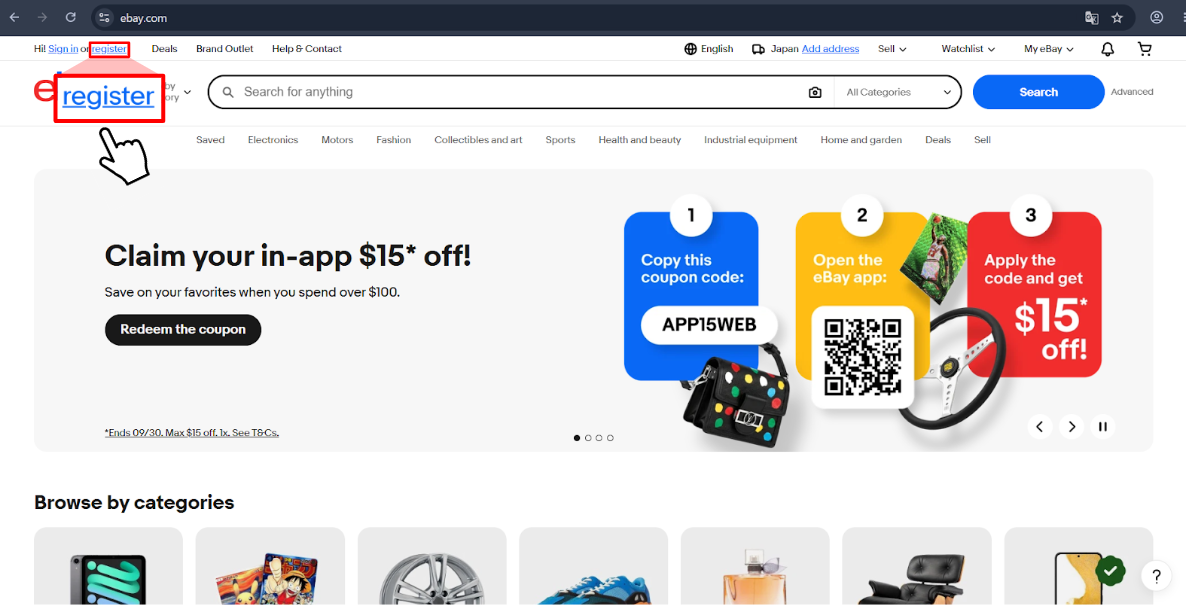
① eBay のトップページで「register」を押す
ebay.com にアクセスして、画面左上の register(登録)を押します。
② アカウント作成画面をひらく
アカウントを作る画面が開きます。
上のほうに Create an account(アカウントを作る)と表示されていれば、正しい画面です。
その下を見ると、アカウントの種類が2つ並んでいます。
・Personal(パーソナル)……個人アカウント
・Business(ビジネス)……事業用アカウント
お買い物をするだけなら、左の Personal が選ばれた状態のままで OK です。
最初から Personal が選ばれているので、とくに何も押さなくて大丈夫。そのまま次に進みましょう。
eBay のアカウントには、買い物向けの Personal(個人)と、販売向けの Business(ビジネス)があります。
お買い物を楽しむだけなら、Personal でまったく問題ありません。
いっぽう、事業として販売する場合は、商品を海外へ送るために配送会社と契約することになります。この配送会社との契約は、Business アカウントが前提になります。そのため、売ることを考えているなら、はじめから Business で作っておくと、あとがスムーズです。
Personal で作ったあと、Business へ変更することもできます。まずは買い物から、という方は Personal で気軽に始めて大丈夫です。
販売用(ビジネス)アカウントについては、こちらで画像つきでくわしく解説しています。
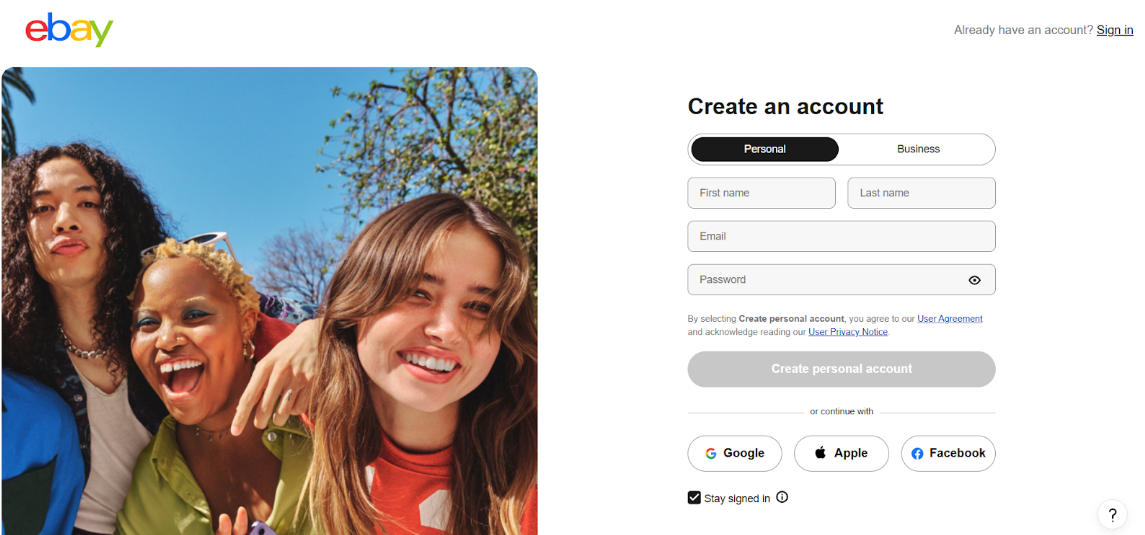
入力欄の下に、Google・Apple・Facebook のボタンが並んでいて、これらと連携して登録することもできます。
ただ、はじめての方には、メールアドレスとパスワードでの登録がおすすめです。
連携でも作れますが、片方のアカウントに何かあったときに困ることもあるので、eBay 専用に分けておくほうが、あとの管理が安心です。
③ 名前・メール・パスワードを入力する
First name(名)・Last name(姓)・Email(メールアドレス)・Password(パスワード)を入力します。
パスワードには、次の条件があります。
パスワードの条件
・8文字以上
・アルファベットを1つ以上
・数字か記号を1つ以上
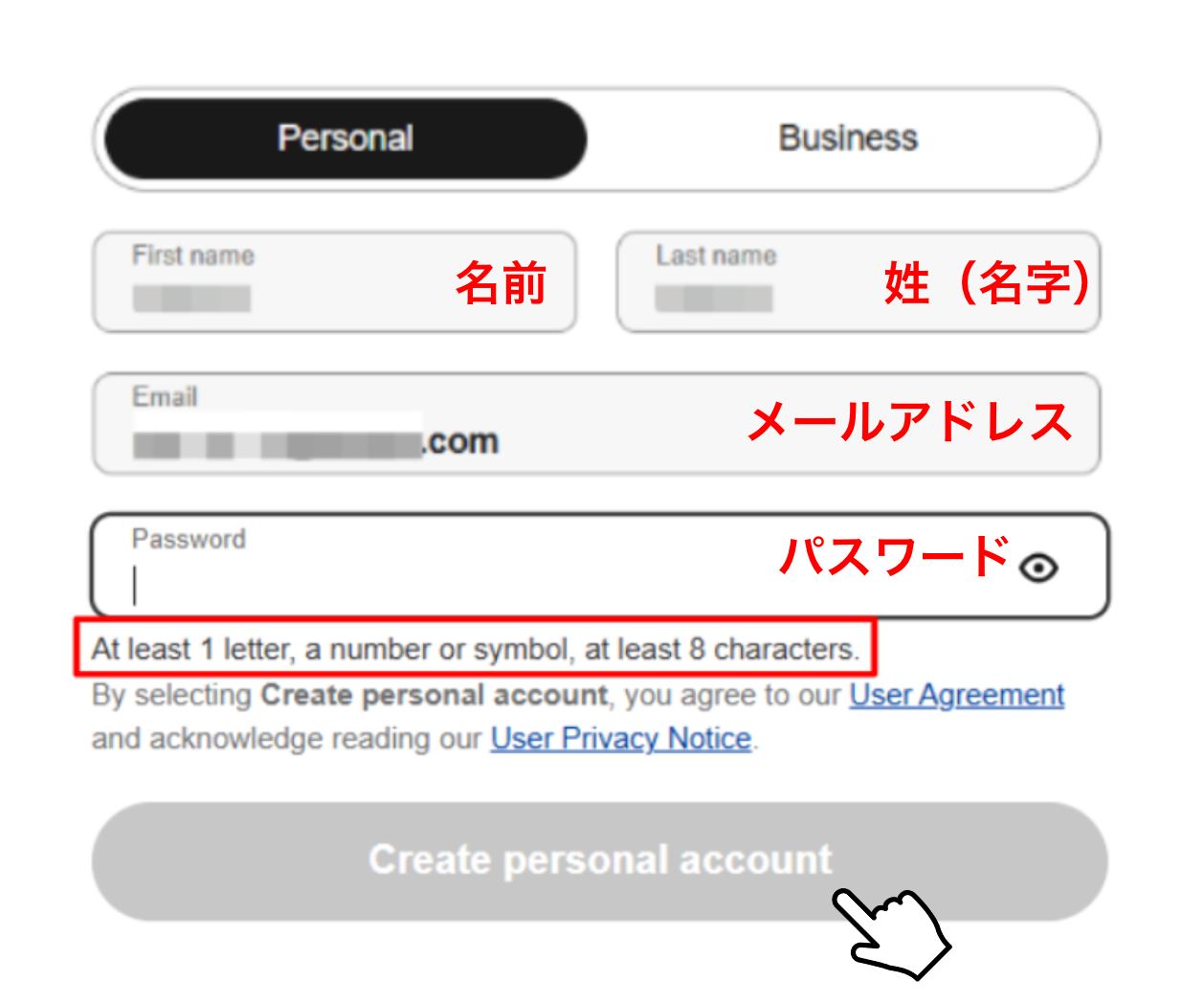
すべて入力すると、Create personal account(アカウントを作る)のボタンが青くなって押せるようになります。
「私は人間です」の確認をする
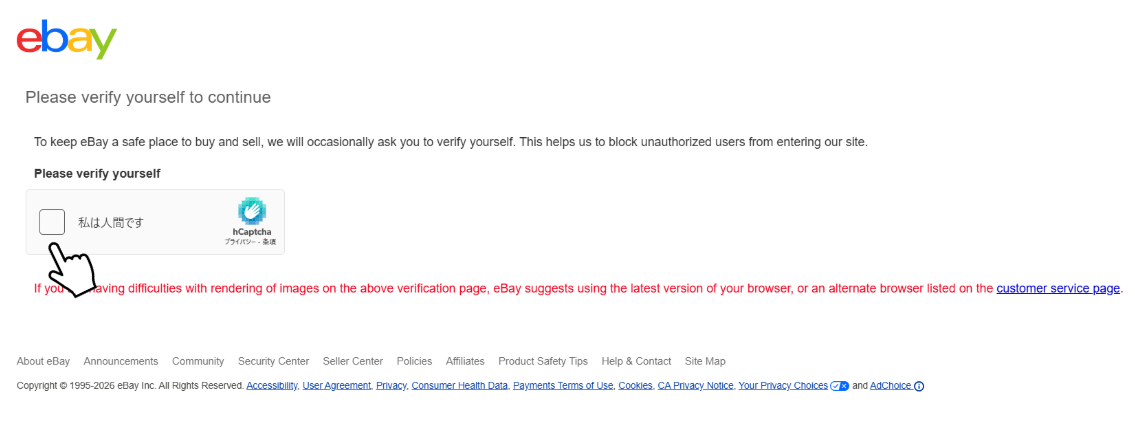
ロボットではないことの確認画面が出ることがあります。
私は人間ですのチェックボックスにチェックを入れて進みましょう。
④ eBay からメールが届く→登録完了
登録したメールアドレスに、eBay からメールが届きます。
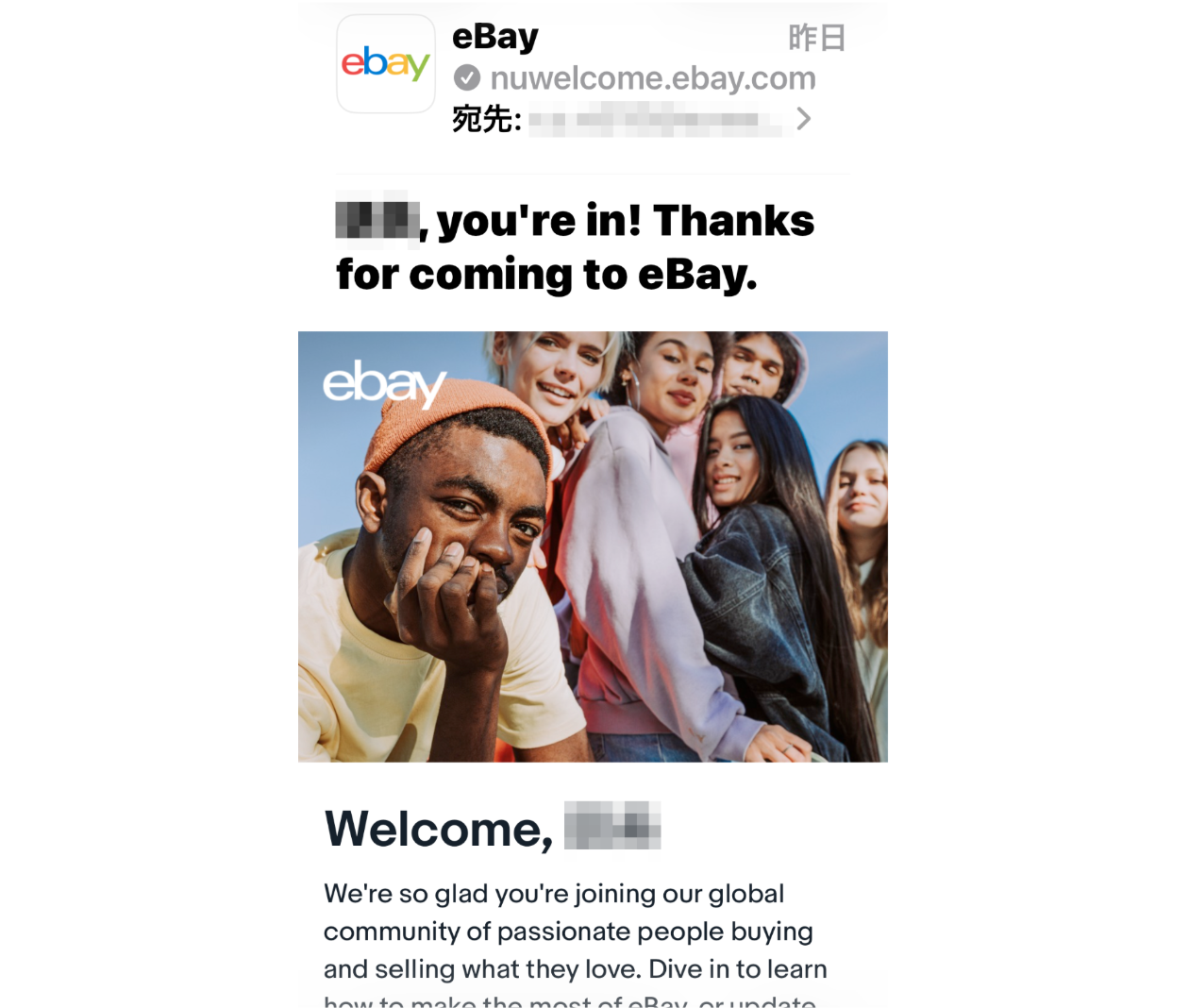
登録した状況によっては、eBay から確認メールが届くことがあります。
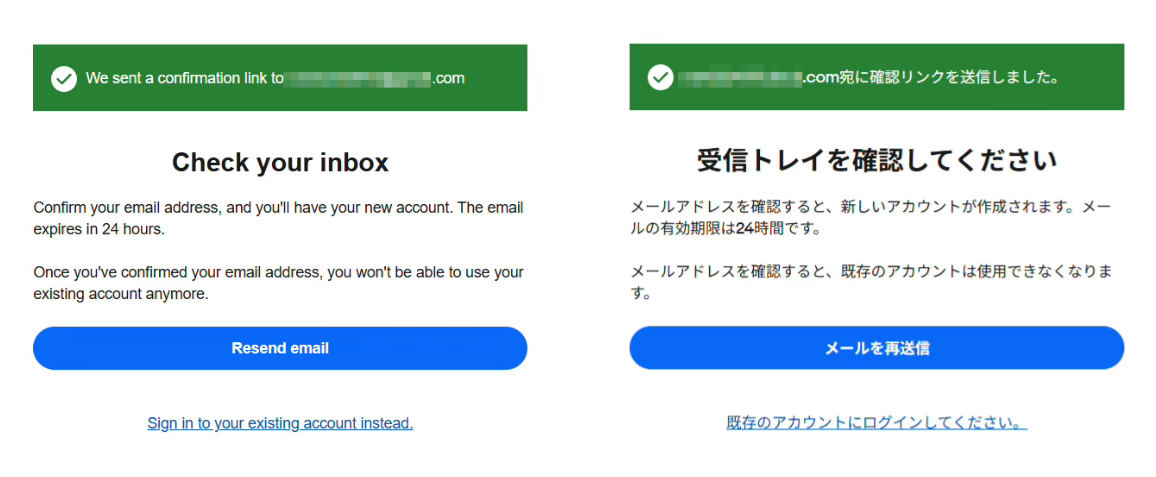
メールを開いて、Confirm(確認)を押します。
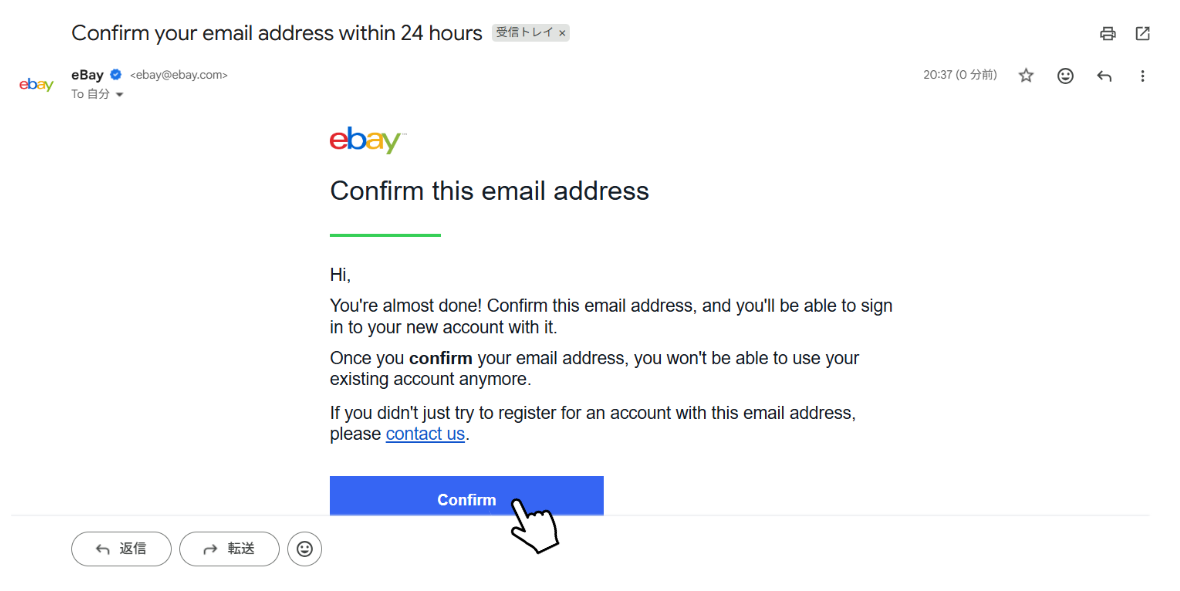
「Welcome back!」の画面が出たら、パスワードを入力して Sign in(サインイン)を押します。
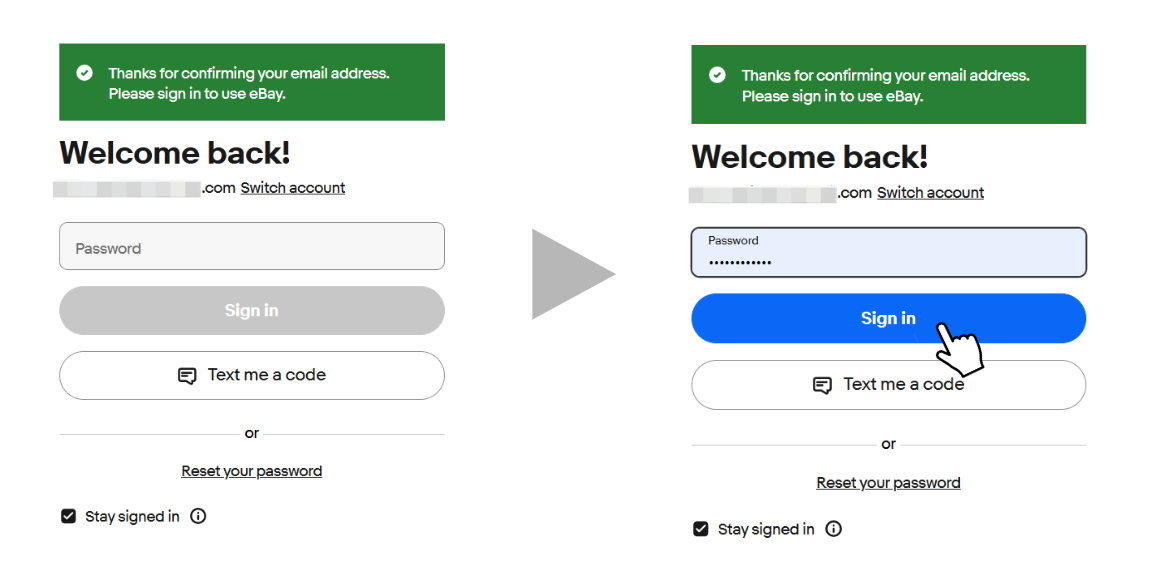
*このメールが届かず、そのまま登録が完了することもあります。その場合は、この手順は必要ありません。
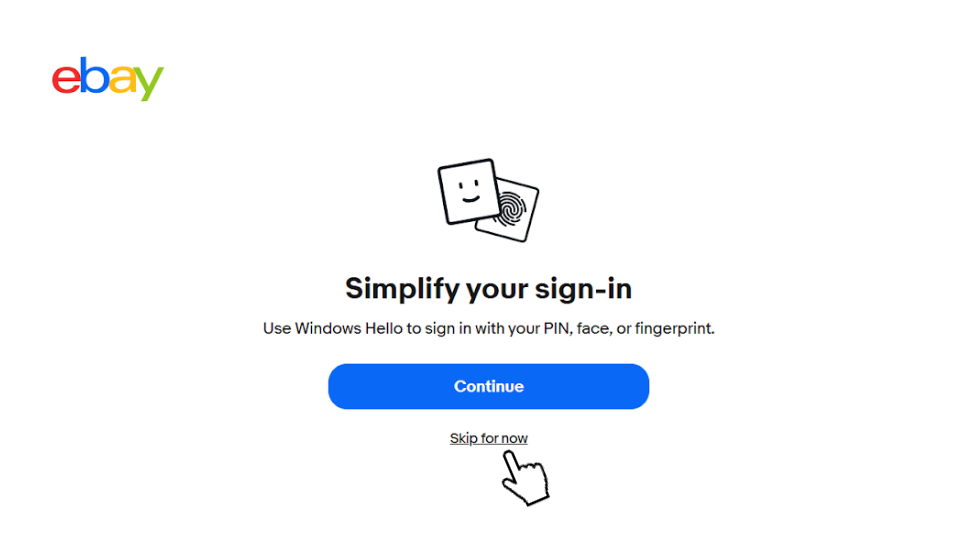
途中で「Simplify your sign-in」(サインインを簡単に)という画面が出ることがあります。
これは指紋や顔でログインできる便利機能ですが、なくても買い物はできます。
迷ったら Skip for now(今はスキップ)で OK です。
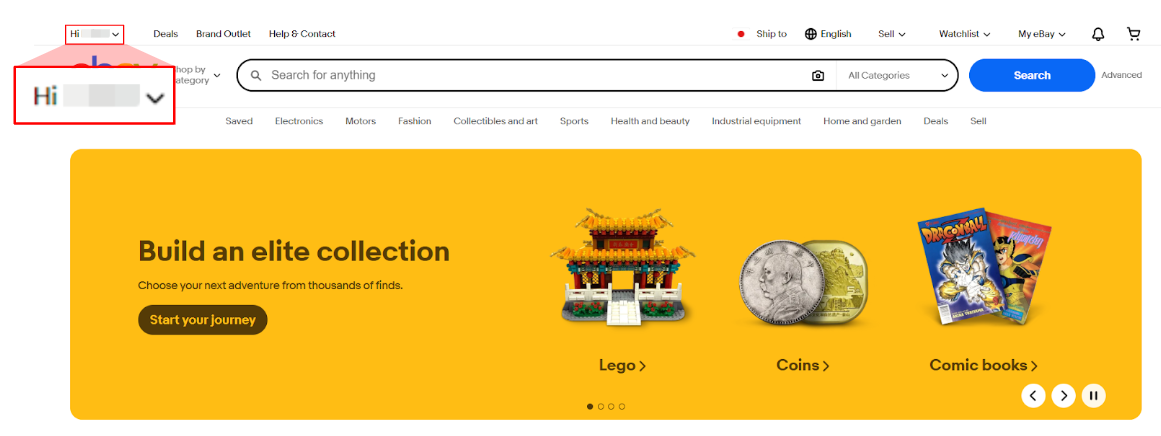
ログインして、左上に「Hi ○○!」と表示されたトップページが出たら登録完了です。
⑤ アカウント情報の完成と確認
登録おつかれさまでした。
「どのメールアドレスだったかな?」など、あとから気になることもありますよね。
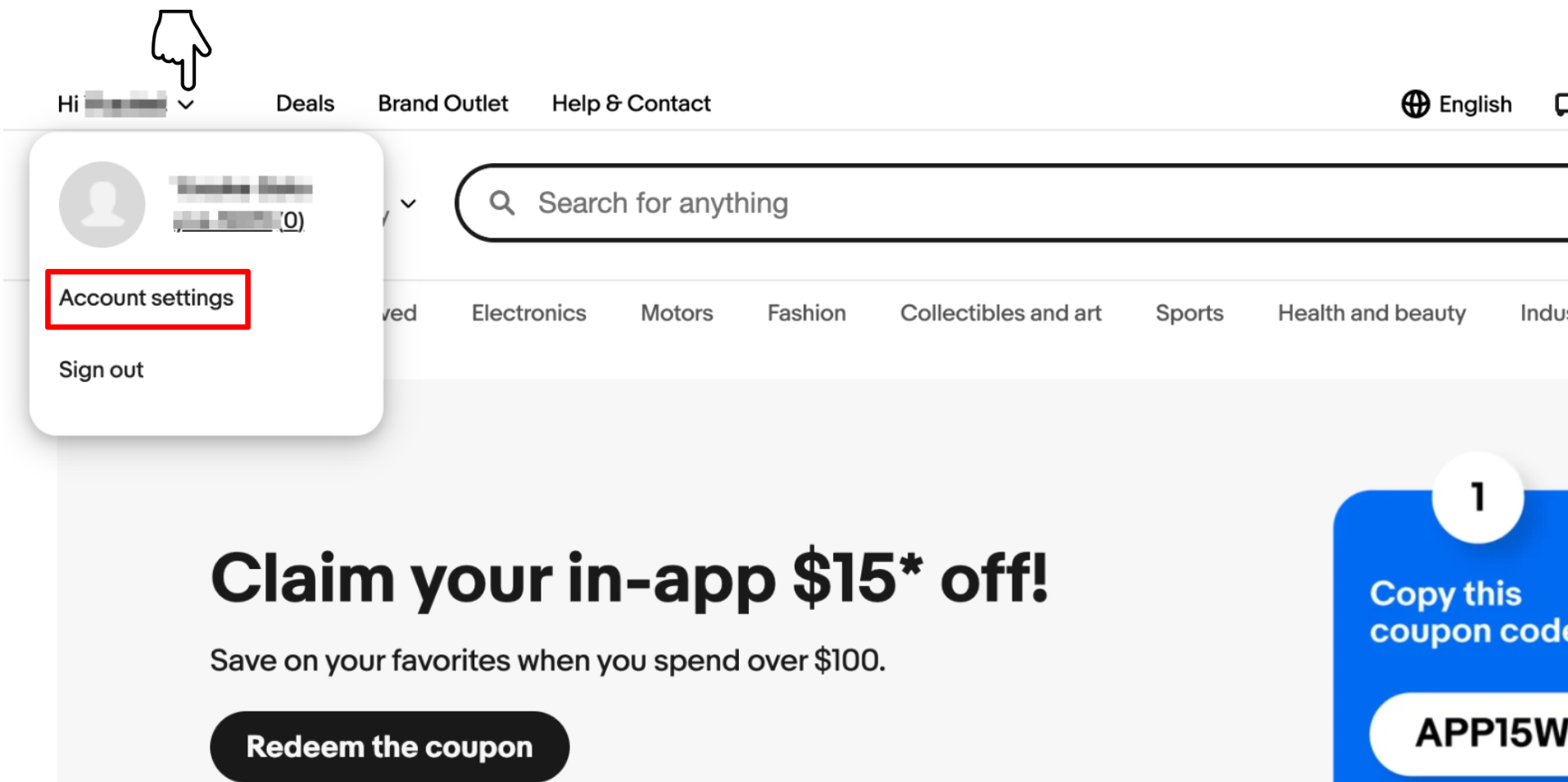
登録した情報は、アカウント設定から確認・修正できます。
ここで一度、見直しておきましょう。
先ほどの eBay トップページの Hi ○○のところにカーソルを当てる or その隣りの下矢印をクリックすると Account settings が出てきます。
アカウント情報を完成させる
Account settings をクリックすると住所と電話番号の入力がポップアップで出てきます。
このタイミングで登録しておくと、あとの買い物がスムーズです。
海外のセラーが分かるように住所は「アルファベット(ローマ字)」で入力しましょう。
配送ラベルで文字化けするなどのトラブル防止にもなります。
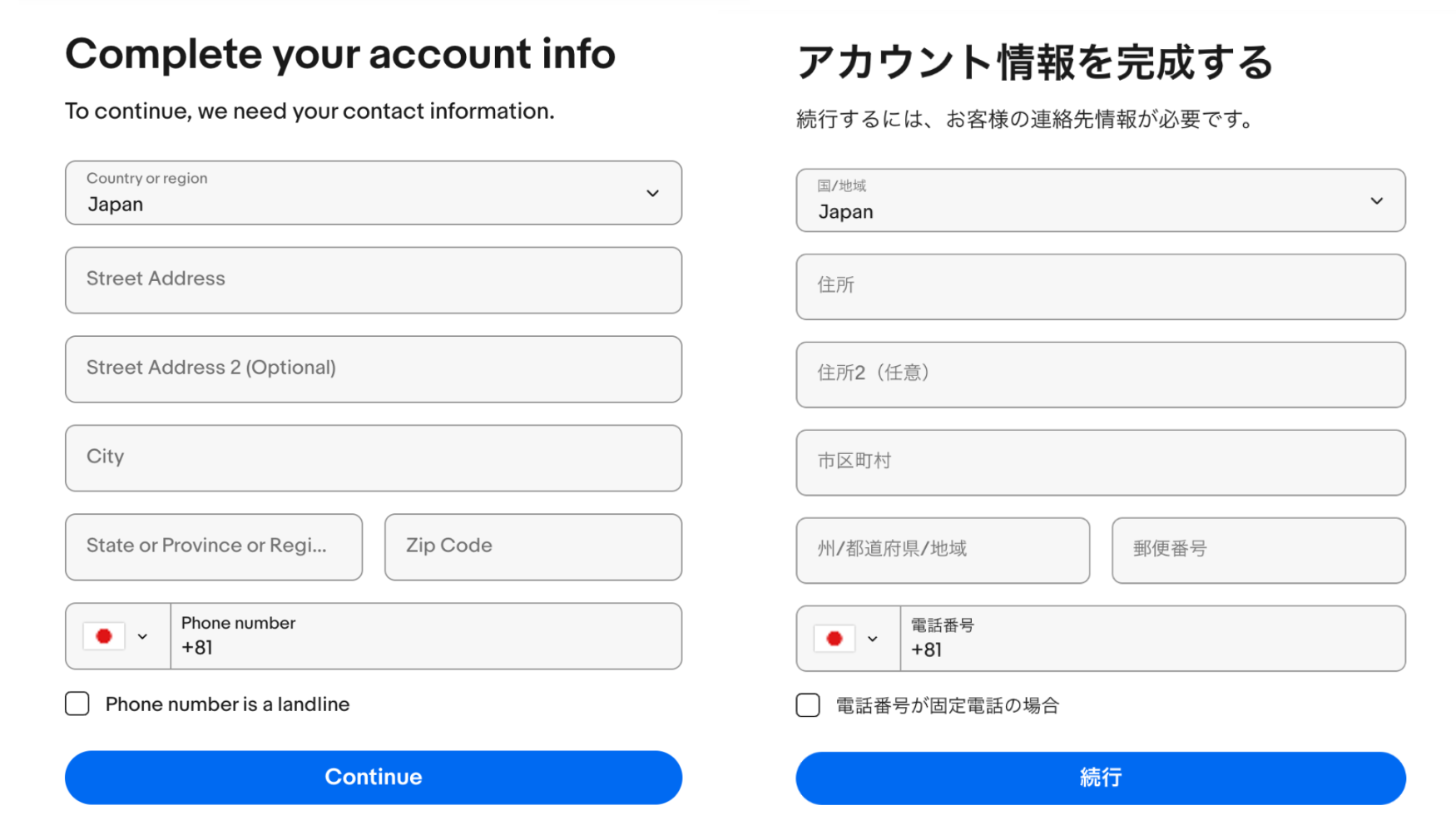
日本の住所を、番地(小さいほう)から並べていくのがポイントです。
入力例:〒108-0075 東京都港区港南1-12-34
| 入力欄 | 入力例 |
|---|---|
| 住所(Street Address) | 1-12-34 Konan |
| 住所2(Street Address 2・任意) | 空欄でOK(建物名・部屋番号があれば) |
| 市区町村(City) | Minato-ku |
| 州/都道府県/地域(State / Province / Region) | Tokyo |
| 郵便番号(Zip Code) | 108-0075 |
| 電話番号(Phone number) | +81先頭の0をとって携帯番号を入力 |
最後に Continue をクリックしてアカウント情報の完成です。
アカウント情報の確認と修正
Account settings をクリック後、住所・電話番号の入力が終わりました。
登録してきたアカウント情報を確認しましょう。
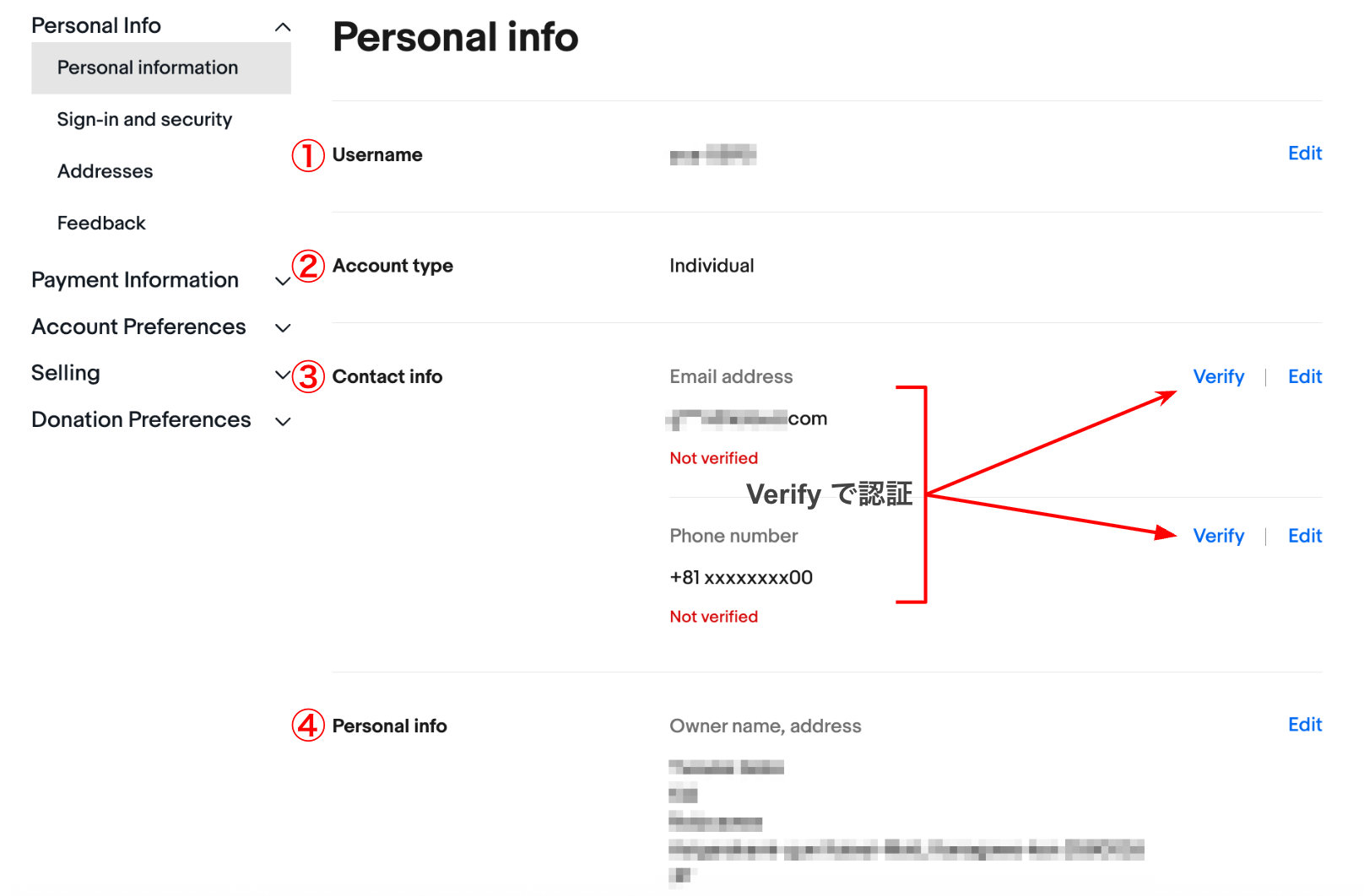
Account > Personal Information
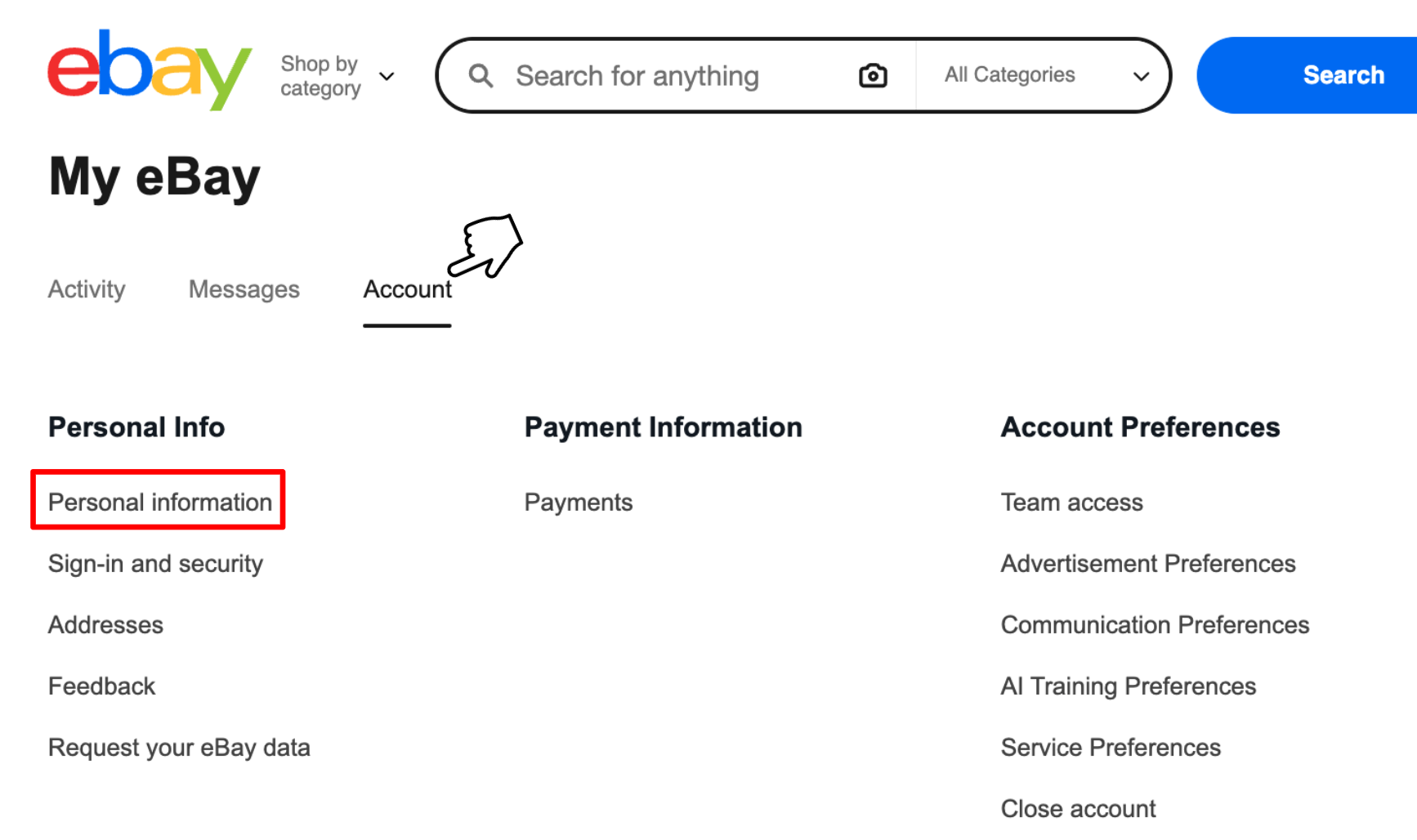
Personal Information を開くと、登録した内容が一覧で表示されます。
上から順に、見ておきたいところはこちらです。
・① Username(ユーザー名)……eBay での「あなたの名前」です。最初は eBay が割り当てたものになっています。変えたいときは、右の Edit から変更できます。
・② Account type(アカウントの種類)……Personal(個人)で登録した人は「Individual」、法人の場合は Business です。
・③ Contact info(連絡先)……登録したメールアドレスと電話番号です。「Not verified(未認証)」と出ている場合は、eBay がまだ連絡先を確認できていない状態です。横の Verify を押して、認証しましょう。
・④ Personal info(氏名・住所)……登録した名前と住所です。間違いがないか、確認しておきましょう。

欲しい物の探し方
アカウントができたら、さっそく欲しい物を探してみましょう。
探し方のコツを知っておくと、お目当ての一品が見つけやすくなります。
配送先が「日本」になっているか確認する
画面右上を見てみましょう。配送先が「日本(Japan)」になっていれば OK です。
表示のされ方は、違うことがあるようです。
・Ship to と出ている場合 … クリックして、配送先が Japan になっているか確認します。
・Japan(+郵便番号)と出ている場合 … 登録した住所に設定されています。郵便番号まで入っています。
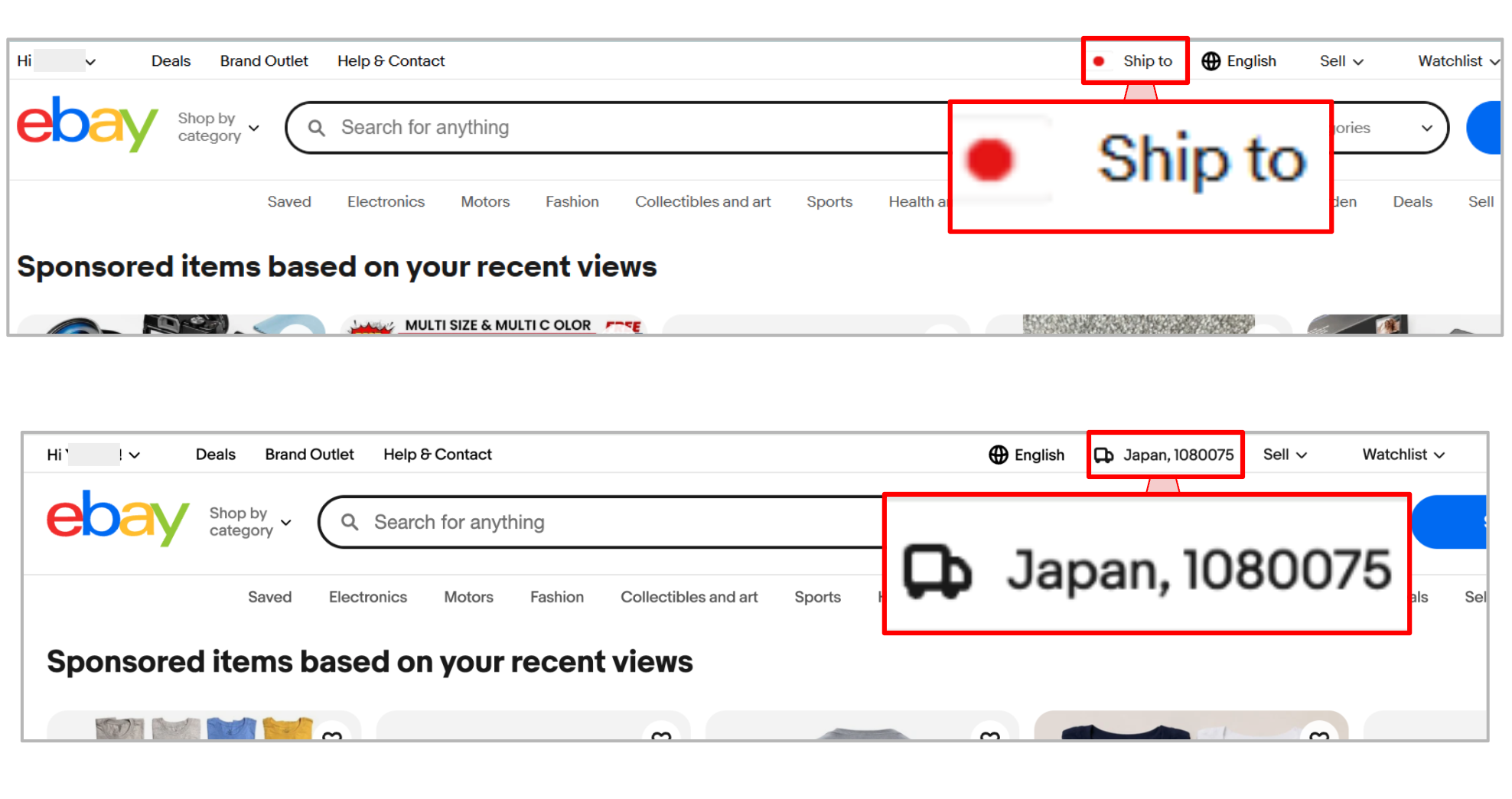
どちらの場合も、やることは「日本になっているか確認するだけ」。
もし別の国になっていたら、クリックして Japan を選び、Confirm を押せば完了です。
キーワードを英語で入れて検索する
準備ができたので、商品を探しましょう。
検索窓に、ほしいものの名前を英語で入れて Search を押します。
ネットショッピングをされたことがある方には、お馴染みの作業ですね。
この記事では、例として「enamel pin(エナメルピン/カラフルなピンバッジ)」で探してみます。
検索窓に enamel pin と入れて、Search を押してみましょう。
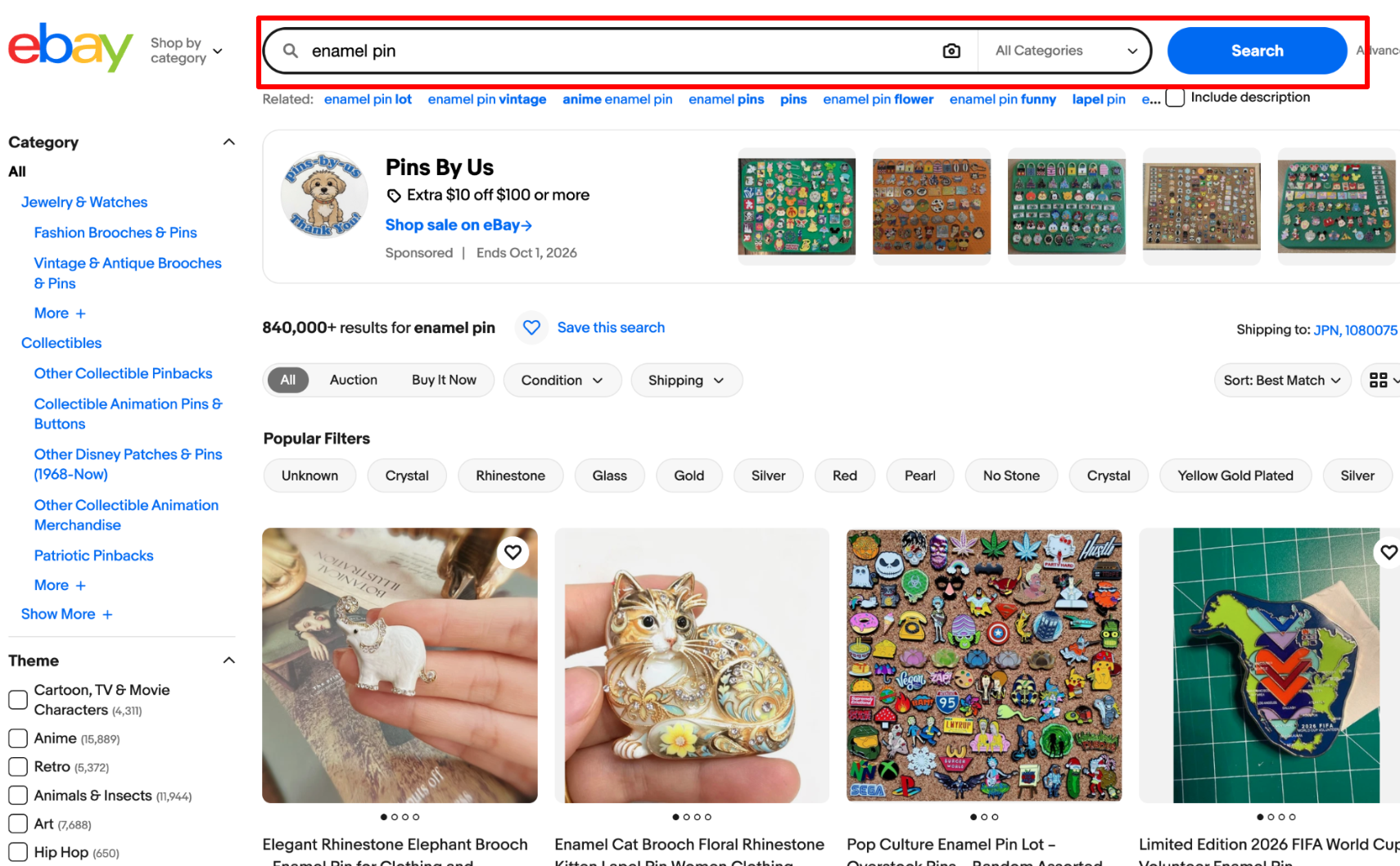
英語のつづりがわからないときは、日本語で調べてから英語名を入れても OK。
まずは気軽に、思いついた言葉で探してみましょう。
自分好みに表示して、欲しいものを見つけやすく
検索すると、ときには何万件もヒットします。
「こんなにあったら選べない…」と思うかもしれません。でも、大丈夫。
検索結果のすぐ上にあるバーを使えば、新品だけ・送料の安い順など、自分の希望に合わせて表示できます。
まずは、検索結果のすぐ上にあるバーを見てみましょう。
ここで、表示するものを自分好みに調整できます。
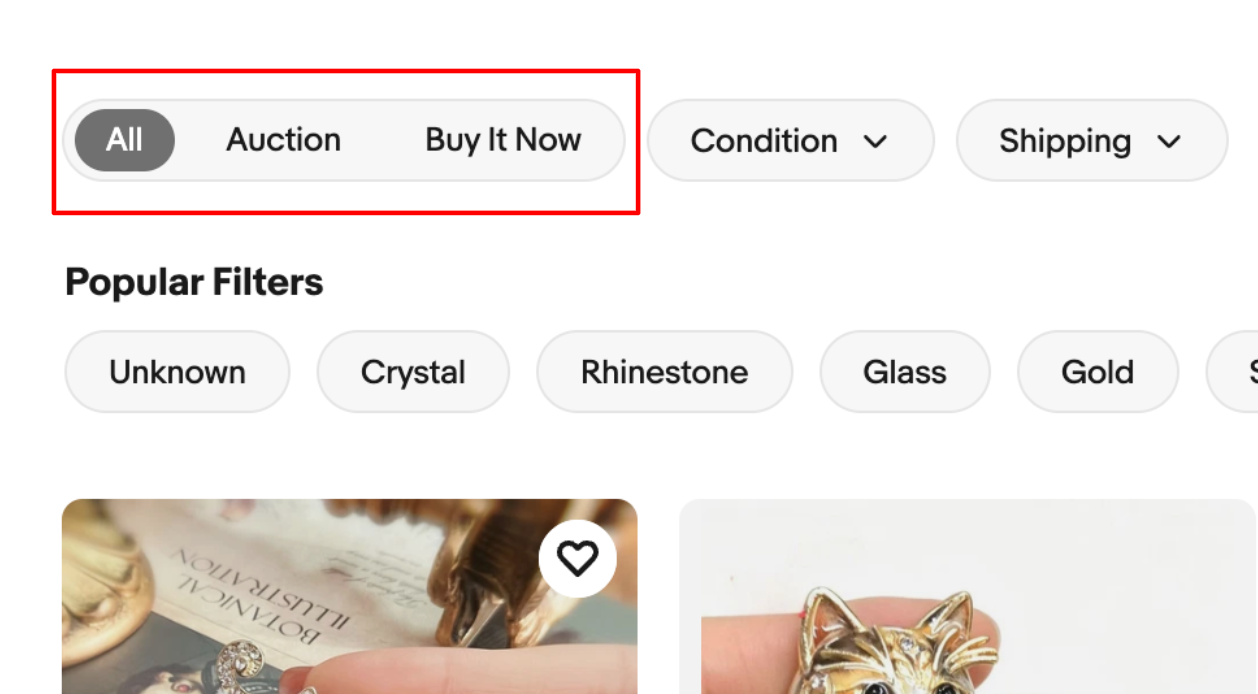
左の「All / Auction / Buy It Now」は、買い方の切り替えです。
(くわしくはこの後の「買い方と支払い」で)
ここでは、欲しいものを見つけやすくする3つ、①Condition ②Shipping ③Sort を順に見ていきます。
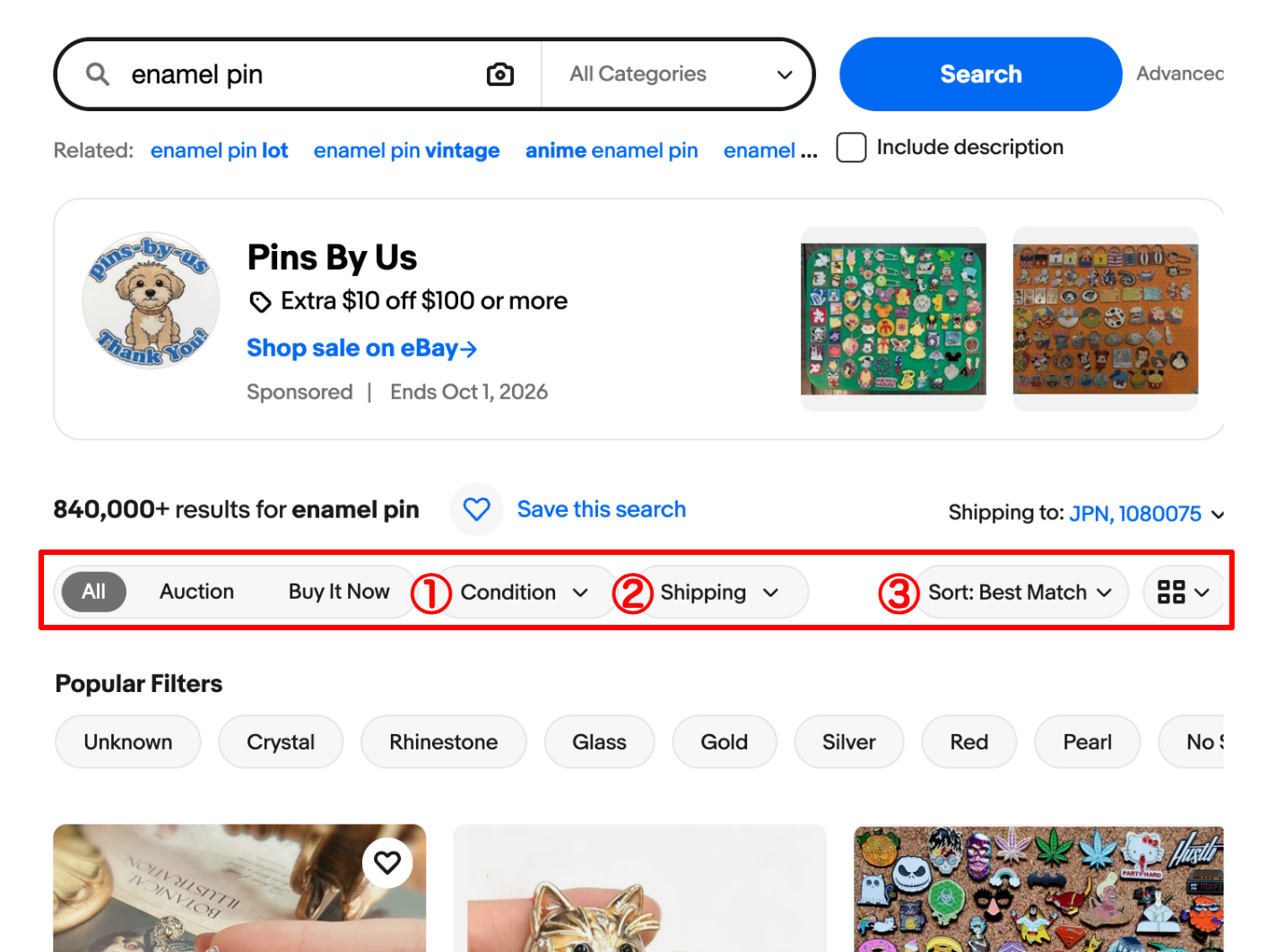
①新品か中古かで選ぶ(Condition)
Condition を押すと、商品の状態で絞り込めます。
新品だけがいい方は New(新品)、中古でもいい方は Used(中古)を選びましょう。
状態にこだわらない方は、最初の Any Condition(すべて)のままで OK です。
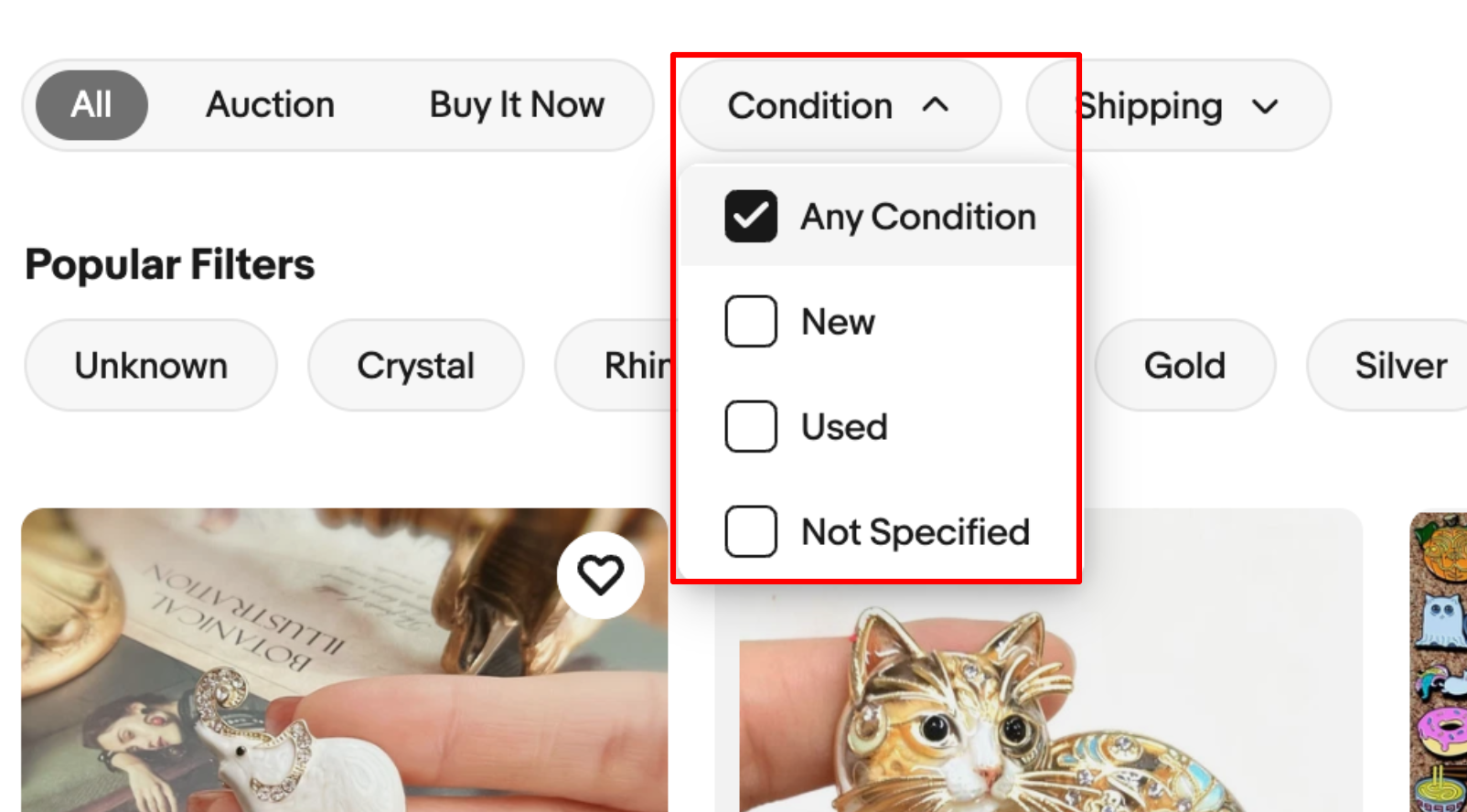
「Not Specified(未指定)」に注意
選択肢のなかに Not Specified(未指定)がありますが、これは「あなたが指定しない」という意味ではなく、出品者が商品の状態を記載していないという意味です。「どちらでもいいから」とこれを選ぶと、状態がわからない商品が表示されてしまいます。こだわらないときは、Any Condition(すべて)を選んでくださいね。
②送料の条件で選ぶ(Shipping)
送料を抑えたい方は、Shipping を押して、Free International Shipping(国際送料無料)にチェックを入れましょう。
日本まで送料無料で届く商品だけが表示されます。
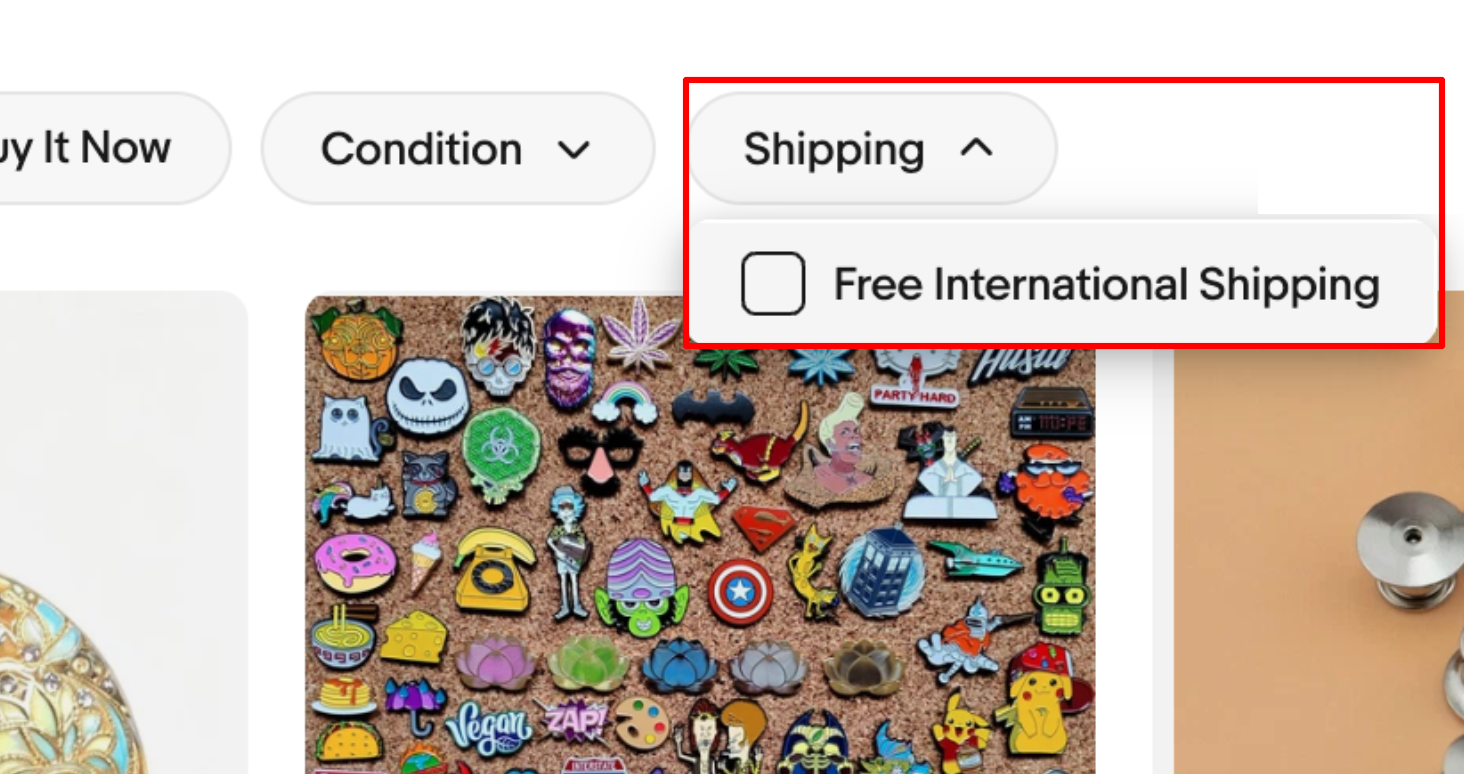
ただし、送料無料にしぼると表示される商品がかなり減ることがあります。
「あまり出てこないな」というときは、このチェックを外して、次の③並び順を変える(Sort)で”送料込みの安い順”で見るのがおすすめです。
③並び順を変える(Sort)
最後に、右側の並び替え Sort から Price + Shipping: lowest first(送料込みの安い順)を選びます。
商品代だけでなく送料も足した金額の安い順に並ぶので、お得なものが見つけやすくなります。
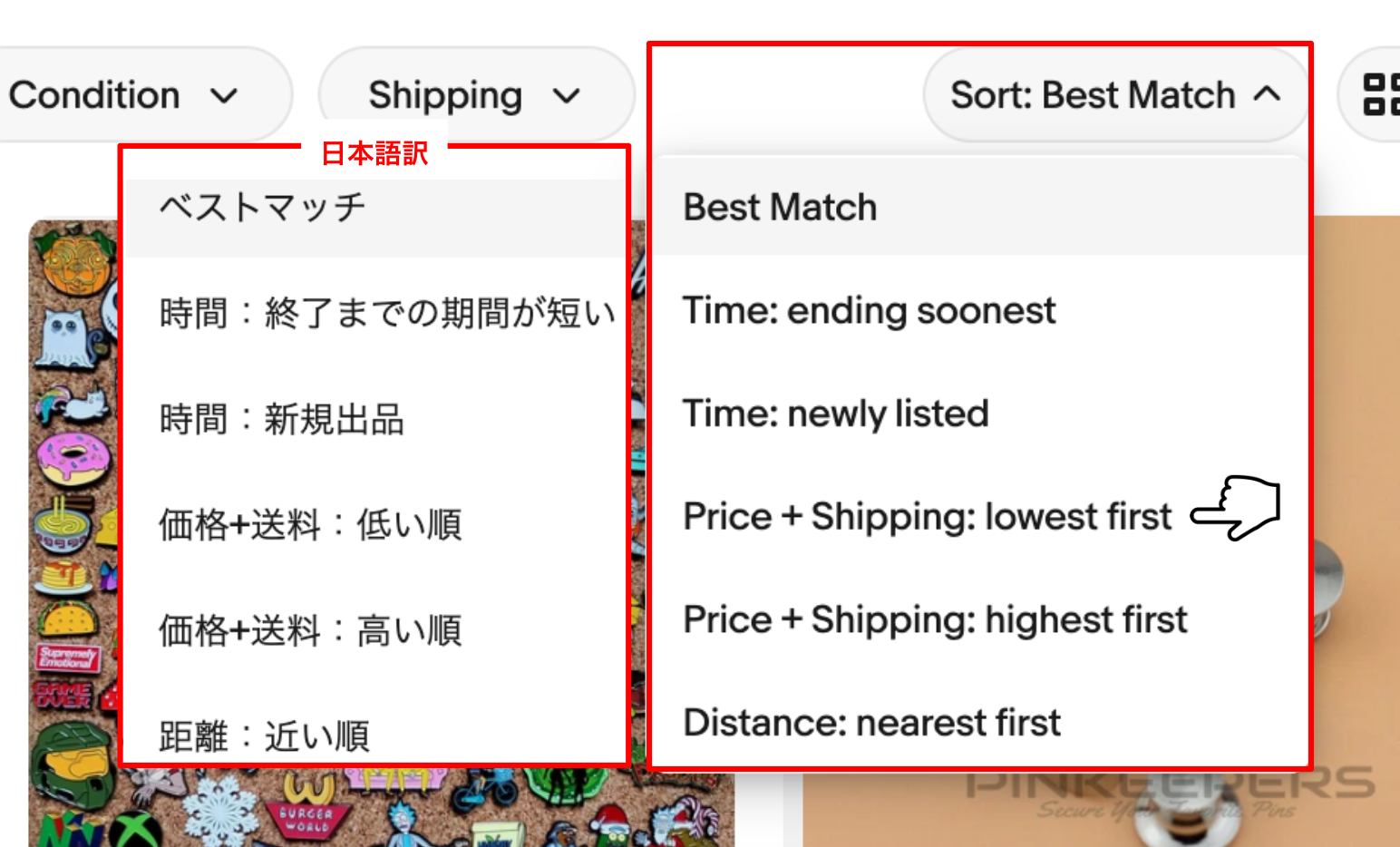
eBay は、商品ごとにセラー(出品者)が送料を決めています。
そのため、商品代が安くても送料が高いことがよくあります。
「商品+送料」のトータルで見るクセをつけると安心です。くわしくは後の「送料と関税」でお伝えします。
信頼できるセラーから買おう
eBay で、気になる商品を見つけたら、そのセラー(出品者)も一緒に確かめましょう。
さきほど TRS(信頼できるセラーの目印) についてお伝えしましたね。
世界中にたくさんのセラーがいる eBay では、「何を買うか」と同じくらい「誰から買うか」が大切です。
取引の経験が豊富で、評価の高いセラーを選べば、安心して気持ちよく取引できますよ。
セラーの具体的な見分け方――評価の数字の読み方や、どこを見ればいいか――は、こちらでくわしく解説しています。
*この記事は「売る」人向けですが、このセラーの見分け方の章は買う人にも当てはまります。

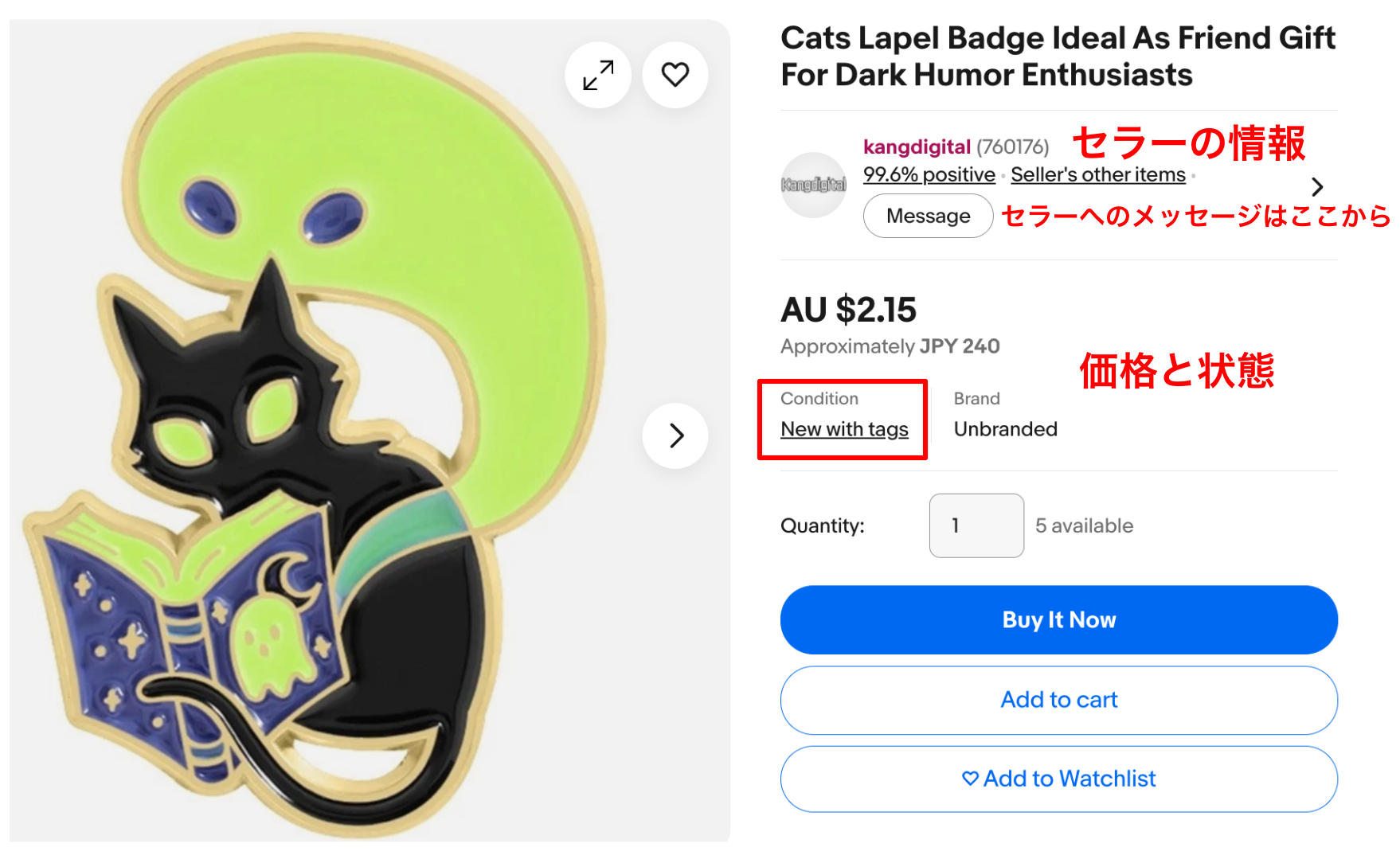
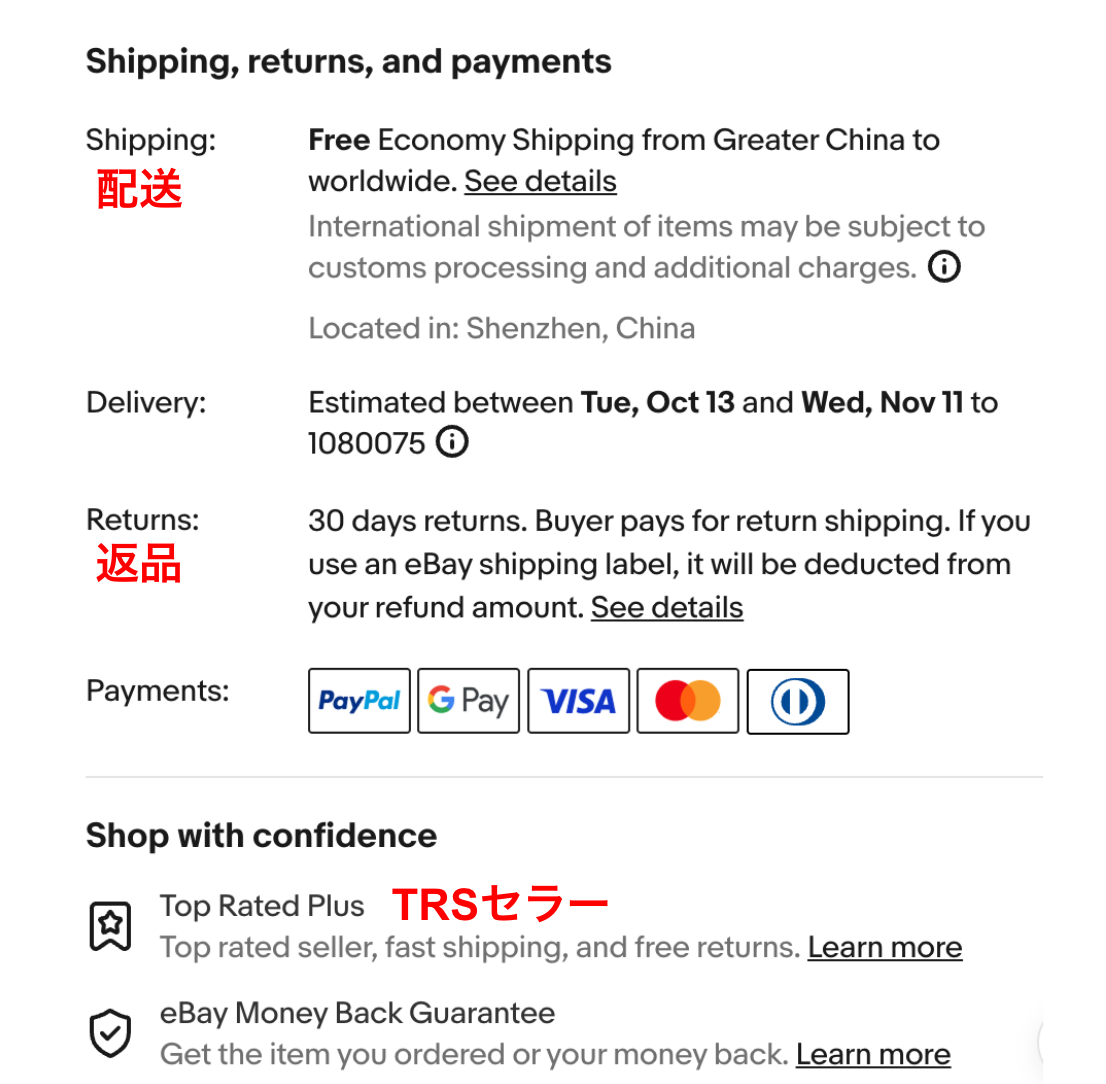
商品ページで、ここも確認しておこう
eBay の商品ページは、同じ商品でも、セラーによって値段や送料、状態が違います。
だから、気になる出品を見つけたら、次のところも確認しておきましょう。
・セラーの情報
・商品価格
・Condition(状態)……新品か中古か(例:New with tags=タグ付き新品)
・Shipping(送料)……日本までの送料と、届くまでの目安
・Returns(返品)……返品を受け付けているか
・TRSセラー
商品が今どこにあるかわかる「追跡番号」
配送方法によっては追跡番号がつかない(または簡易的な)こともあります。買う前に追跡番号がつくかどうかセラーに確認するとより安心です。
(追跡番号の見方は、「今どこにあるか確認する(追跡)」でお伝えします)
さきほど絞り込みでも見た「新品/中古」を、ここでは”この商品”として最終確認する感覚です。
とくに送料は、商品代とあわせて必ず確認しましょう。
(→ 送料と関税の詳細)
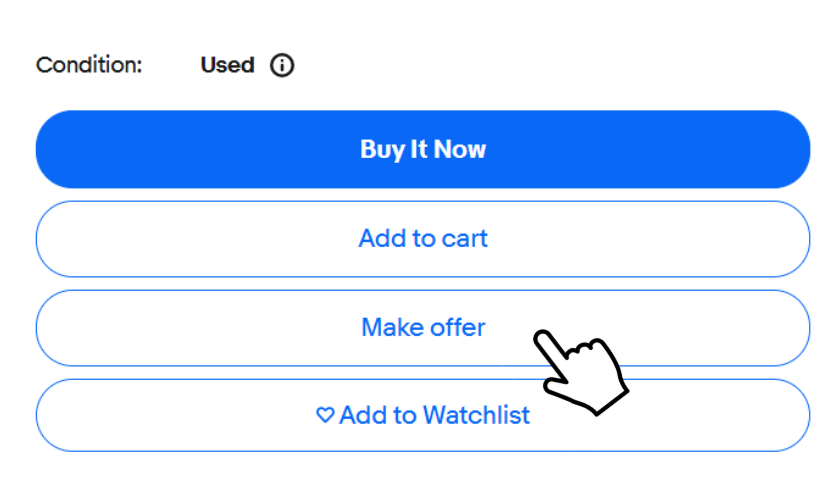
商品に Make Offer(メイクオファー)の表示があれば、希望価格を提案して値下げ交渉ができます。提案した金額をセラーが承諾すれば、その値段で買えます。
はじめてのうちは無理に使わなくても大丈夫ですが、「少し高いな」と感じたら、ダメ元で試してみるのもひとつです。
買い方と支払い
欲しい商品とセラーが決まったら、いよいよ購入です。
買い方:基本は「即決(Buy It Now)」で OK
絞り込みバーの左に、All / Auction / Buy It Now という3つがありましたね。
これが eBay の「買い方」の切り替えです。
・All(すべて)……最初はここが選ばれていて、両方の買い方の商品を表示
・Buy It Now(即決)……決まった値段で、すぐ買える
・Auction(オークション)……入札して競り合う
Buy It Now(即決)は、ボタンを押せばそのまま購入手続きに進める、いつものネットショッピングと同じ感覚の買い方です。
日本語表示画面だと「今すぐ落札」
eBay を日本語表示で使っていると、Buy It Now は「今すぐ落札」と表示されます。ですが競りではなく、決まった値段でそのまま買えるという意味のボタンです。
いっぽう Auction(オークション)は入札なので、結果が出るまで時間がかかります。競り負けて買えないこともあります。
提示された値段で確実に手に入れたいなら、Buy It Now が安心です。
支払い:支払い方法は「クレカだけ」ではない
eBay では、クレジットカード以外にもいろいろな方法で支払えます。
● クレジットカード/デビットカード(Visa・Mastercard が無難)
● PayPal(ペイパル)
● Apple Pay / Google Pay
● eBay ギフトカード など
支払いのときに、その場で好きな方法を選べます。
支払い方法について(2026年9月時点)
アメリカン・エキスプレス(Amex)は使えません。JCB も使えないことがあるので、はじめてなら Visa・Mastercard が無難です。また、コンビニ払い・代引きには対応していません。
*使える支払い方法は変わることがあるので、最新は eBay の画面でご確認ください。
支払い情報は、セラーに渡らない
「海外のサイトに、カード番号とか大丈夫…?」——はじめての海外通販で、いちばん不安なところですよね。でも、ここは eBay がしっかり守ってくれます。
eBay の支払いは Managed Payments という eBay 公式の決済システムを通して行われます。
カード番号や PayPal などの情報は eBay が間に入って預かります。
セラー(出品者)に伝わるのは「商品を送るための名前・住所」だけです。
クレジットカードはもちろん、PayPal や Apple Pay・Google Pay などで支払っても、その情報が出品者に直接伝わることはありません。
支払いの流れ
(即決の場合)商品ページで Buy It Now を押すと、支払い画面に進みます。
配送先の住所(さきほど登録したもの)が正しいかを確認し、支払い方法を選んで、Confirm and pay を押せば購入完了です。
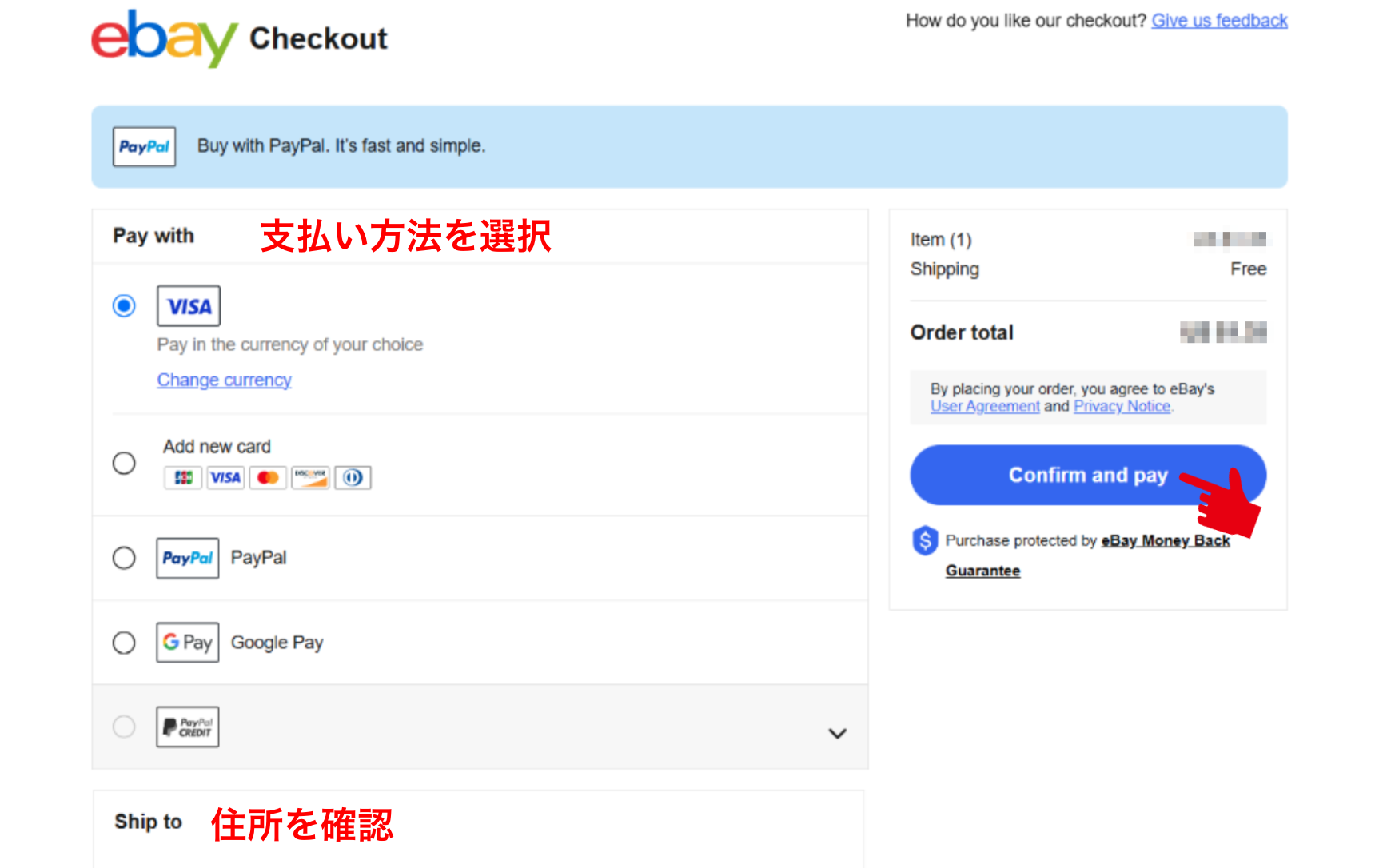
「Confirm and pay」を押すと支払いが実行されます。
金額(商品代+送料)に間違いがないか、押す前にもう一度確認しましょう。
送料と関税(結局いくら払う?)
海外通販でいちばん見落としやすいのが、商品代以外にかかるお金です。
「安い!」と思って買ったら、送料や税金で意外と高くついた…とならないように、ここを押さえておきましょう。
送料は必ずチェック(商品代とセットで考える)
eBay では、送料はセラー(出品者)が自由に決めているとお伝えしましたね。
同じような商品でも、セラーによって送料は違います。
セラーが「どこの国・地域にいるか」「どの配送会社・配送方法を選んでいるか」などによっても異なります。
早く届くけど送料が高め、反対に送料は安いけれど届くのはゆっくり、という場合や、商品の重さや大きさによっても変わります。
販売の実績を積むためなどの理由で、あえて無料配送(Free Shipping)を選んでいるセラーなど、さまざまです。
たとえば
商品代 $5 + 送料 $20 = 合計 $25
このように、商品代より送料のほうが高いこともあります。
だからこそ、探すときは Price + Shipping: lowest first(送料込みの安い順)で見るのがおすすめなんです。
商品ページでも、送料(Shipping)の金額を必ず確認しましょう。
関税・輸入消費税がかかることもある
海外から商品を買うと、関税や輸入消費税がかかることがあります。
これは、受け取るときや後日に請求されることがあるお金です。
ただ、少額のお買い物なら、あまり心配はいりません。
少額なら、原則かかりません(2026年9月時点)
日本では、個人が自分で使うために買う場合、購入金額が約16,666円以下なら、関税・消費税は原則かかりません。(課税価格1万円以下が免税のため)最初のお買い物は、この範囲から気軽に始めるのがおすすめです。
ただし、革製品や一部の衣類(Tシャツ・セーターなど)は、金額にかかわらず関税がかかります。
*この免税のルールは、今後 見直されるという話も出ています。金額はあくまで目安と考えて1万円を超えるお買い物のときは、そのつど税関で確認すると安心です。
出典:税関「課税価格1万円以下の物品の免税」
トータルで考える
商品代 + 送料 +(かかれば関税)の”合計”でいくらか で考えることを意識しておけば、買ってから「思ったより高かった…」と慌てずにすみます。
買ったあと〜困ったとき
購入が終わったら、あとは商品が届くのを待つだけです。
とはいえ「ちゃんと届くかな?」と気になりますよね。
まずは、届くまでの流れと確認方法を見ておきましょう。
届くまでの目安
海外からの発送なので、日本の通販より時間がかかります。
船便の場合は2〜4週間かかることもあります。
「すぐ届かない=トラブル」ではないので、まずは気長に待ちましょう。
今どこにあるか確認する(追跡)
配送に追跡番号がついていれば、今の配送状況を確認できます。
画面右上の My eBay(①)をクリックします。
プルダウンから Purchase History(②) を選択してください。
対象の商品の Track package(追跡)を押すと、今どこにあるかがわかります。
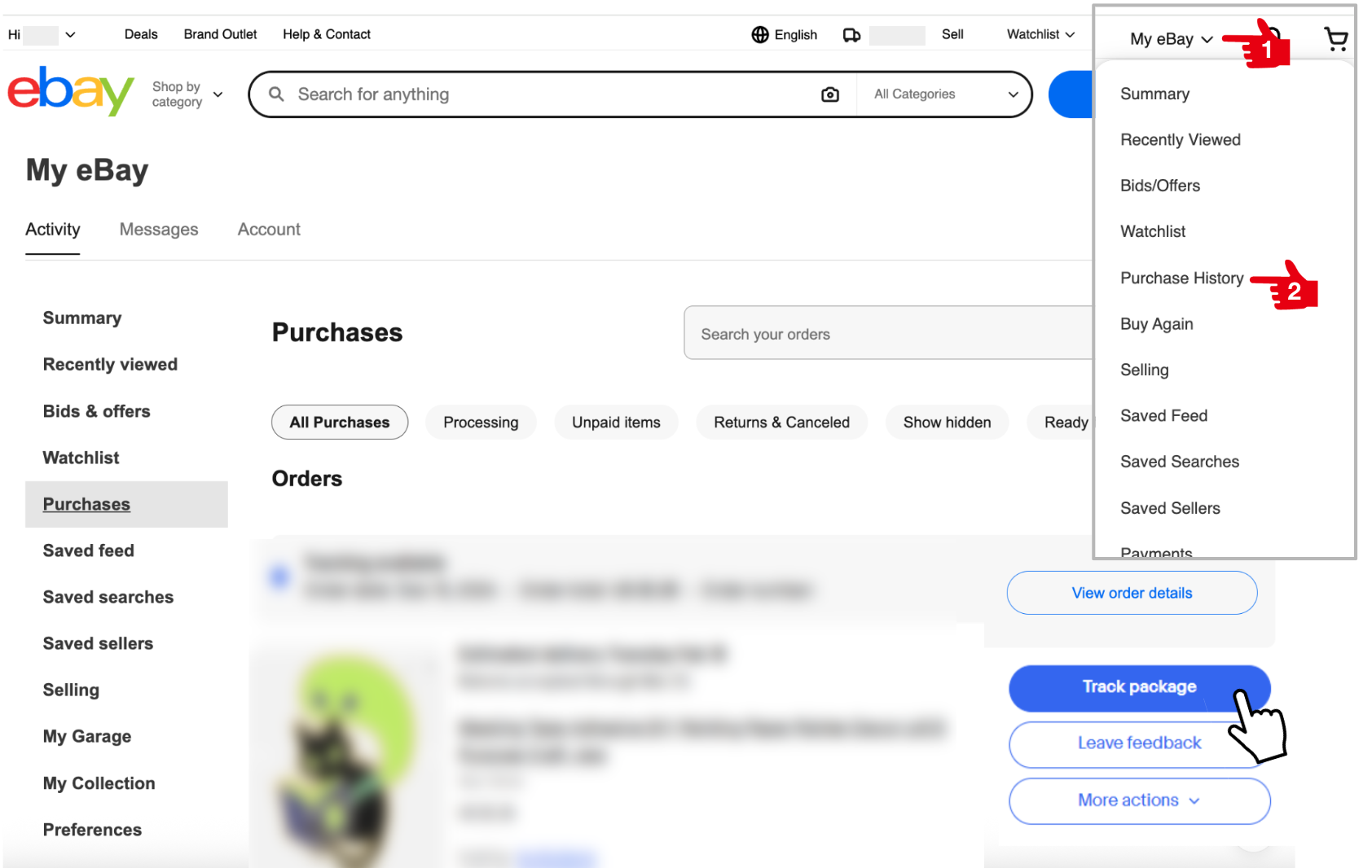
My eBay は、自分の登録情報や取引履歴を一元管理できる、あなた専用のマイページ(管理画面)です。
覚えておくと、いろいろな場面で役立ちます。
追跡や購入履歴の詳しい見方も、もっと知りたい方へ。
※次の記事は「売る」人向けですが、追跡方法は買う人も同じです。
【 eBay 購入完全ガイド:発送確認】
なかなか届かない、追跡が動かない…そんなときも、あわてなくて大丈夫。
次で対処法をお伝えします。
もしものときは「返金保証」があるから安心
海外通販でちょっと心配なのは、「もし何かあったら、どうしよう」ということですよね。でも、大丈夫。
eBay には eBay 返金保証(eBay Money Back Guarantee) という仕組みがあり、次のような場合は返金を受けられます。
● 購入した商品が届かない場合
● 受け取った商品が、出品の説明と一致していない場合(壊れていた・不良品だった場合も含む)
● セラー(出品者)が、返品ポリシーに沿った対応をしてくれない場合
まずはセラーとバイヤーで解決を試み、それでも解決しないときは、eBay が間に入って、返金や商品の受け取りができるよう取り計らってくれます。だから、安心して最初の一歩を踏み出せます。
出典:eBay Japan 「返金保護プログラム〜eBayマネーバック・ギャランティー〜」
無条件ではありません
何でも無条件に返金される、というわけではありません。対象外になる場合もあります。いざ使うときは、上記の eBay 公式の案内で条件を確認しておきましょう。
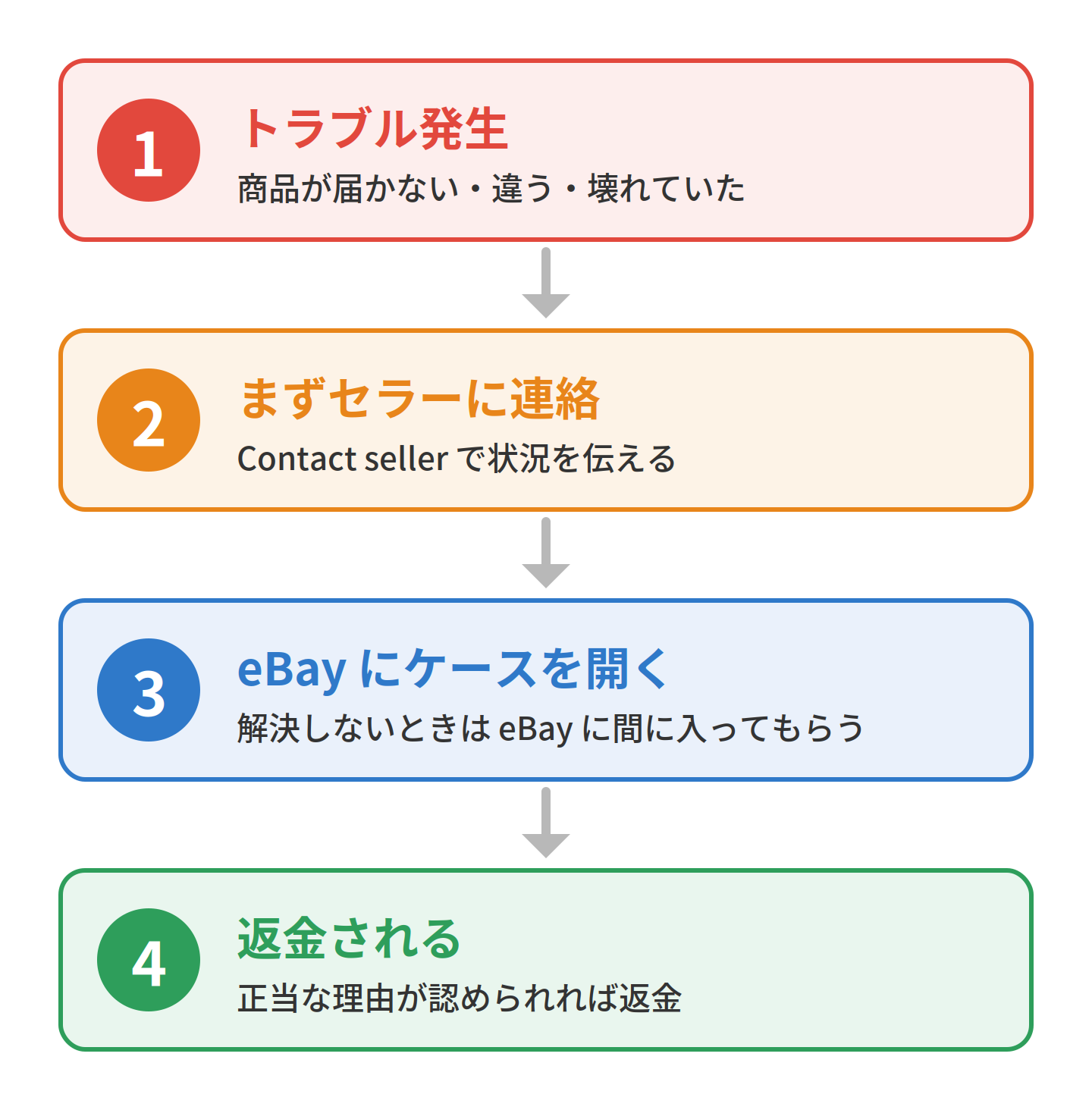
まずは、セラーに連絡してみる
トラブルが起きてしまったときは、まずセラーに直接連絡してみましょう。
連絡は、先ほどの購入履歴の Contact seller からできます。
このとき届いた商品や梱包の状態を写真に撮っておくと、「説明と違う」「壊れていた」といったことが、セラーにもスムーズに伝わります。
英語が不安でも大丈夫。そのまま使える例文を、後の「英語例文」で用意しています。
解決しないときは「ケース」を開く
セラーに連絡しても解決しないときは、eBay に間に入ってもらえます。
これを「ケース(Case)を開く」といいます。
同じように購入履歴で対象の注文を選び、More actions(その他のアクション)から問題の内容(届かない・説明と違う、など)を選んで報告します。
あとは eBay が状況を確認し、正当な理由が認められれば返金されます。
ケースオープンには期限があります。
「商品が届かなかった」「説明と違った」と気づいたら、早めに動きましょう。問題があるまま長く放置すると、保護の対象外になることがあります。
返金・返品のよくある不安
「もしも」のときの細かい疑問を、Q&A にまとめました。気になる方は開いてみてくださいね。
eBay が返金と判断すれば、比較的すみやかに処理されます。調査やセラーの対応待ちで前後することもあるので、進み具合はケースの画面でいつでも確認できます。
理由によります。「説明と違う・不良・届かない」などセラー側の問題なら、返送料はセラー負担になることが多いです。「イメージと違った」など自己都合の返品は、自分の負担になることがあります。購入するときに、商品ページの返品の項目(Returns)を見ておきましょう。
My eBay の 購入履歴(Purchase History)から、Return this item で手続きできます。返品を受け付けているかはセラーによって違うので、こちらも商品ページの Returns を確認しておきましょう。
身構えなくて大丈夫。やりとりは定型が多いので、この記事の英語例文(英語例文へ移動)をコピペすればほとんど対応できます。翻訳アプリと合わせれば充分です。
心配いりません。ケースは”けんか”ではなく、eBay に間に入ってもらう正式な手続きです。まずセラーに連絡 → 解決しなければケース、という順番なので、いきなり事を荒立てるものではありません。手続きにそって進めれば大丈夫ですよ。
それでも不安なとき・困ったとき
「英語のやりとりが心配」「自分のケースがうまくいくか不安」
そんなときは、ひとりで抱え込まずに相談してくださいね。できる範囲でお力になります。

そのまま使える英語例文(セラーへの連絡)
eBay で買い物をしていると、セラーに英語でメッセージを送る場面が出てきます。
「英語で書くのはちょっと…」という方も大丈夫。
下の例文をコピペして、〇〇の部分を変えるだけで使えます。
商品について質問する
Hello, is this item still available?
(こんにちは。この商品はまだ在庫がありますか?)
Can you ship this item to Japan?
(この商品を日本まで送ってもらえますか?)
値下げをお願いする
Could you give me a discount?
(値引きしていただけますか?)
Would you accept $〇〇 for this item?
(この商品を $〇〇 で売っていただけますか?)
発送や到着について聞く
Has my item been shipped yet?
(商品はもう発送されましたか?)
I haven’t received my item yet. Could you check the status?
(まだ商品が届いていません。状況を確認してもらえますか?)
届いた後のお礼・トラブルを伝える
Thank you! The item arrived safely.
(ありがとうございます。商品が無事に届きました。)
The item arrived damaged. Could you help me with this?
(商品が壊れて届きました。対応してもらえますか?)
eBay 英語例文まとめ
*「売る」人向けの例文が中心ですが、「購入した場合」のフィードバック例文など、買う人にも使えるものがあります。参考にしてください。
まとめ
おつかれさまでした。最後に、eBay で安全に買い物するポイントをおさらいします。
安心して買い物するポイント
・配送先が「日本」になっているか確認する
・商品代+送料の「合計」で考える(送料はセラーによって違う)
・評価の高い、信頼できるセラーを選ぶ
・少額なら関税はかからないことが多い(金額は変わるので、大きい買い物のときは確認)
・もし何かあっても「返金保証」があるから安心
はじめての海外通販は、最初はドキドキするかもしれません。
でも、ここまで読んでくださったあなたは、どうすればいいかを知っています。
信頼できるセラーの選び方、送料や関税をふくめた金額の考え方、欲しいものの探し方。そして、もし何かあっても「返金保証」がある。
この知識の鎧で自分を守れます。
eBay での買い物は、決して難しいことではありません。
知ってさえいれば、あとは、いつものお買い物と同じように楽しむだけです。
肩の力を抜いて、あなたの”欲しい”を探しに、世界へ出かけてみてくださいね。
eBay で買い物を楽しんでいるうちに、「輸出もやってみたいな」と思ったら…
そのときは、こちらをのぞいてみてください。

最後までお読みいただき、ありがとうございました。
あなたの eBay ライフが、楽しいものになりますように。