eBay 購入完全ガイド!【eBay輸出】

eBay 貿易家 のり です。
今回は、安全に購入して評価を増やす「eBay 購入 完全ガイド」です。
はじめての方でも迷わないよう、実際の画面を使って一つずつ解説していきます。
アカウント停止を防ぐ必須ルール、セラーの見極め方、おすすめの購入アイテム一覧までご紹介します。
*パソコンの方はワンクリックでブログ内の画像が拡大できます。
このブログでできること
①安全に評価を増やす「購入」ができる
②信頼できるセラーを見極められる
③届いた後・返品・支払いまで安心して対応できる
eBay の画面は全部英語。読むのに抵抗があったり、不安に思う方も多いです。
海外から届くか心配…通貨や関税も気になる…という方も、この記事のとおり進めれば大丈夫。
「ちゃんと海外からものが届く」eBay の仕組みを、一緒に体験していきましょう。
アカウント評価と購入

eBay では海外の方と売ったり買ったりできますが、大事なのは信用です。
そしてその信用の1つが、累計の評価数です。
たとえば、アカウントを作りたてで購入も販売もしていない場合、評価は0ですね。
ebayトップページにアクセスすると自分の評価が確認できます。
My eBay > Summary > Account > Feedback
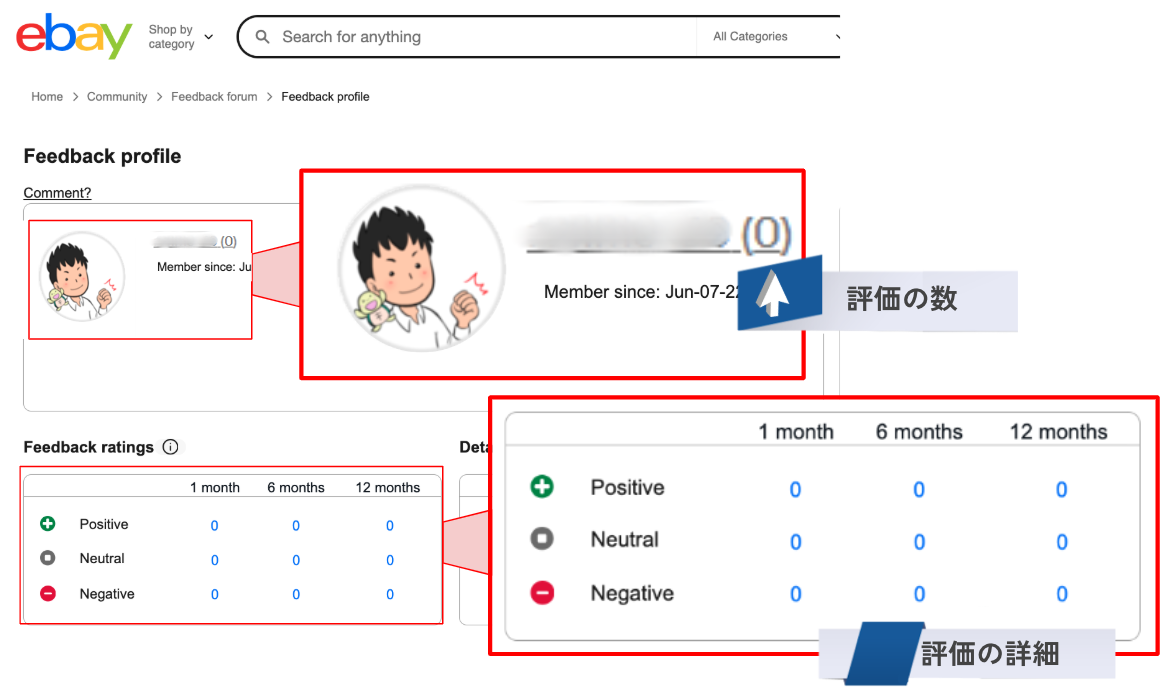
評価0だと、海外の方から「初心者だ」とみなされて、トラブルに遭いやすくなることもあります。
みなさんもメルカリやヤフオクで、評価0の方から買うのはちょっと心配ですよね?
安心して取引してもらえるように、まずは評価数を増やしていきましょう。

と思うかもしれません。
でも、アカウントを作ってすぐの人がいきなり高額なブランド品などを出品すると、アカウント停止(サスペンド)のリスクがあります。
規約違反や、個人情報の確認が取れない場合に、制限・停止されることがあるためです。
eBay の公式見解として「いきなり出品するのはNG」とされているわけではありませんが、私の経験上、まずは購入から始めるのが安全です。
購入して eBay 上で活動することで、eBay との信頼関係を築いていきましょう。
eBay の評価は3種類ありますが、買った場合は良い評価(ポジティブフィードバック)しかつきません。
購入では、販売者から悪い評価がつかない仕組みなんです。
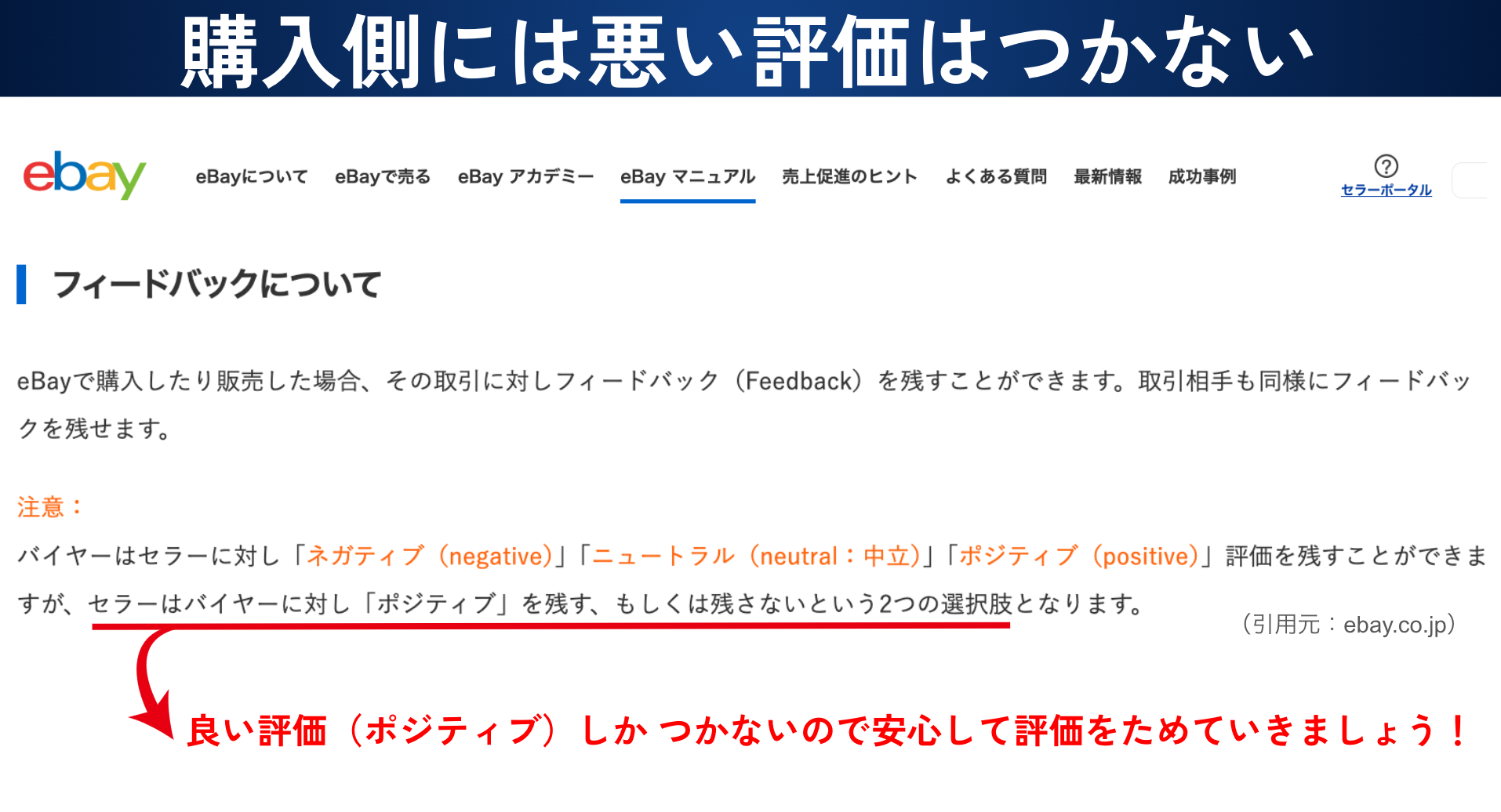
発送前ならキャンセルも可能なので、安心して評価をためられます。
eBay のルール
まず最初にお伝えしたいのが、eBay のルールです。
大量に安価な商品を購入して、評価を水増しする行為は禁止されています。
「評価を増やしたいから」と、1人のセラーから安いものを一度に50個…といった買い方は、明らかに不自然ですよね。
この前提に立って、お話を進めていきます。
購入個数
購入数は 1日2〜3品 にとどめましょう。
また、毎日買い続けるのも不自然なので 1日おき がおすすめです。
極端に大量の購入をすると、eBay 内のアカウント監視にふれて、アカウント停止につながる可能性があります。
適度なペースを保つことが大切です。
この数値は、eBay が公式に示している基準ではありません。
私自身の経験や、まわりのセラーから見聞きしたことをもとに、「概ねこのくらいが安全」という目安をお伝えしています。
ランダムに、1日おき。
これくらいのペースが安全なので、意識してみてください。
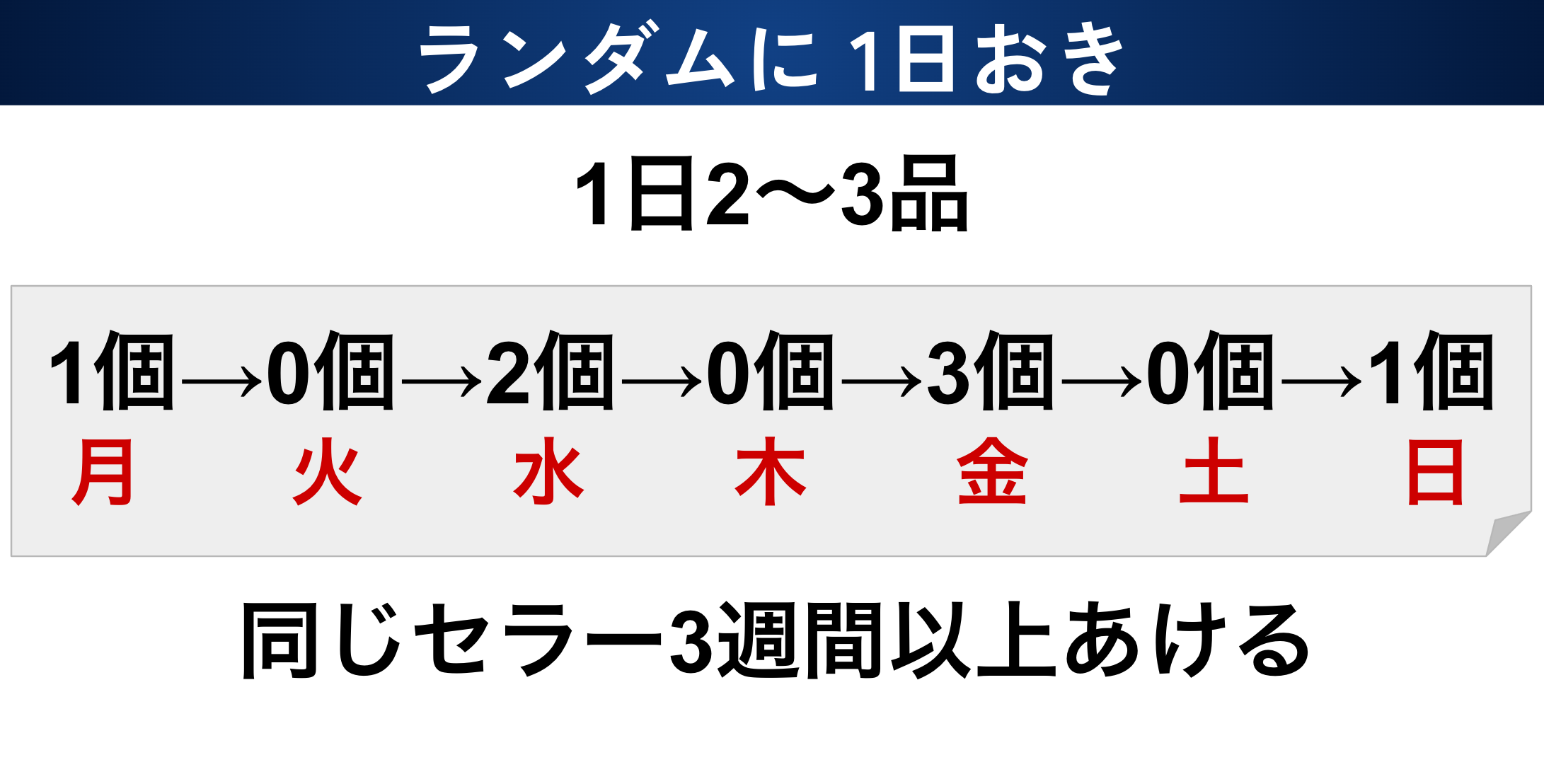
同じセラーから買う場合、1週間(月〜日の7日間)以内の購入だと、累計の評価にはならない仕組みがあります。
太平洋時間の月曜〜日曜が「同じ週」と定義されています。
評価をためるのが目的なら、同じセラーから買うのは 念のため3週間以上 間隔をあけましょう。
買わないほうがいいもの
● 実体のないもの
● 発送を伴わないもの
● 画像データなど
これらも出品されてはいますが、評価の水増しを疑われかねないお買い物は避けたほうが安心です。
アカウント停止やトラブルに遭ったら…
もし、アカウントの停止や、出品・購入に関するトラブルに遭ってしまっても、あわてないで大丈夫です。
こういったことは、経験のある人でも起こりうるもの。
対処に困ったときは、こちらでもお力になれると思いますので、お気軽にご相談ください。
購入の前に住所の確認
買い物を始める前に、まずはお届け先の住所を確認しておきましょう。
eBay では、登録した住所以外への発送は禁止されています。
間違った住所のまま購入してしまうと、かなりの確率でトラブルになります。
もし間違った住所で買ってしまった場合は…
● セラーに伝えて、取引をキャンセルしてもらう
● そのまま登録住所に送ってもらう
このどちらかになります。
ただ、キャンセルは断られる可能性もあり、どちらにしてもトラブルになりやすいです。
だからこそ、購入前に一度、住所を確認しておくと安心です。
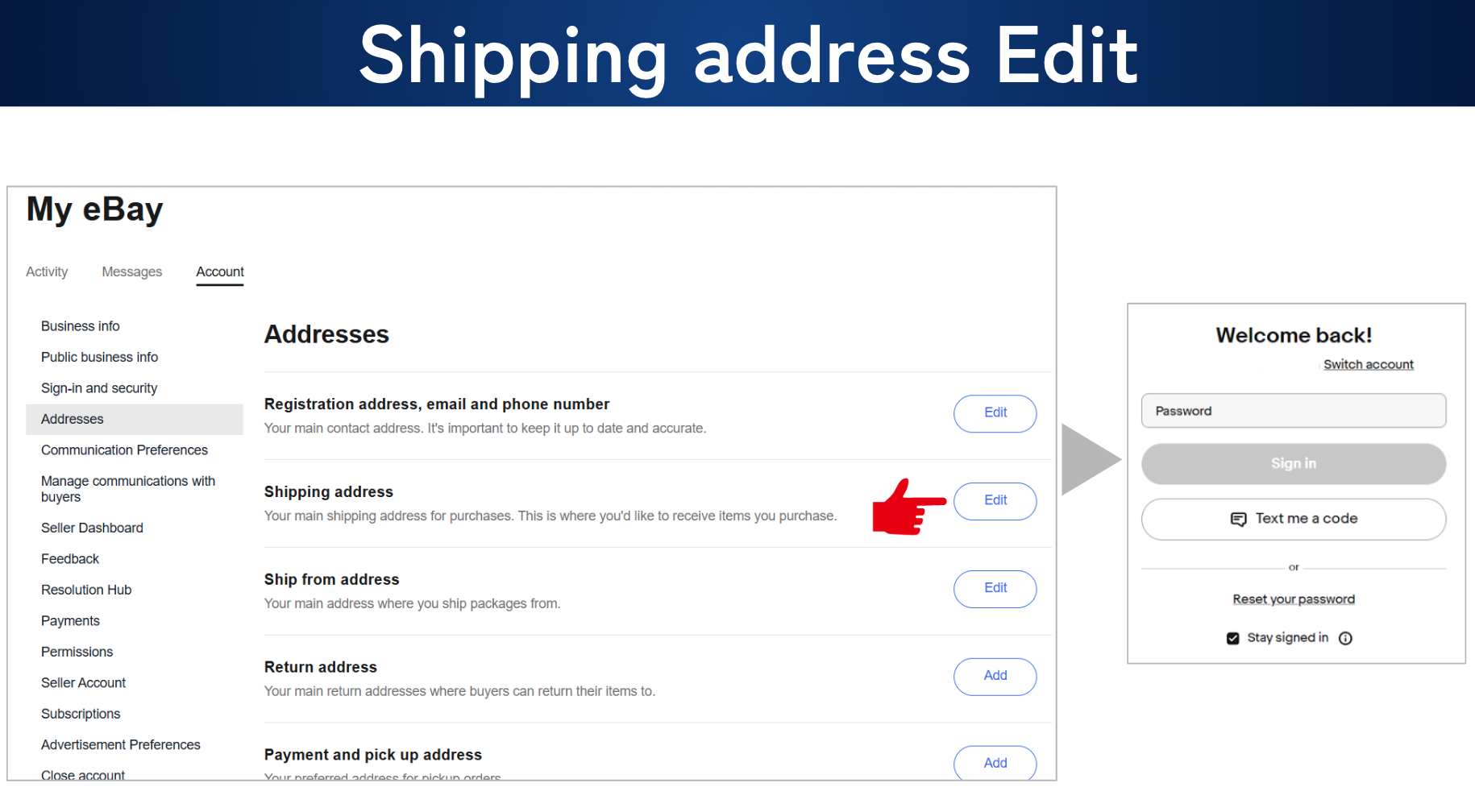
ebayトップページ > My eBay > Summary
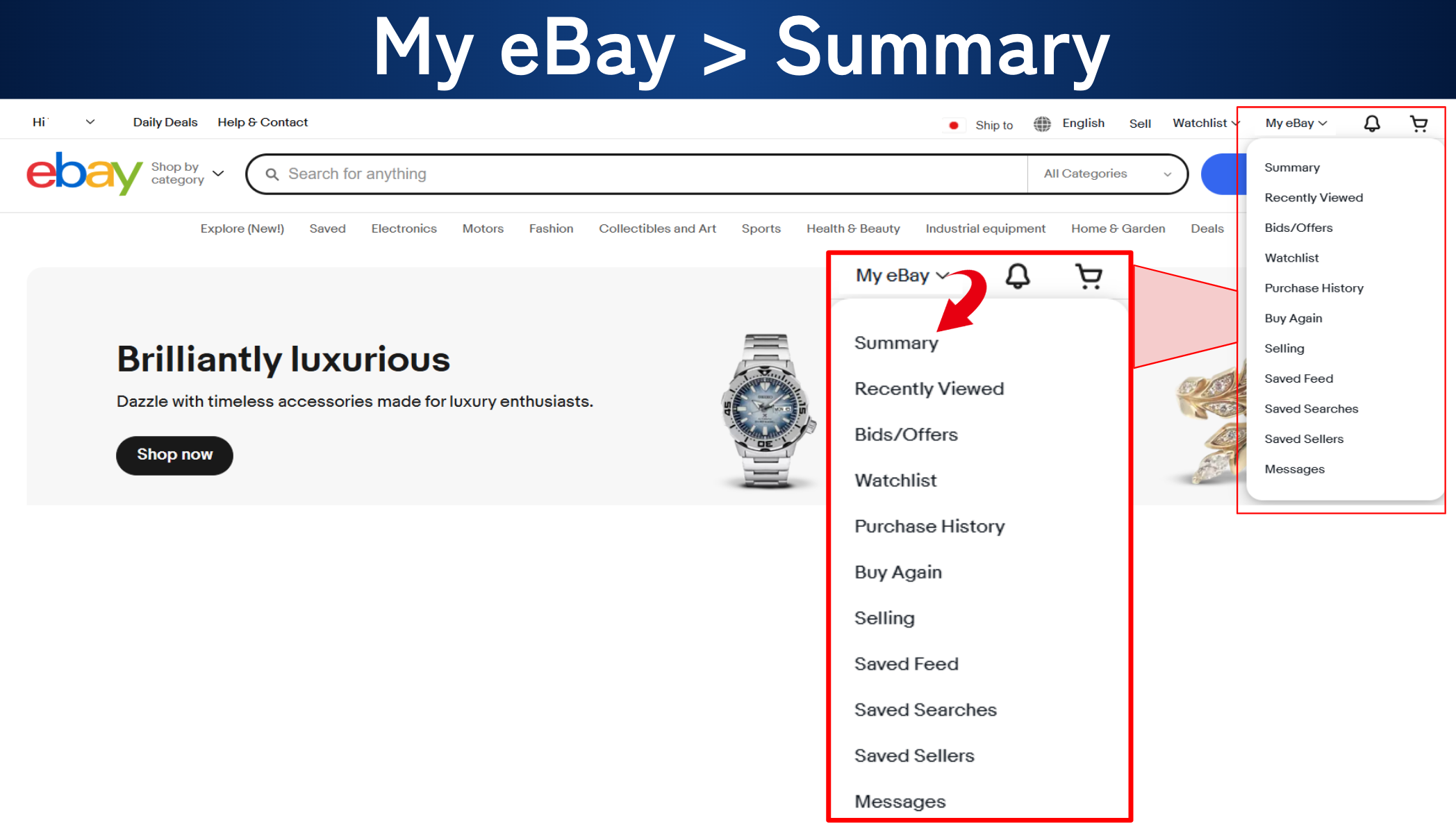
Account > Address
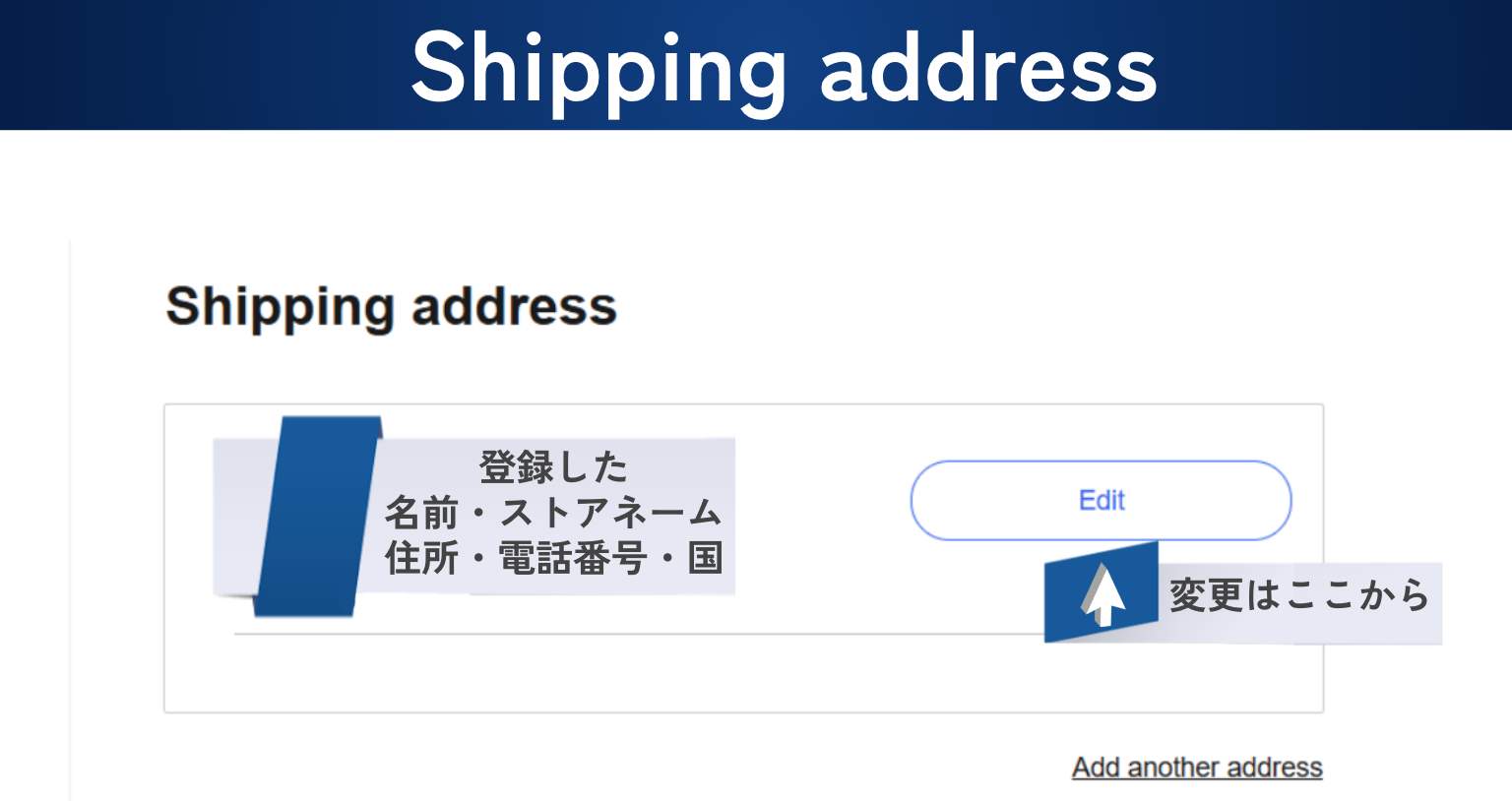
Shipping address が配送先の住所です。
Edit を押すと、ログイン画面が表示されます。
入力して先に進みましょう。
お届け先の住所が表示されます。
Edit から変更ができます。
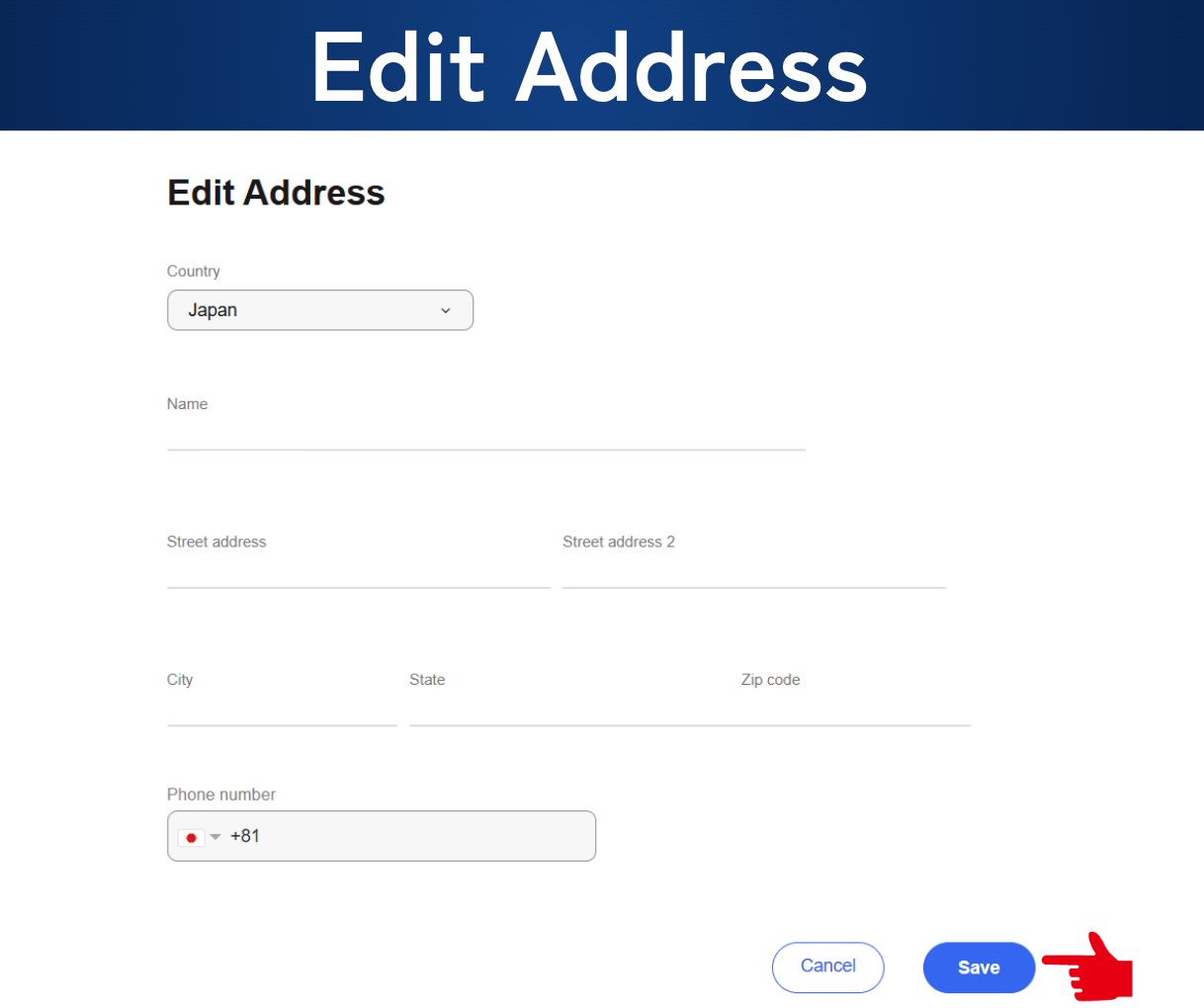
編集画面が出てきます。
正しい住所を入力して Save すれば、登録完了です。
購入方法
ここからは、実際の購入の流れを画面で見ていきましょう。
今回は「評価をためながら、事業に必要なものを自然に買う」という流れでお伝えします。
商品を検索
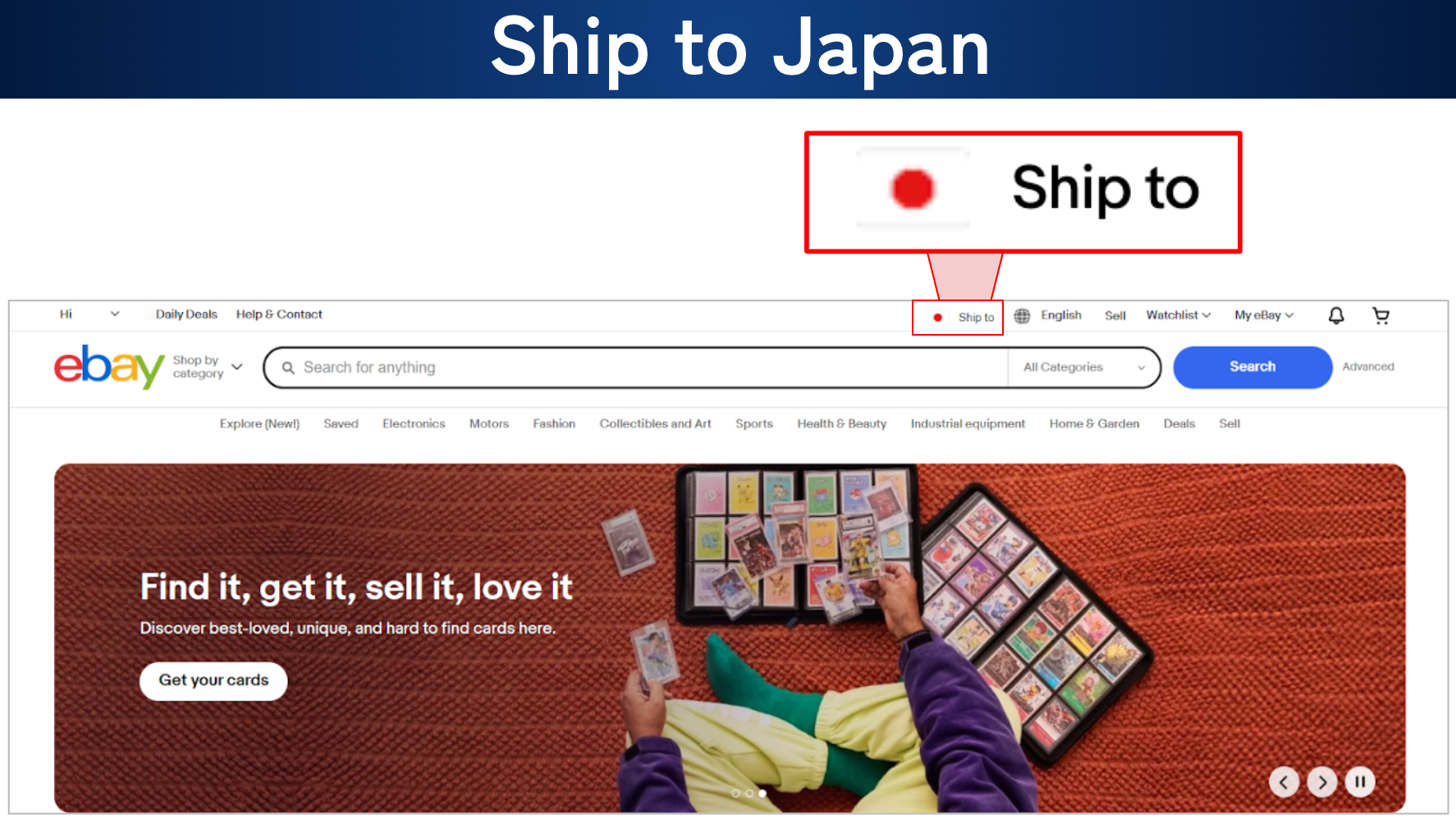
日本に発送できる商品にする
画面右上で Ship to を Japan に設定します。
これで、日本へ発送してくれる商品だけを見られます。
キーワードで検索する
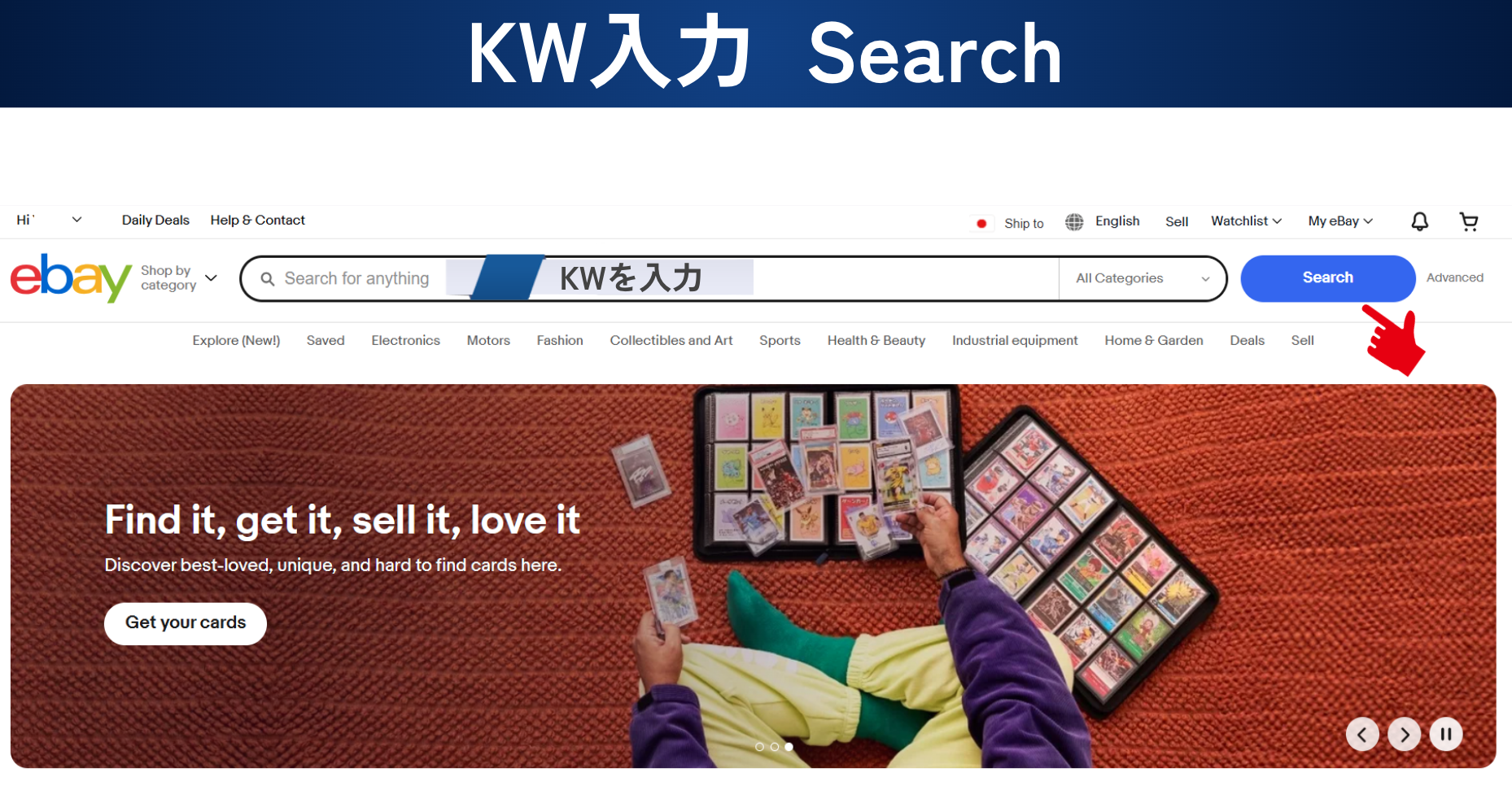
続いて、ほしいもののキーワードを入力します。
今回は例として、マスキングテープを探してみます。
右の Search をクリックしましょう。
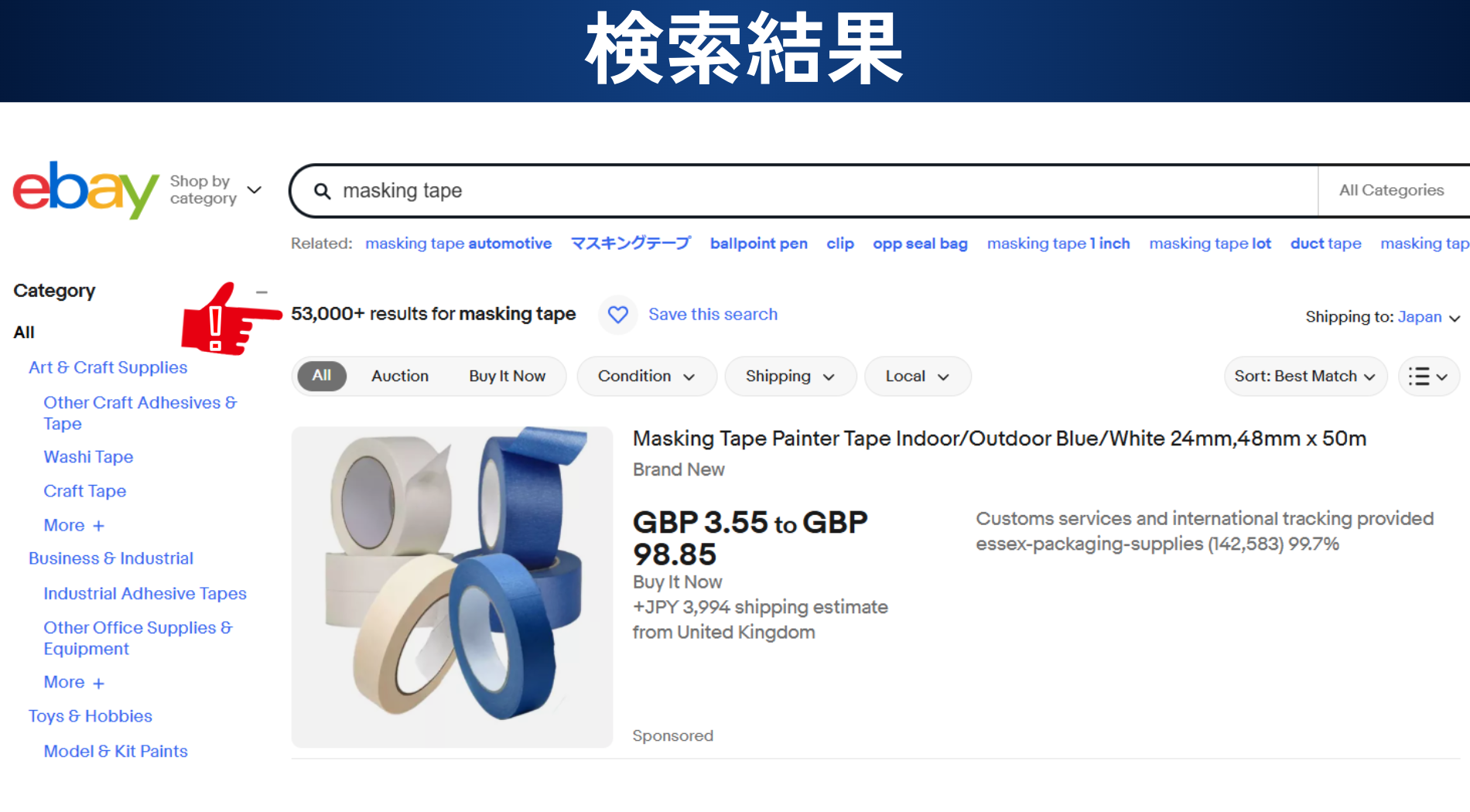
検索すると、このように結果が出てきます。
今回は5万3千件以上ヒットしました。
絞り込み機能
5万件以上そのままでは、探すのは大変ですよね。
ここは絞り込み機能を使って、良い条件のものだけが表示されるようにしていきましょう。
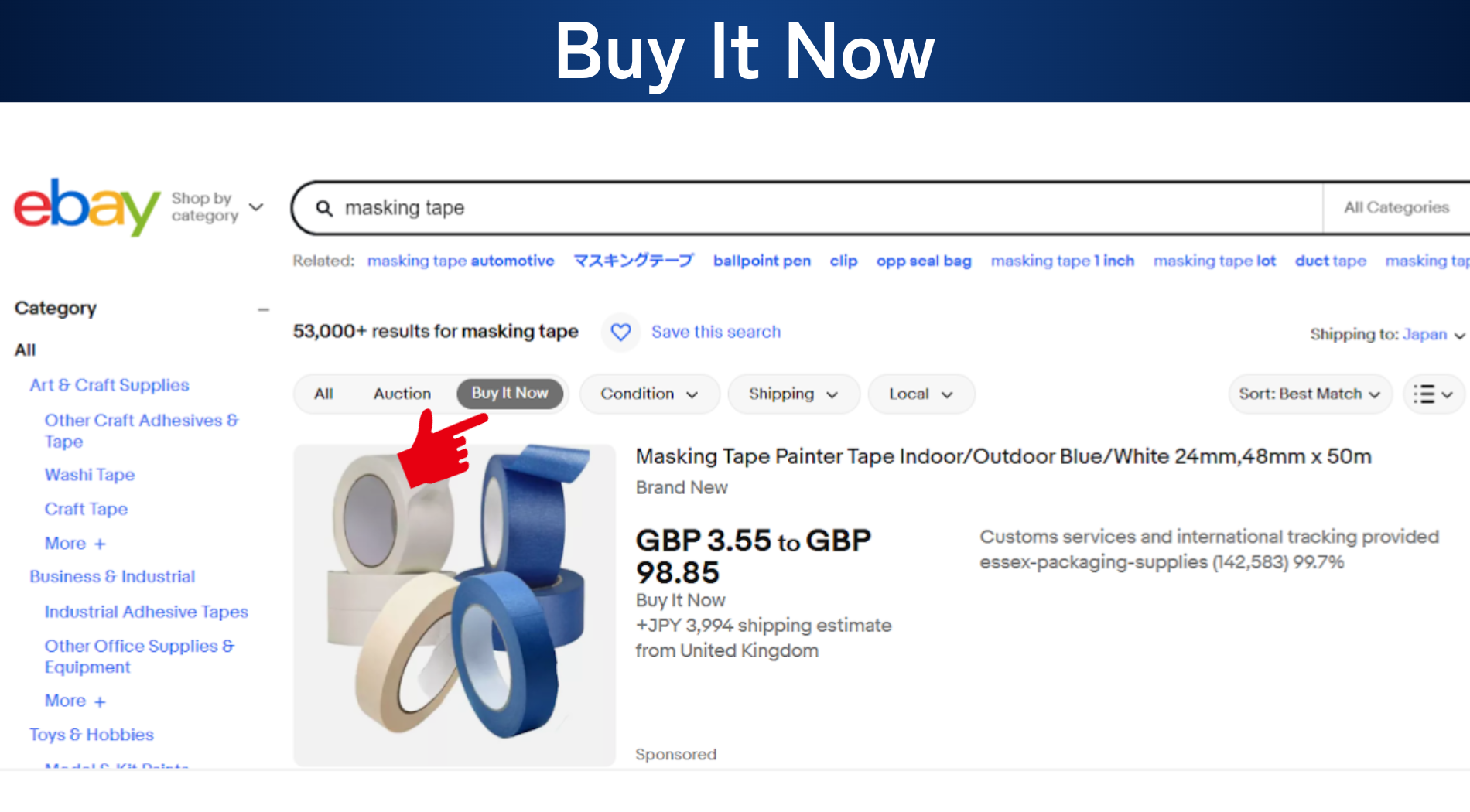
即決(すぐ買えるもの)
Buy It Now を選びます。
オークションではなく、すぐに買える「即決」の商品だけが表示されます。
オークションは終了まで時間がかかるうえ、必ず落札できるとは限りません。
評価を早くためたい今は、すぐ買える即決が向いています。
送料無料にする
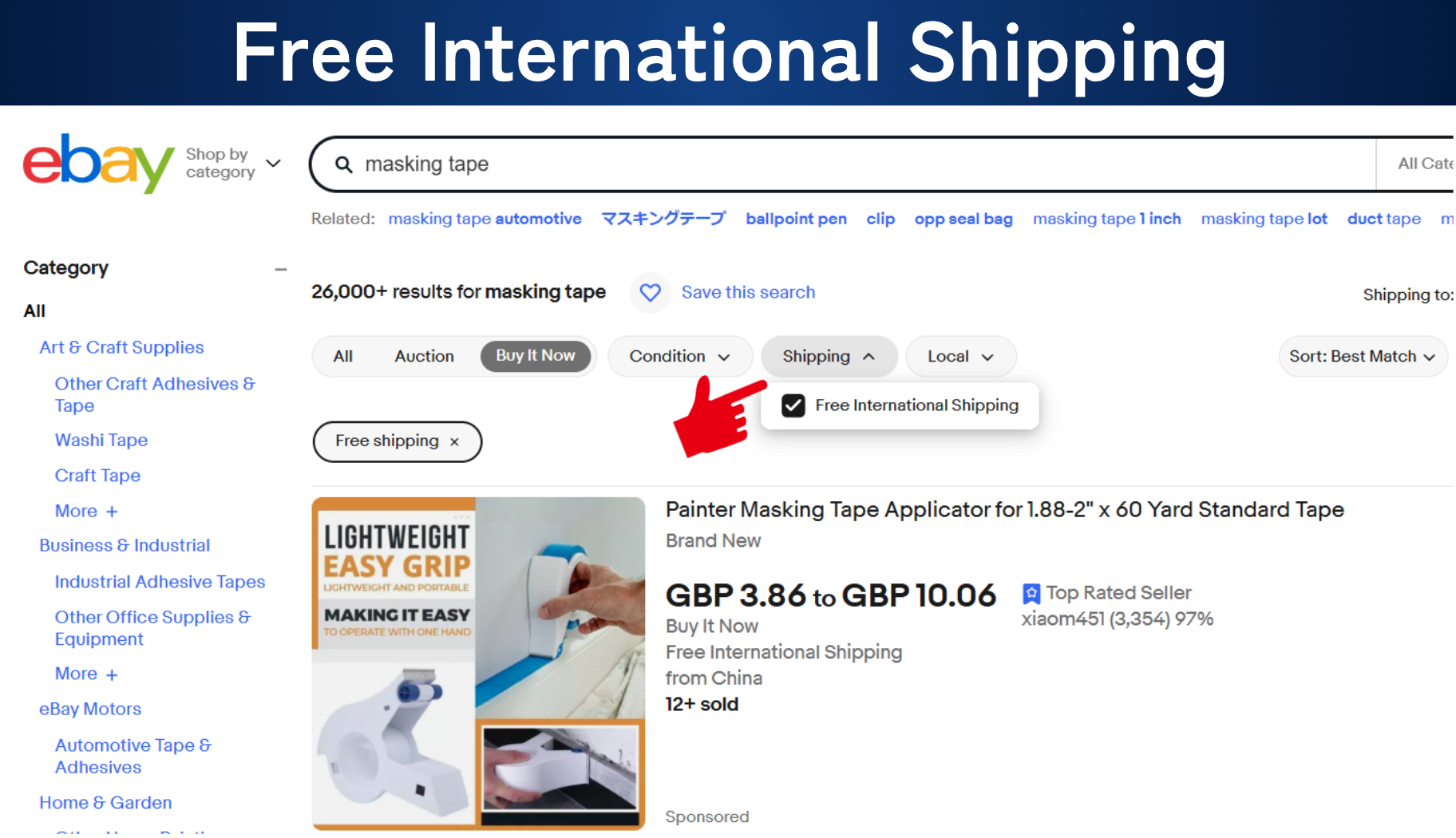
Shipping のところに、メニューが隠れています。
クリックして Free International Shipping を選びましょう。
チェックを入れると、日本まで送料無料で届く商品だけが表示されます。
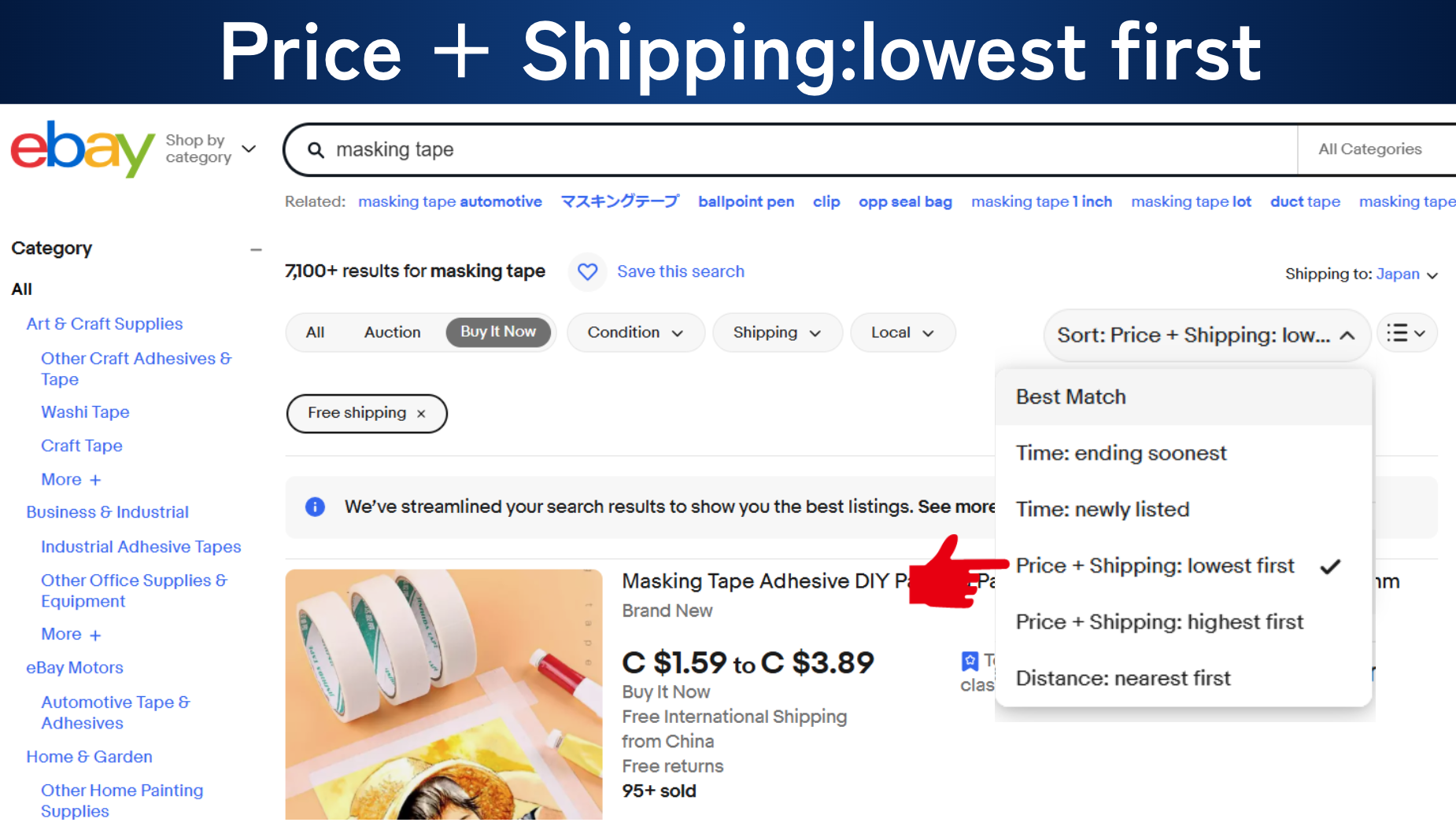
価格の安い順に並べる
続いて、右の並び替えで Price + Shipping: lowest first(安い順)を選びます。
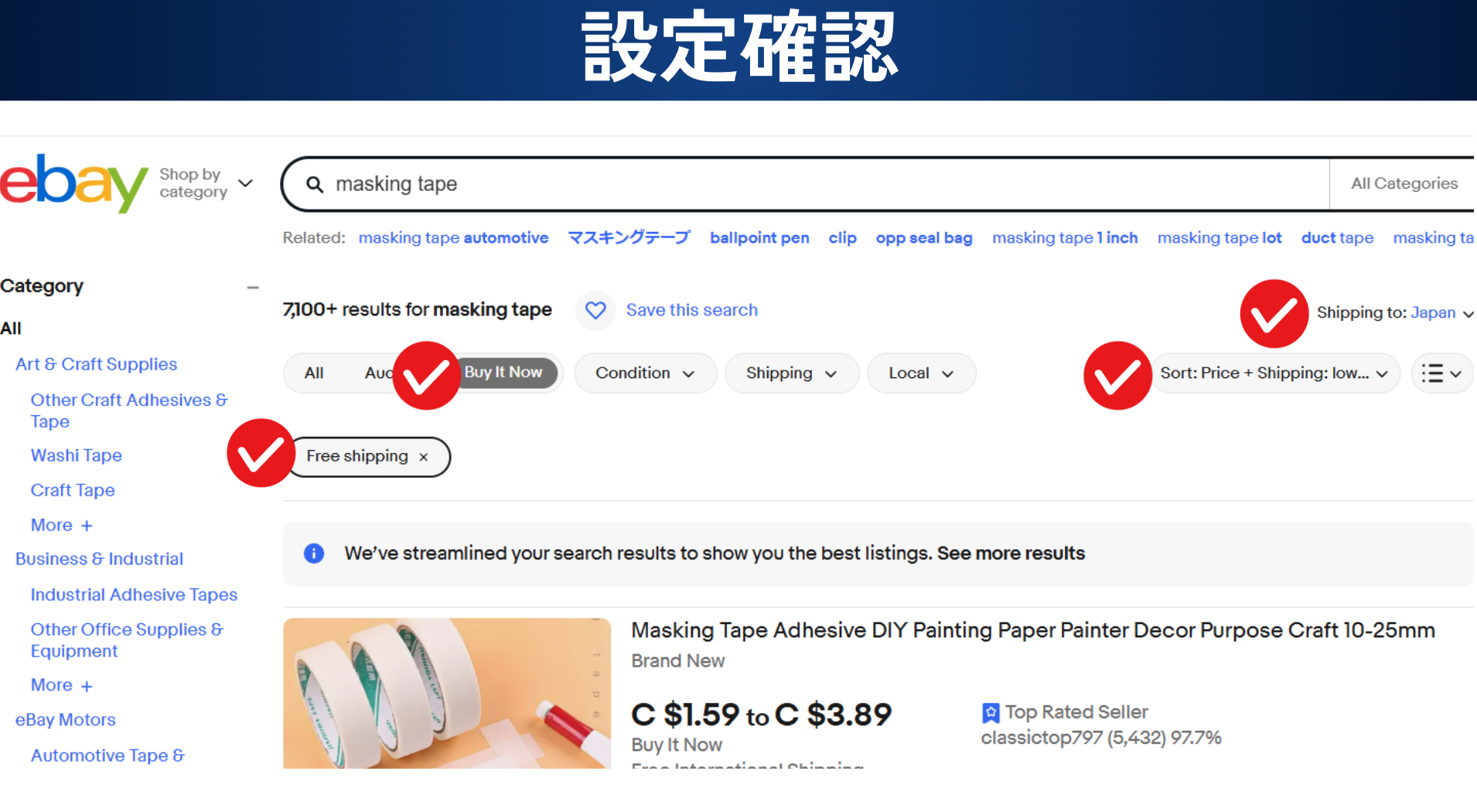
eBay では、検索している途中で絞り込みが解除されてしまうことがあります。
購入に進む前に、もう一度 Ship to Japan ・Buy It Now ・Free Shipping ・Price + Shipping の4つが効いているか確認しましょう。
購入する際の判断材料
同じような商品が並んだとき、どれを買えばいいか迷いますよね。
eBay では、何を買うかと同じくらい誰から買うかが大切です。
セラー(出品者)を選ぶときは、次の3つを目安にしましょう。
セラー選びの3つの目安
① 評価をたくさん持っている人から
② TRS(トップレイテッドセラー)から
③ 異なるセラーから
① 評価をたくさん持っている人から
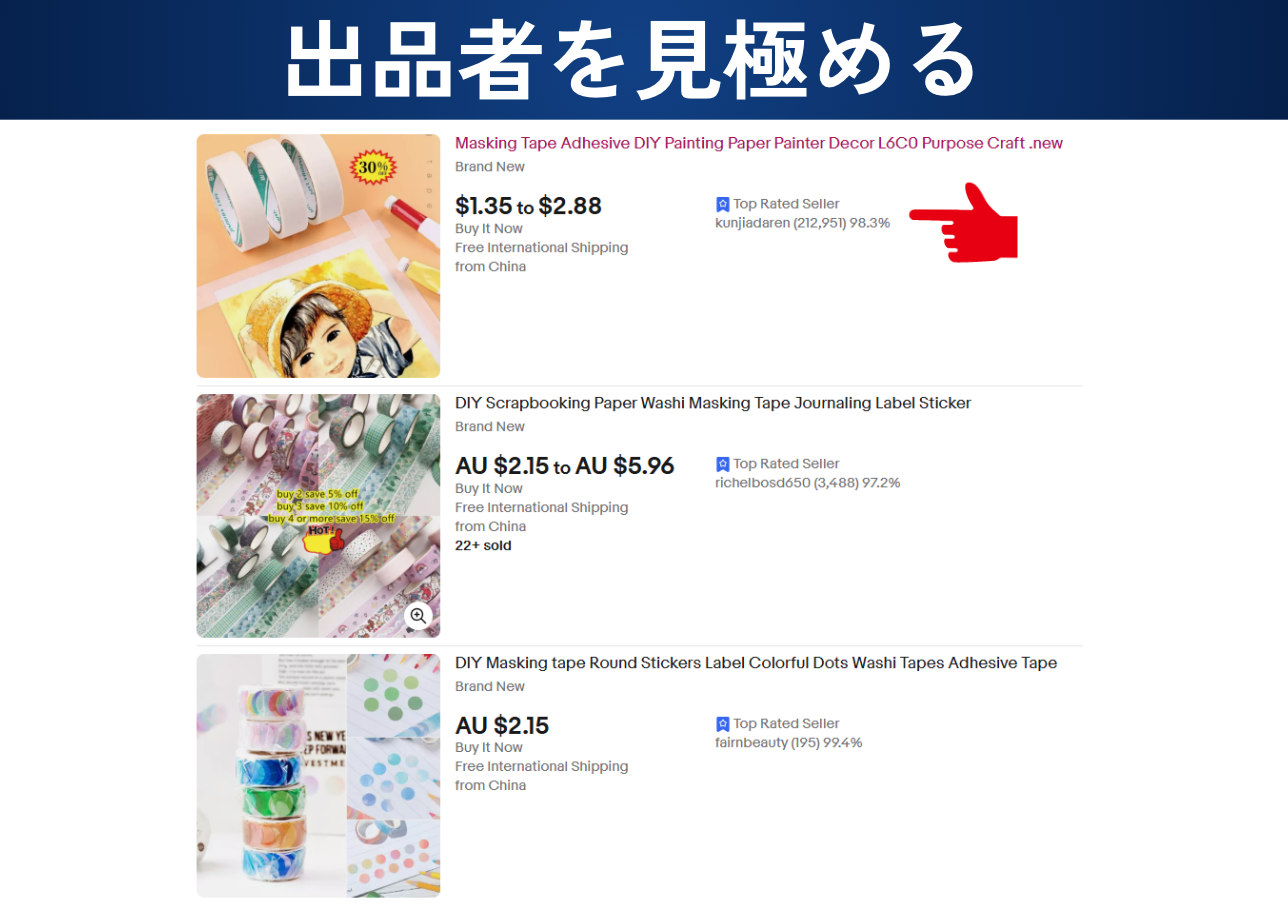
評価数は、セラー名の右にあるカッコ内の数字です。
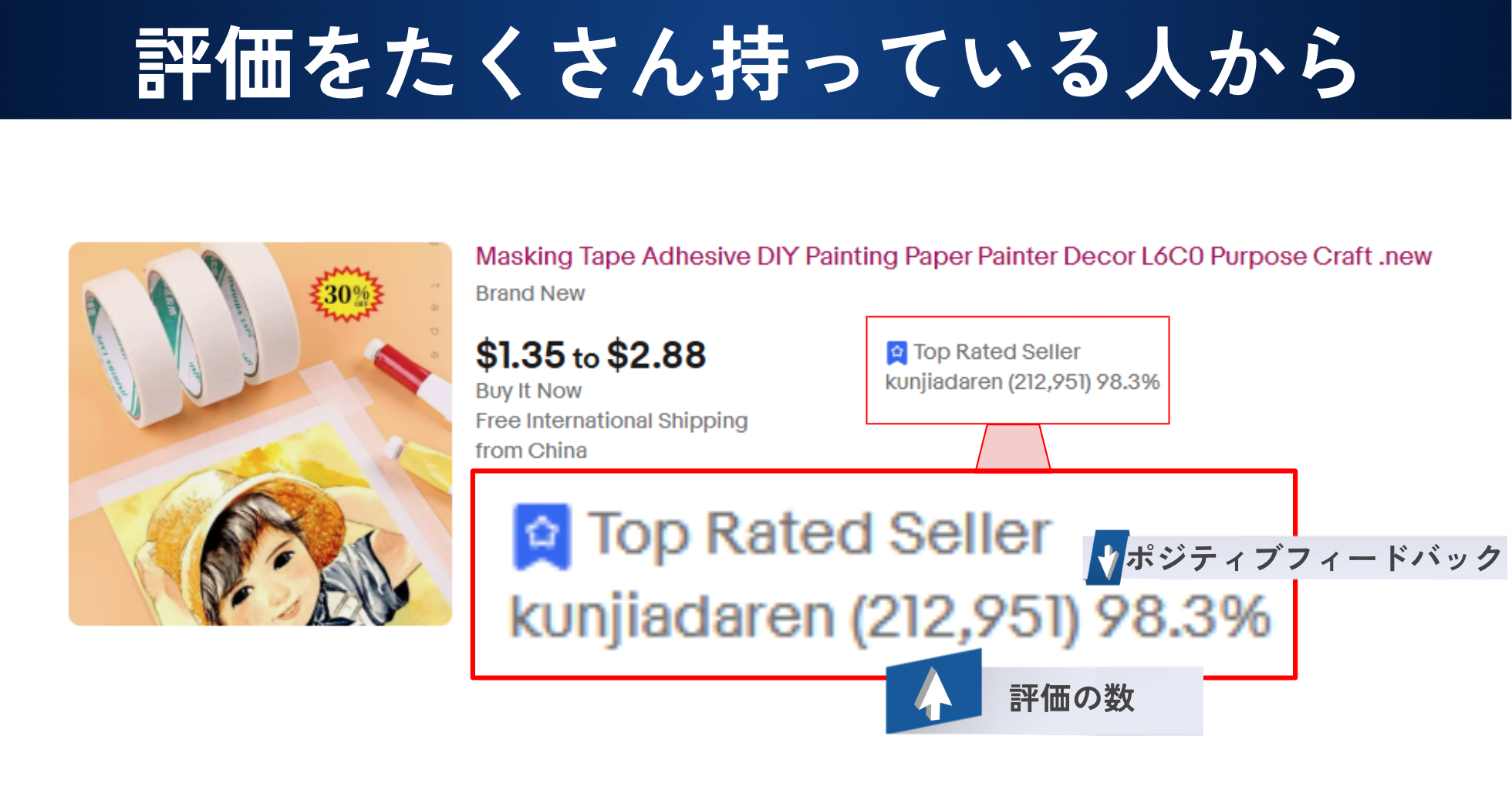
評価をたくさん持っている人は、eBay に慣れたベテランセラーさんです。
こうしたセラーさんは、購入後に自動で評価をつけてくれる設定にしている場合が多いのもポイントです。
評価数の右に出ているパーセンテージは、良い評価(ポジティブフィードバック)をもらえた割合を表します。
このセラーさんなら、98.3%の購入者が良い評価をつけた、ということですね。
これも選ぶときの目安になります。
② TRS(トップレイテッドセラー)から
絶対ではありませんが、TRS(トップレイテッドセラー)から買うのも一つの手です。
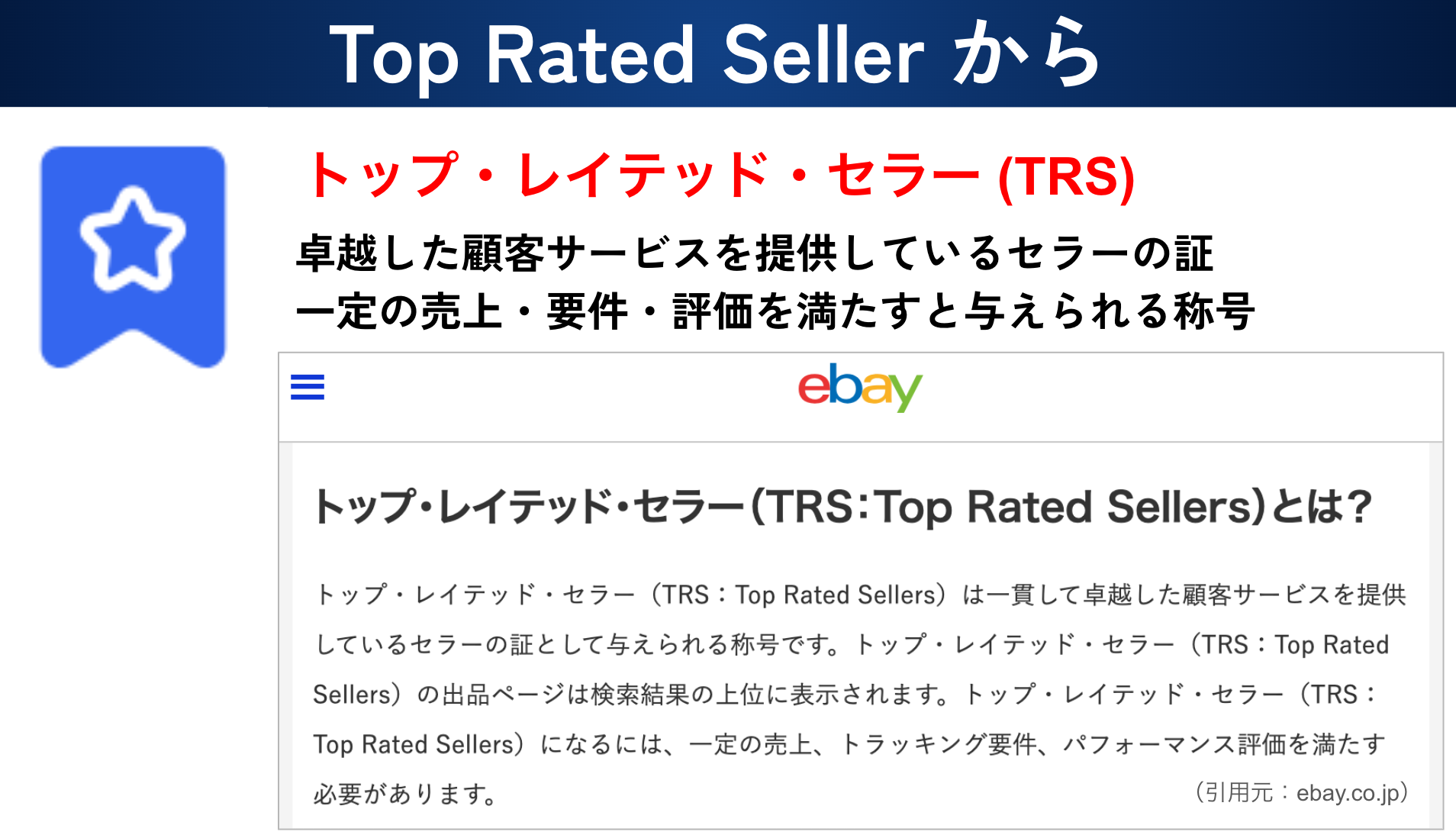
一定の基準を満たさないと TRS にはなれないので、トラブルになる可能性が低いセラーさんといえます。
③ 異なるセラーから
前の「eBay のルール」でお伝えしたように、同じセラーから短期間に何度も買っても、評価は1週間に1回しか反映されません。
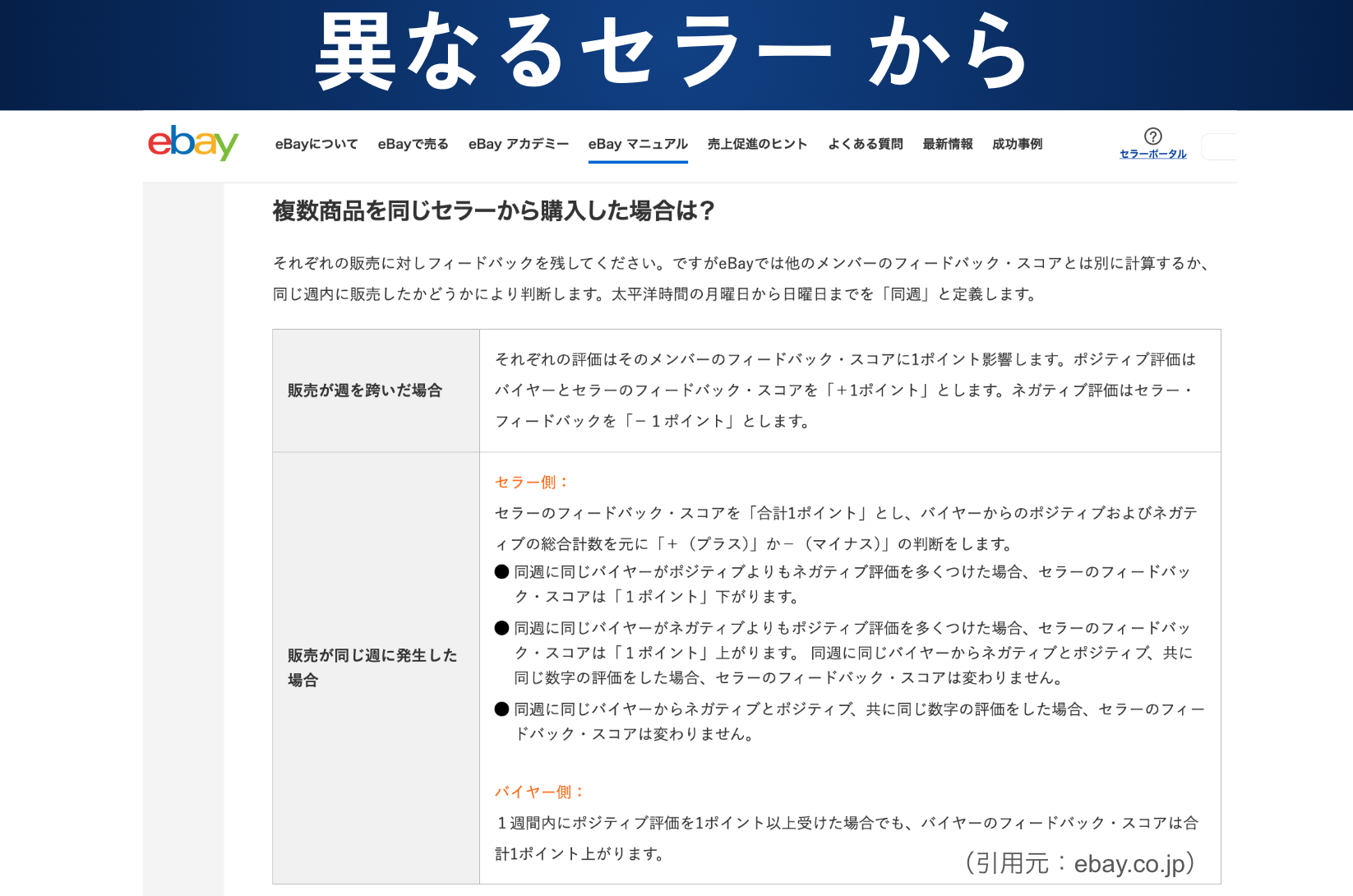
評価をためたいなら、いろいろなセラーから少しずつ買っていきましょう。
出品者を見極める
では、実際にセラーの情報を詳しく見てみましょう。
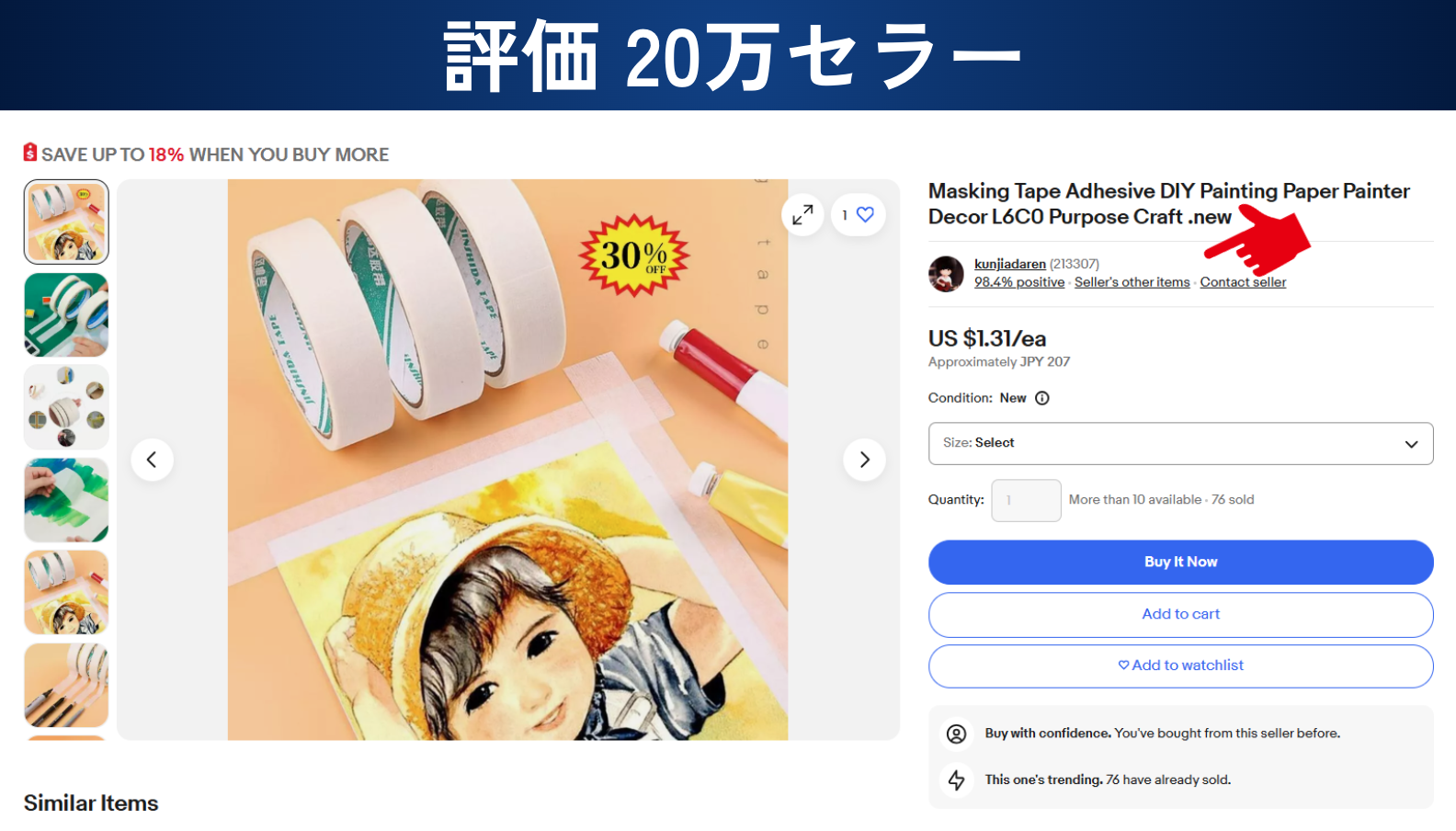
今回の一番上のセラーさんは TRS で、評価も20万以上ありました。
20万回以上の取引経験がある、ということですね。
気になった商品をクリックすると、商品の詳細画面が開きます。
タイトルの下から、出品者の情報を詳しく見られます。
出品者の情報を見る
左の丸い画像がアイコン、その横の太字がセラー名です。
名前の右のカッコが評価数、その下が良い評価の割合です。
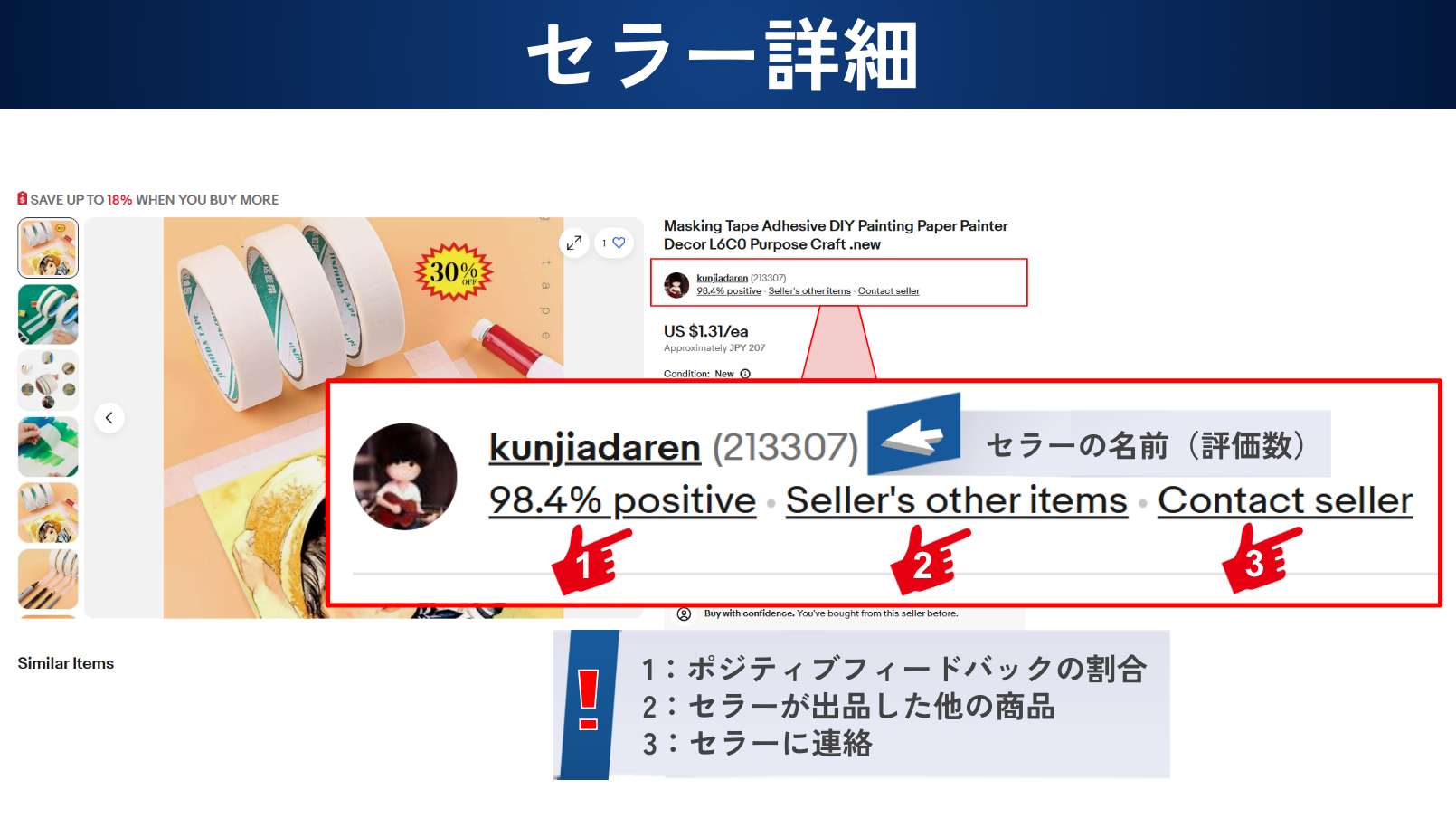
この画面からは、そのセラーの他の出品商品を見たり、Contact seller から連絡したりもできます。
セラー名をクリックして、出品ページを見てみましょう。
出品ページの見方
出品ページが開きました。背景の画像までこだわった、きれいなページですね。
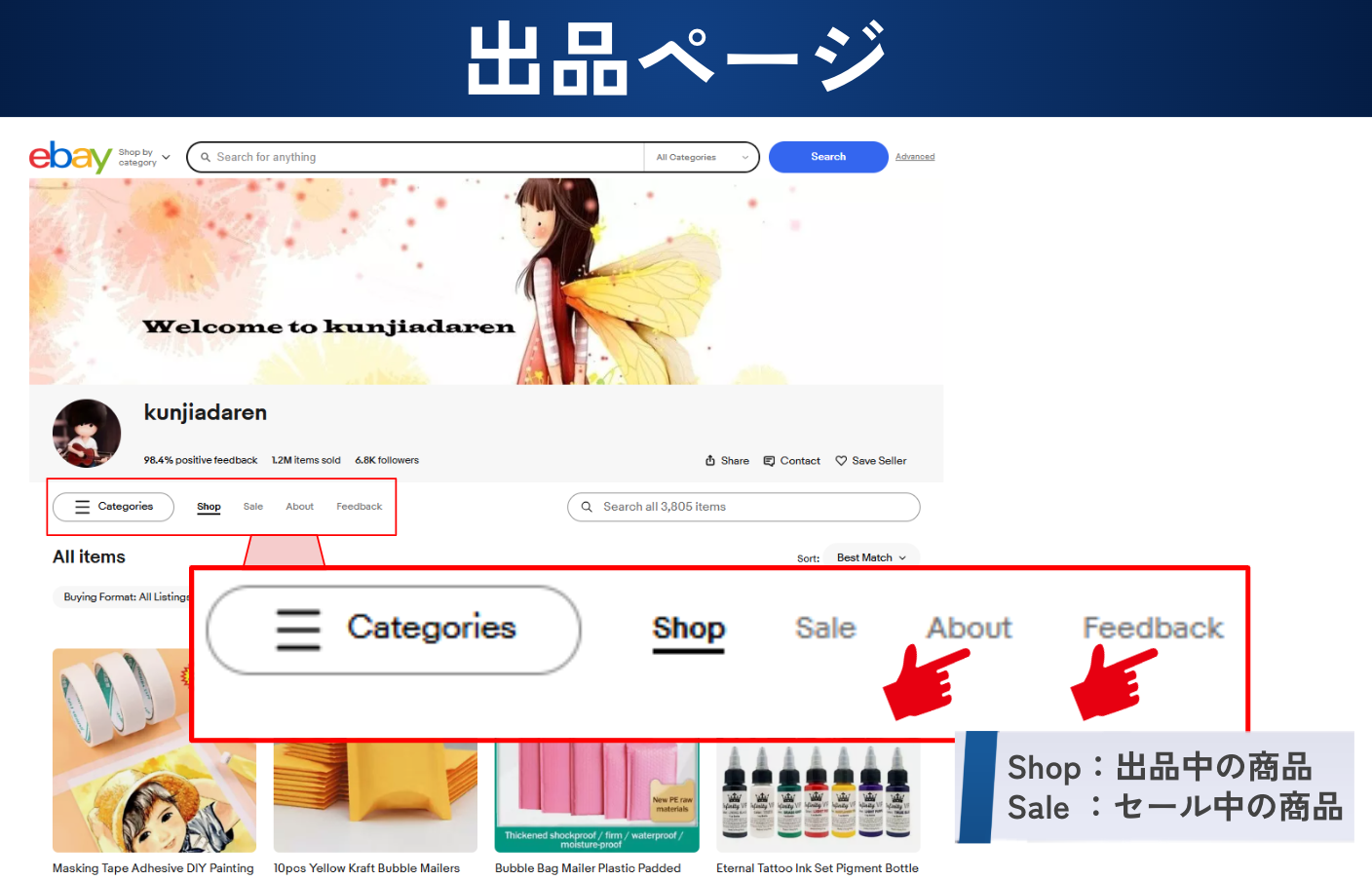
Categories の横から、さらに詳しい情報を確認できます。
Shop・Sale は、出品中の商品やセール中の商品を一覧で見られます。
セラーの情報を見たいときは About を、評価を見たいときは右隣の Feedback を押します。
About:セラーの詳細情報
About では、上から所在地・アカウント作成日・セラー名・TRS であることなどが分かります。
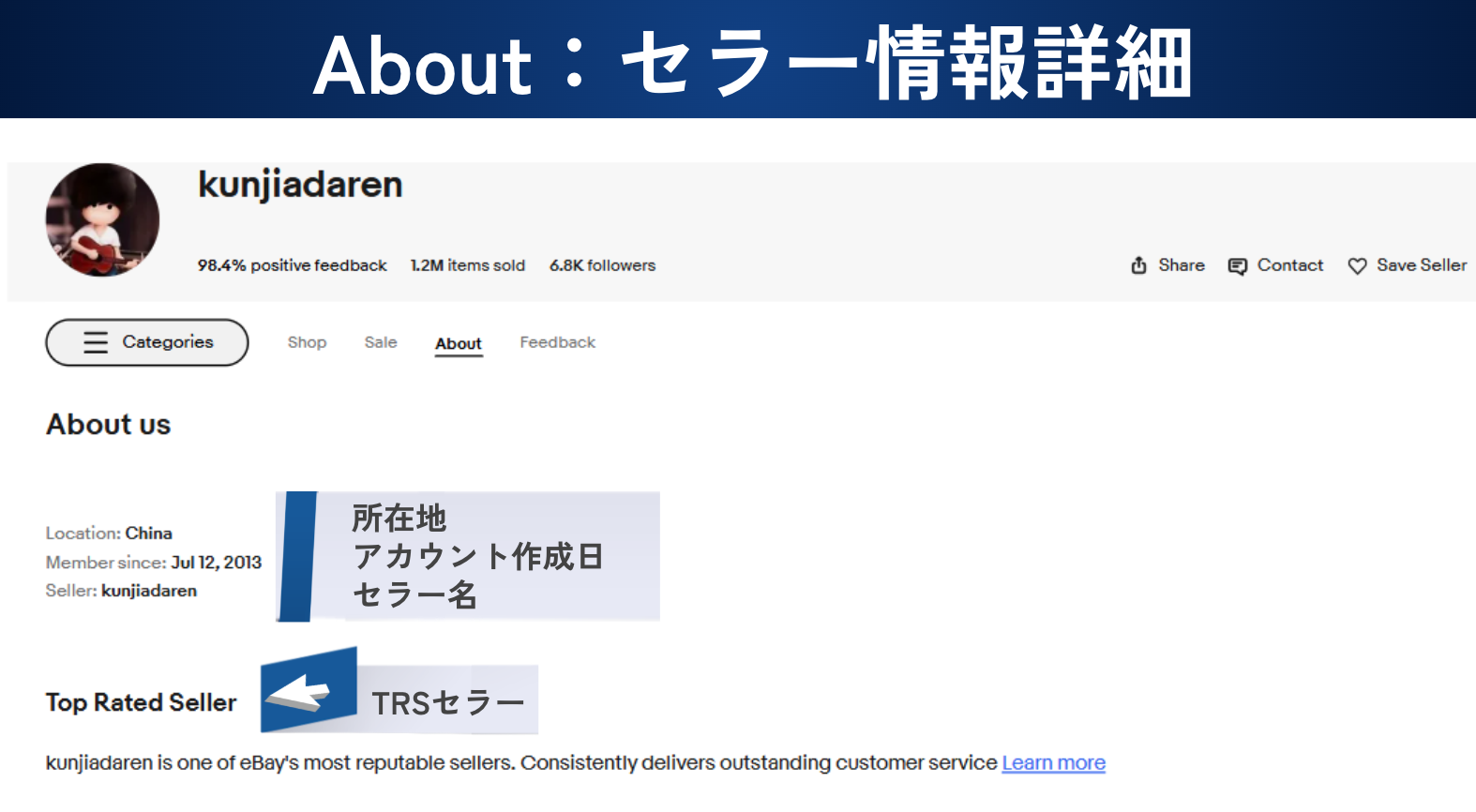
ここまで見られると、安心して買えますね。
Feedback:評価の中身を見る
次に、About の右の Feedback を見てみましょう。
ここでは、そのセラーが過去12ヶ月間に受け取った評価が表示されます。
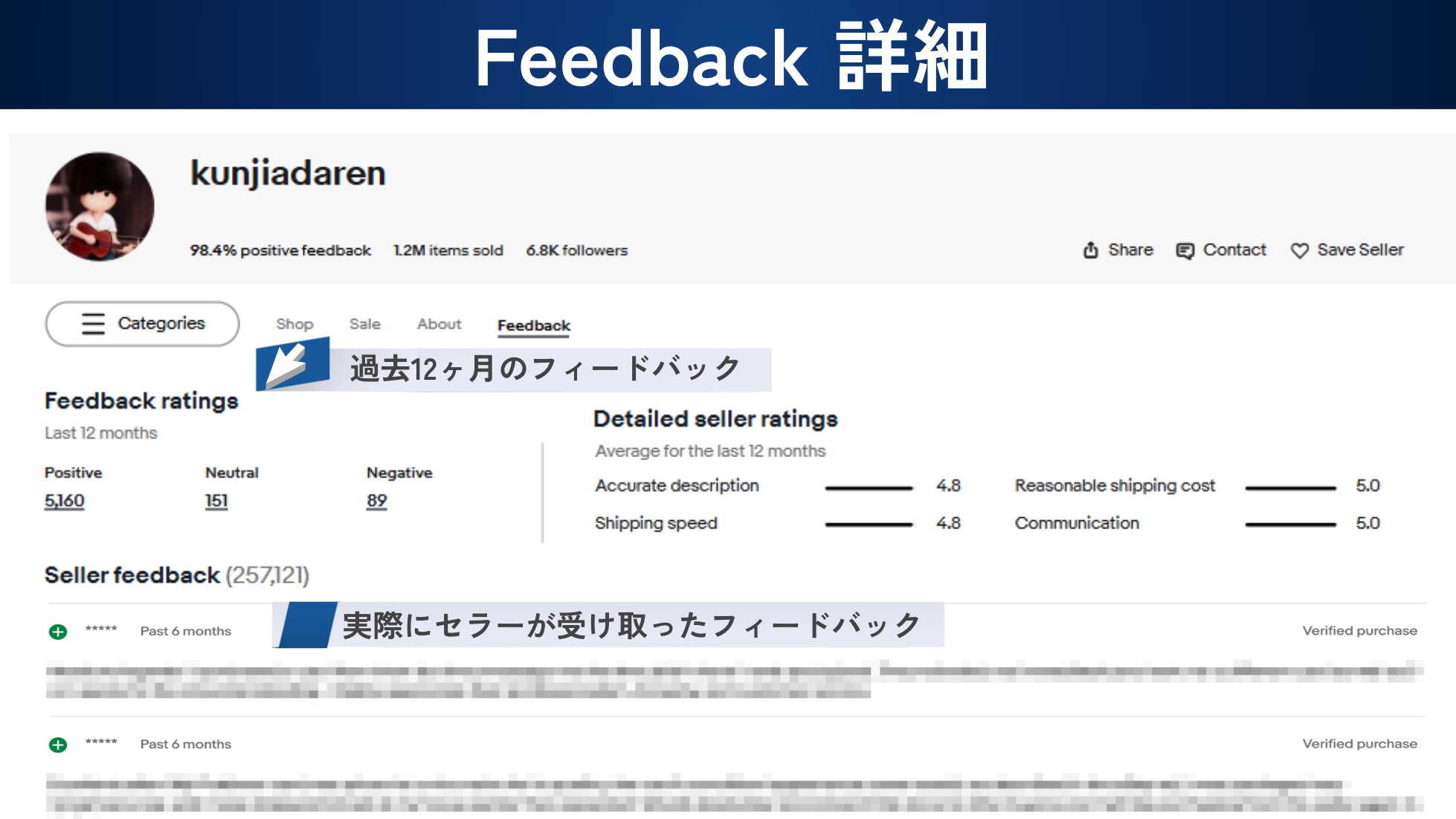
良い評価だけでなく、普通・悪い評価も見られます。
実際のコメントも、選ぶときの大事な判断材料になります。
購入
準備ができたら、いよいよ購入です。
商品を選ぶ
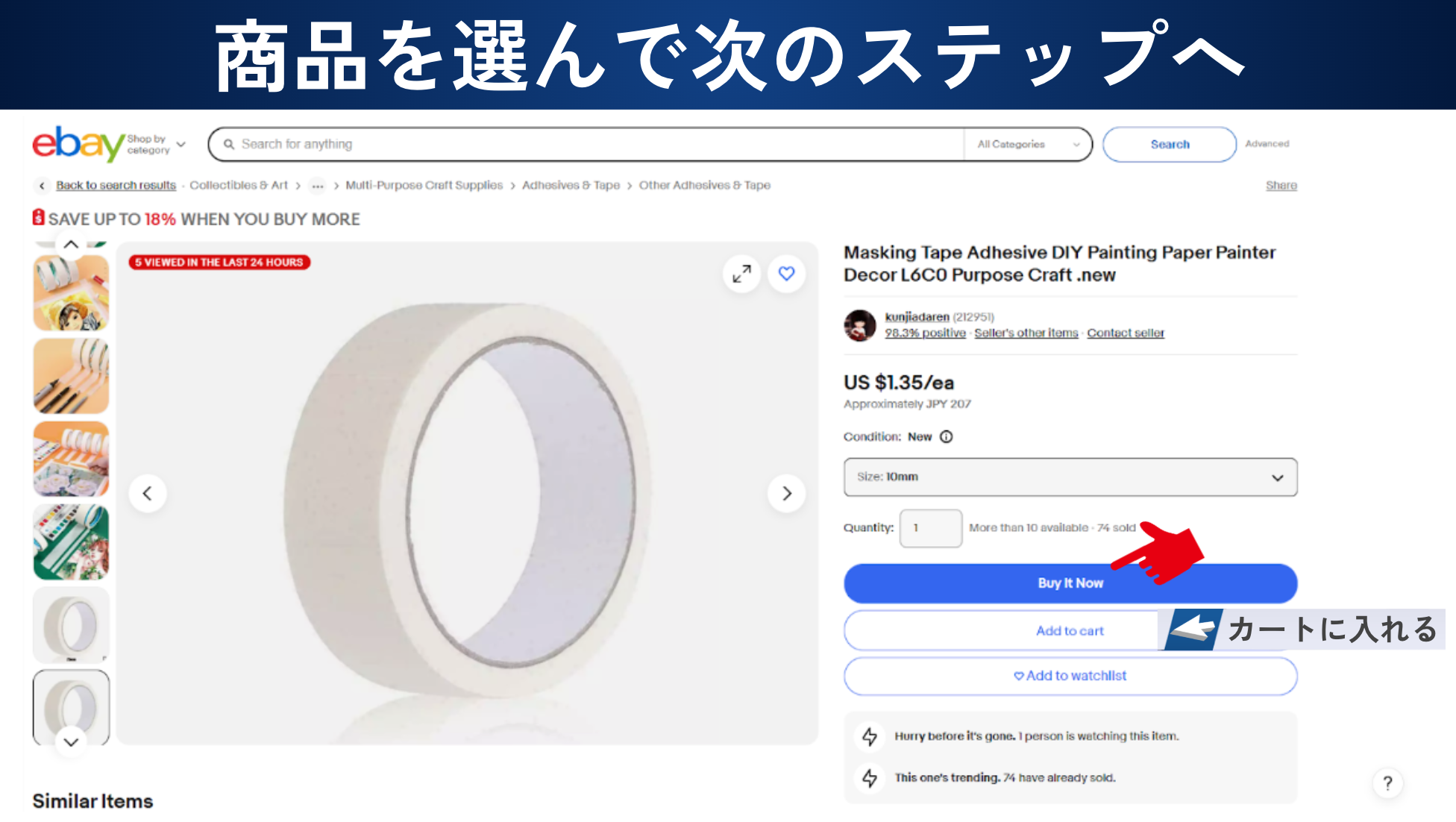
色やサイズなどのバリエーションがある商品は、まず種類を選びます。
今回はサイズが選べるようですね。必要なものを選びましょう。
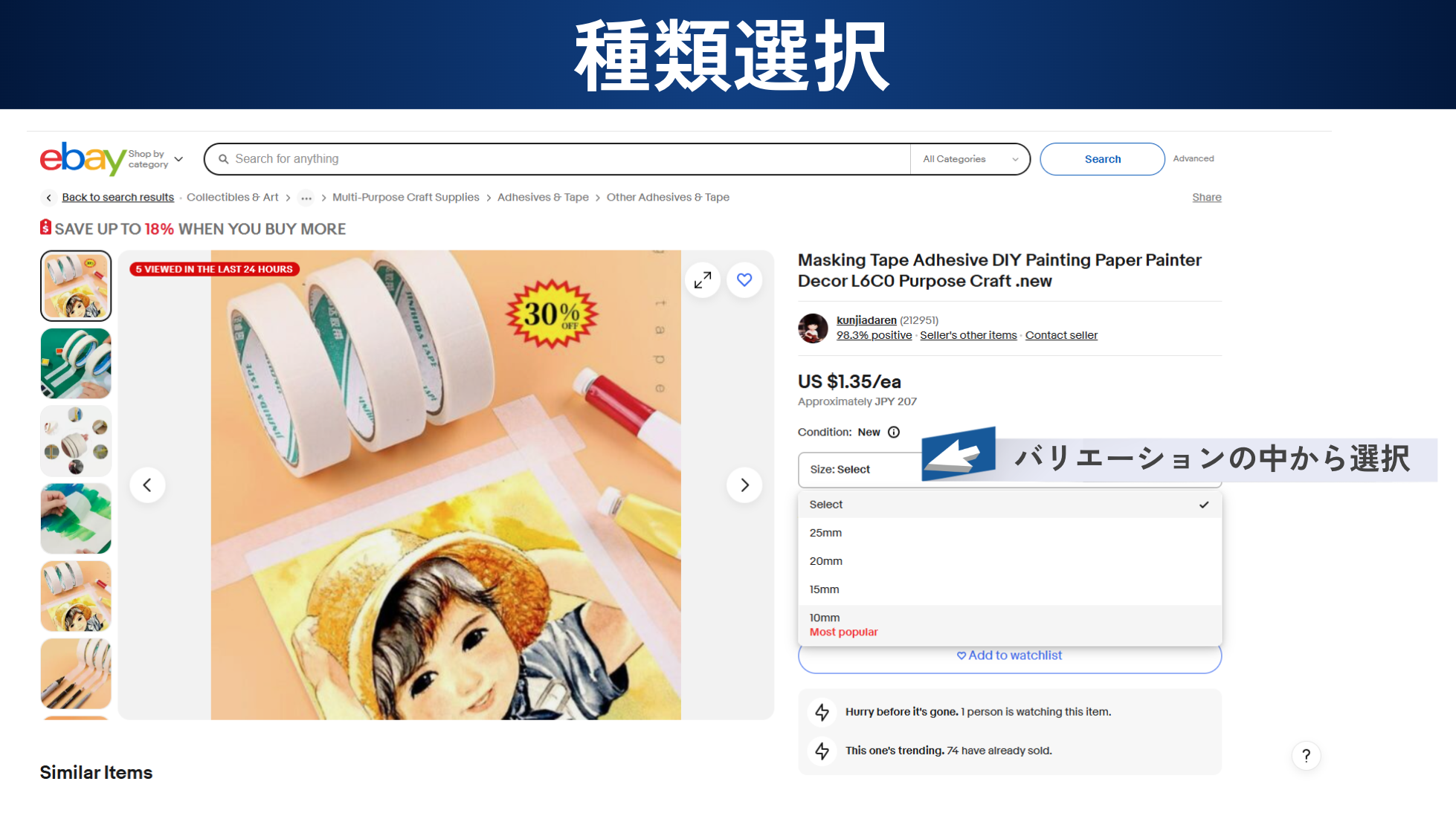
選んだサイズによって写真が切り替わります。
Buy It Now をクリックすると、次の画面に進みます。
まとめて買うならカートへ
一つずつ買ってもいいのですが、少し面倒ですよね。
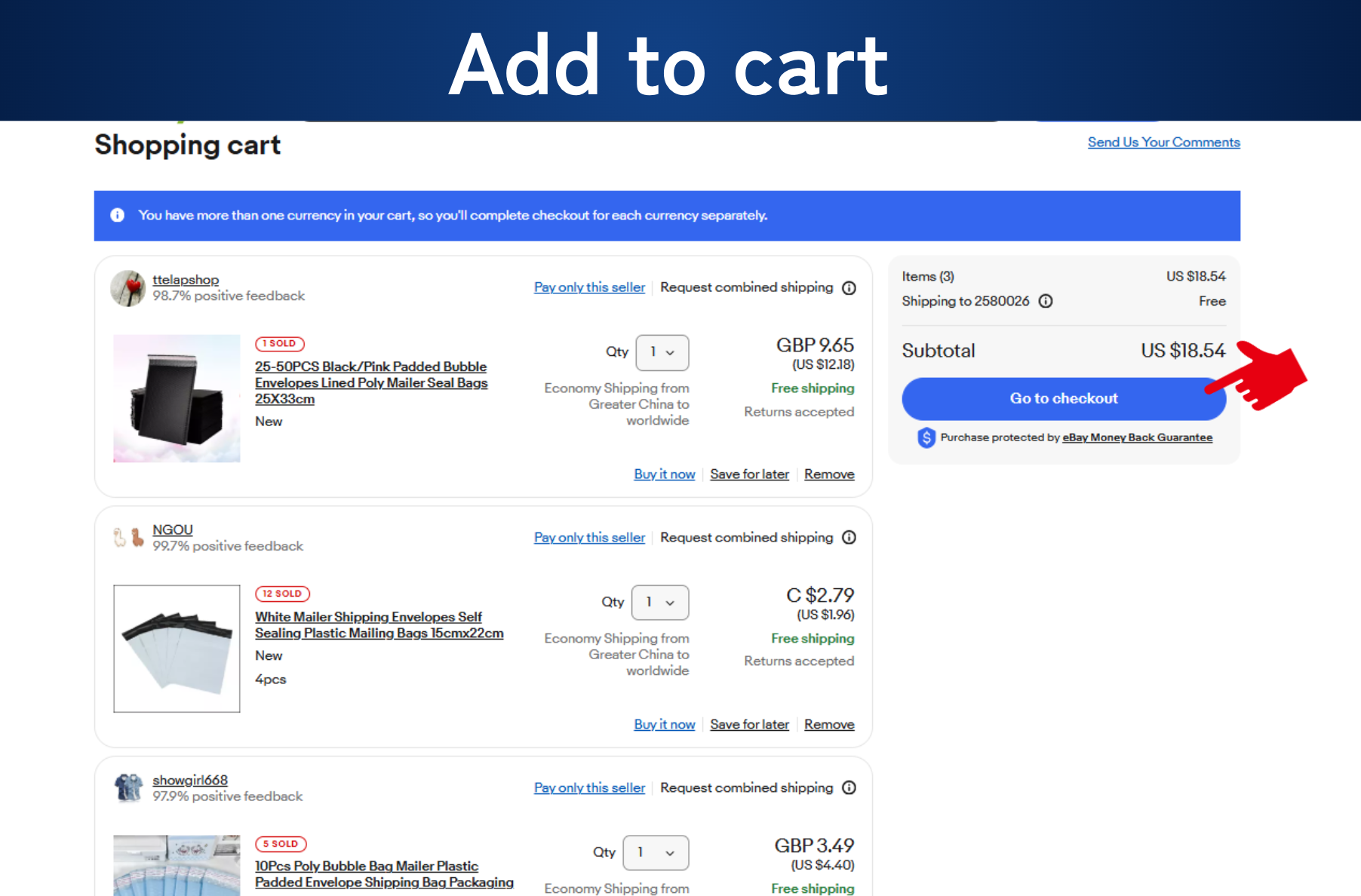
Add to cart(Buy It Now の下)を押すと、お買い物カゴに入れていけます。
カートの中身はこんな感じです。金額もセラーもまとめて見られて便利ですね。
Go to checkout で支払いの画面に進みます。
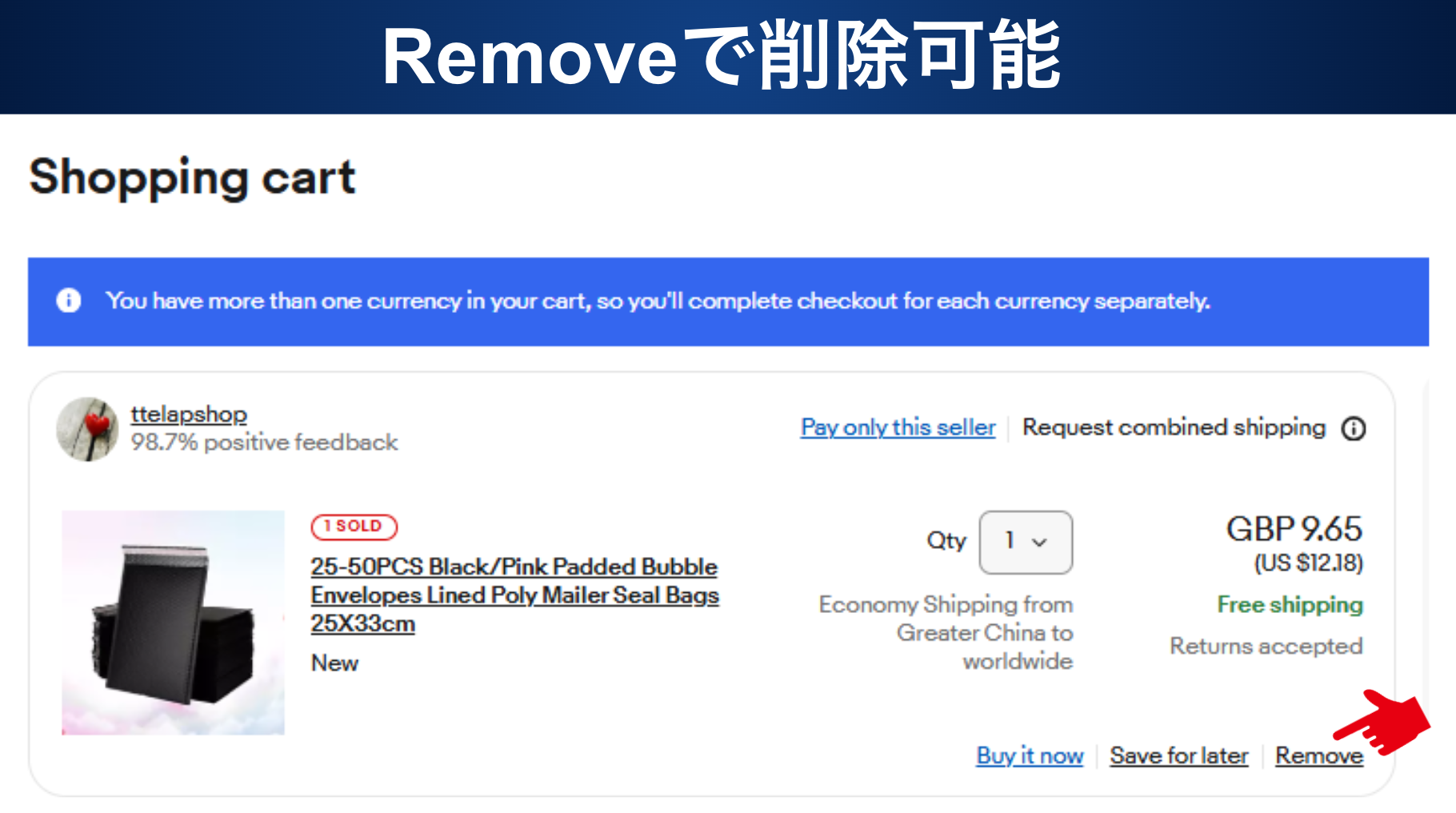
買う商品を変えたいときは、Remove をクリックすればカートから削除できます。
支払い方法を選ぶ
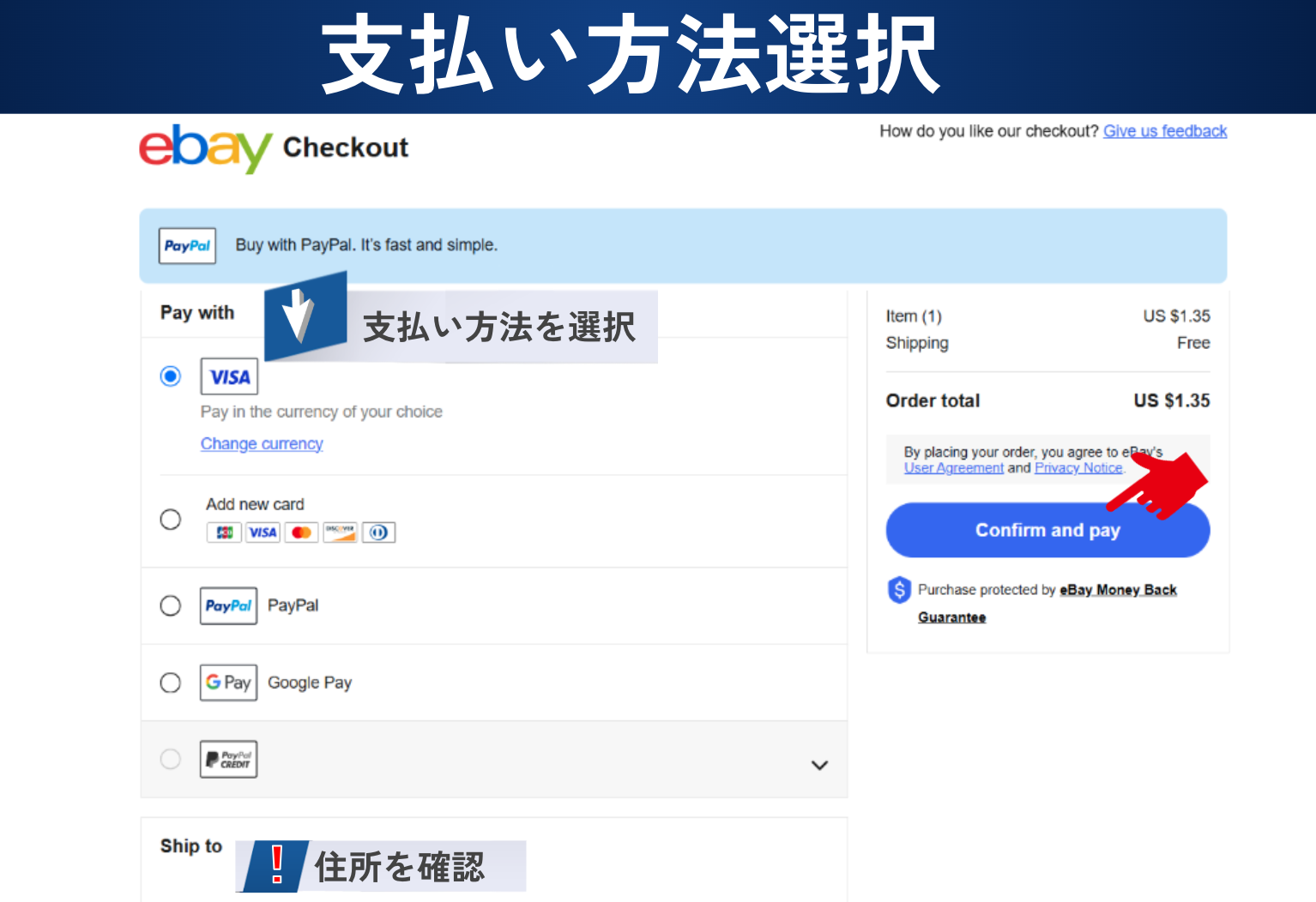
Buy It Now(カートの場合は Go to checkout)を押すと、支払い画面になります。
念のため、Ship to の下に表示された配送先住所を確認しましょう。
支払い情報は、セラーには渡りません。
eBay の決済(Managed Payments)では、カード番号・PayPal・口座などの支払い情報は eBay 側で処理されます。どの方法で払っても、セラーに決済の情報が伝わることはありません。
セラーに伝わるのは、商品を送るために必要な名前・住所だけなので、安心してお買い物ができます。
支払い方法は「クレカだけ」ではない
eBay では、クレジットカード以外にもいろいろな方法で支払えます。
● クレジットカード/デビットカード(Visa・Mastercard が無難)
● PayPal(ペイパル)
● Apple Pay / Google Pay
● eBay ギフトカード など
Managed Payments になってからは、支払い時にその場で方法を選べます(以前のような PayPal 連携の事前設定は不要です)。
支払いで気をつけたいこと(2026年8月時点)
アメリカン・エキスプレス(Amex)は使えません。JCB も使えないことがあるので、はじめてなら Visa・Mastercard が無難です。
また、コンビニ払い・代引きには対応していません。
*使える支払い方法は変わることがあるので、最新は eBay の画面でご確認ください。
購入を確定する
内容を確認したら Confirm and pay をクリックで購入確定です。
このボタンを押すと支払いが実行されます。押す前に、金額や住所に間違いがないかしっかり確認しましょう。
万が一まちがいに気づいても、Confirm and pay を押す前なら、画面左上の戻るボタンや開いていたタブから戻れるので、あわてなくて大丈夫です。
購入完了
購入すると、この画面(Order confirmed, thanks!)になります。
「Order total(合計金額)」や、いつ頃届くかの目安(get it 〇〇)も、ここで確認できます。
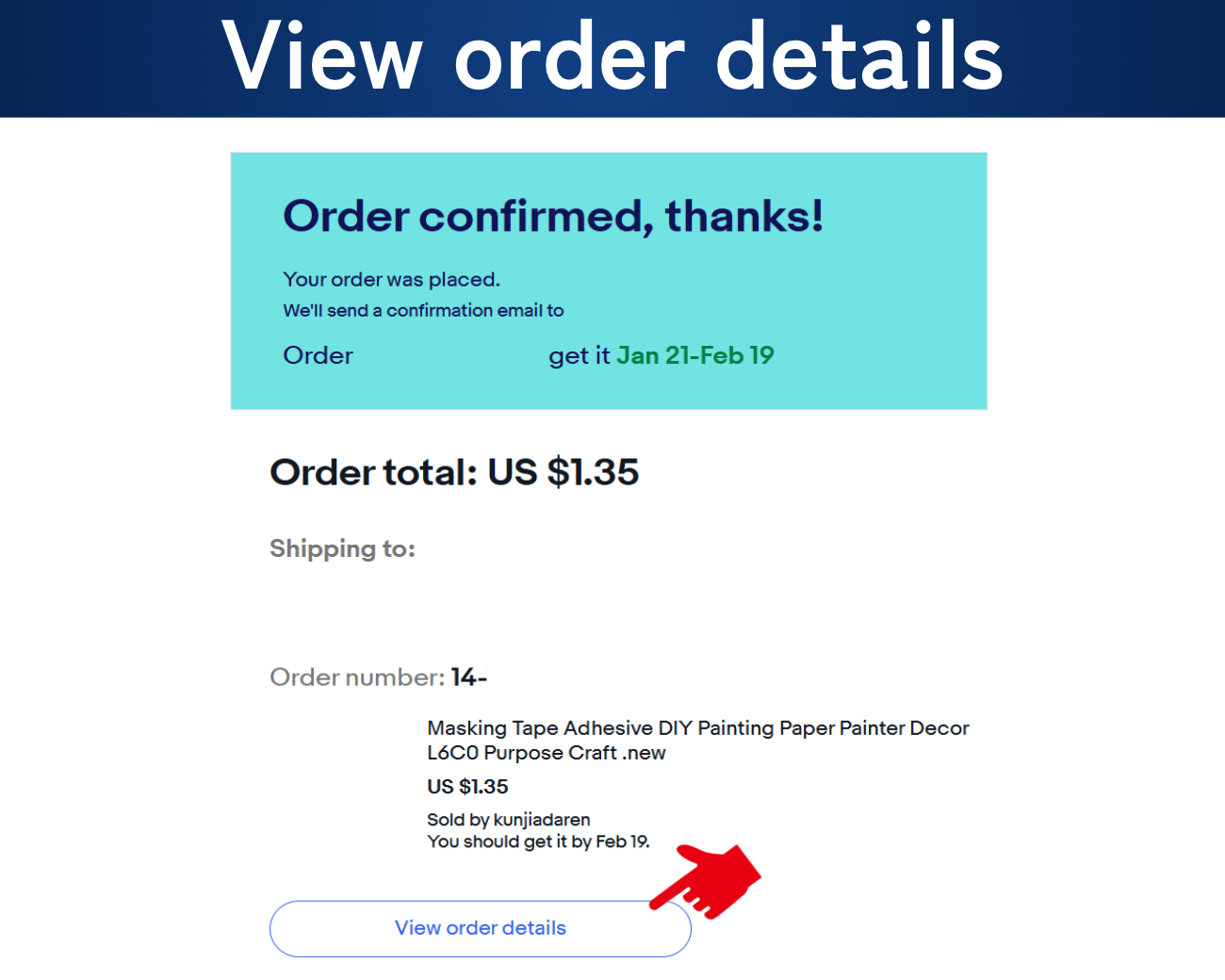
画面下の View order details をクリックすると、注文の詳細を見られます。
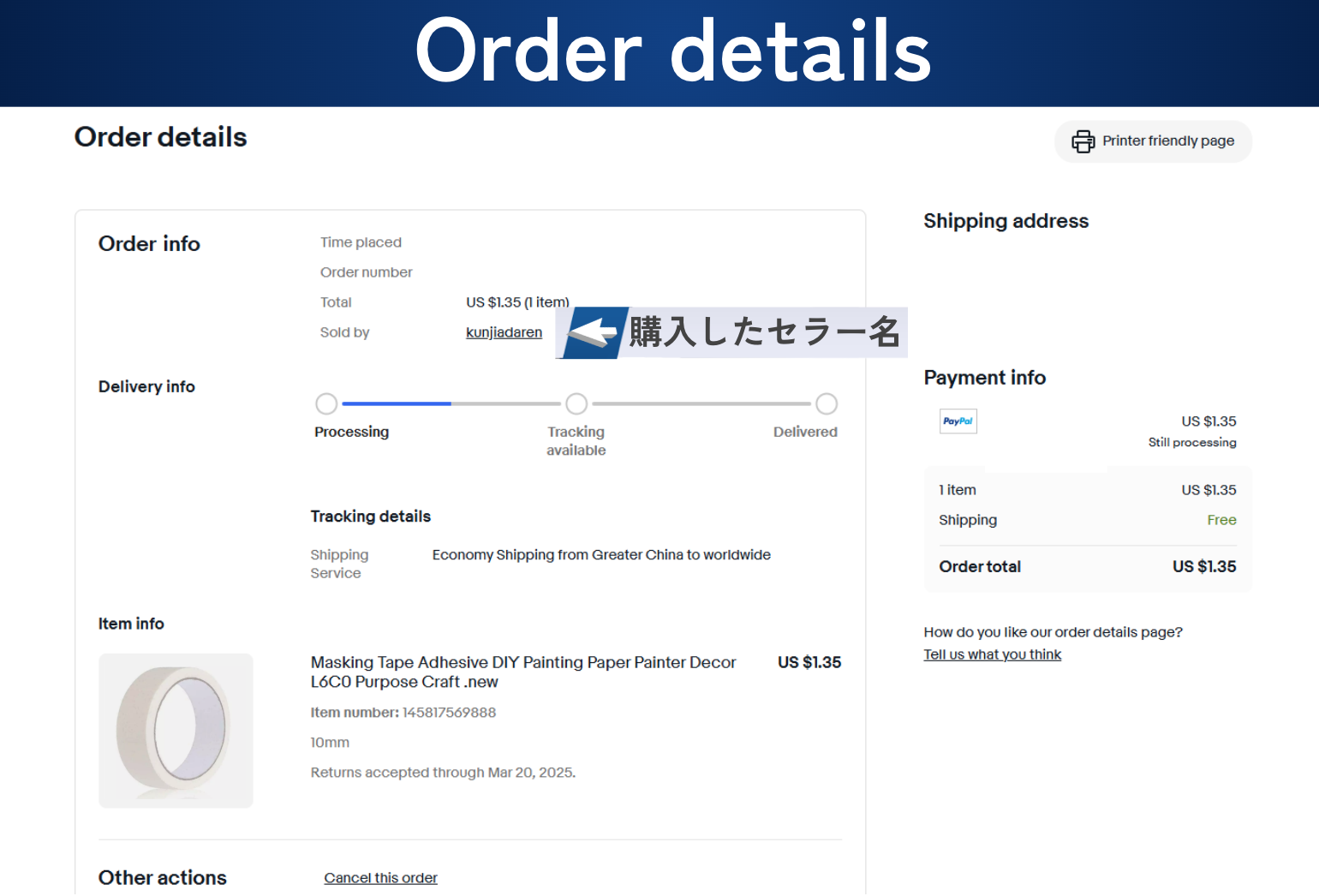
注文の詳細には、購入したセラー名なども載っています。
お手元の Excel などに控えておくと、あとで管理しやすいですよ。
評価をもらう
早速評価をいただきました。
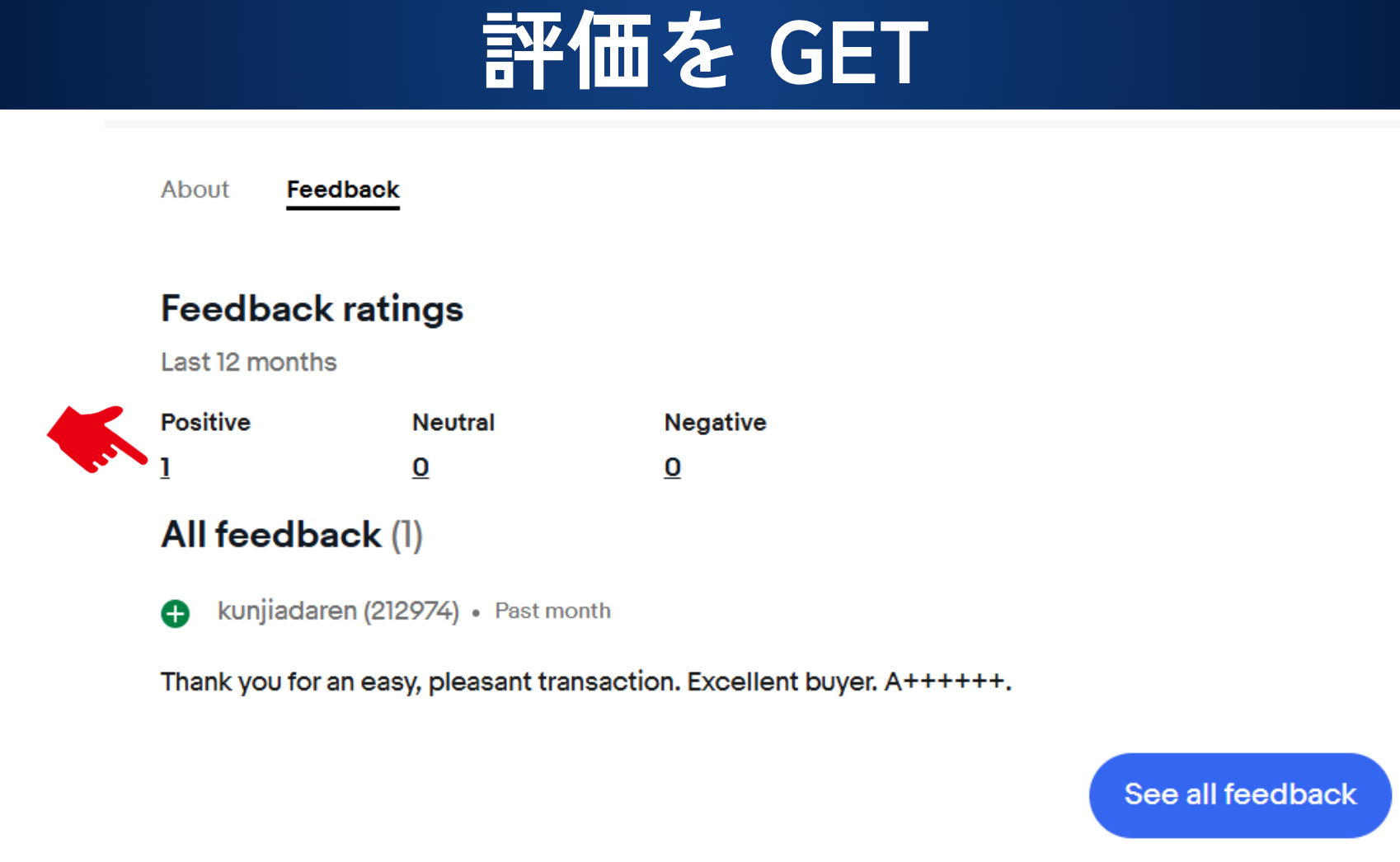
この方も購入すると自動で評価を送信してくれるセラーさんでしたね。
この調子で評価をためていきましょう!
1日おきに3個ぐらい、必要なものをコツコツ購入していきます。
輸出の準備を効率よく進めましょう!
発送確認
eBay で買い物をすると、「いつ届くんだろう?」と気になりますよね。
安価な商品は船便(船での輸送)で送られることが多く、2〜4週間ほどかかるのが一般的です。
気長に待ちつつ、発送状況を確認していきましょう。
出品者が発送すると、画面右上のベルのマークに通知が届きます。
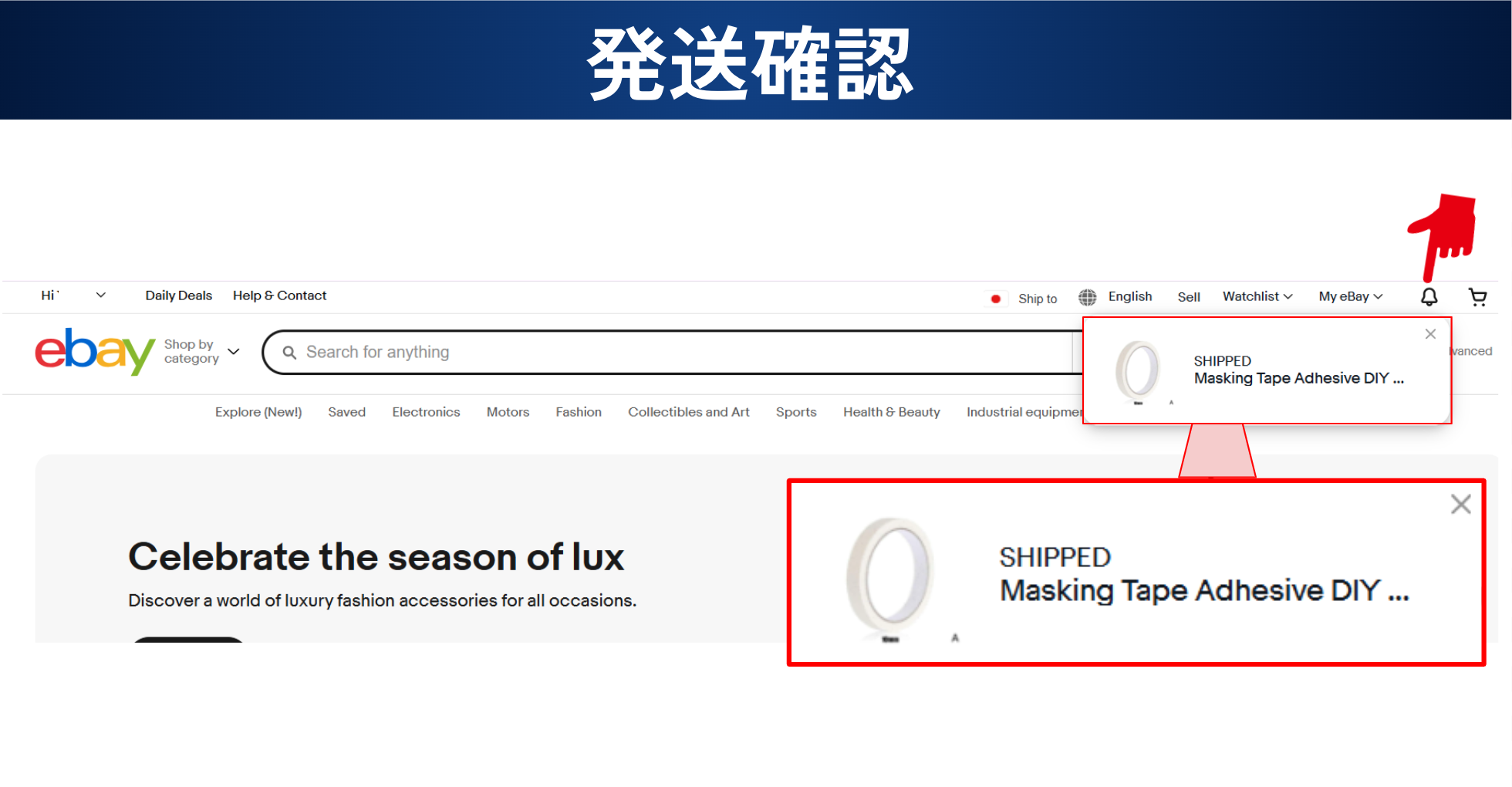
クリックすると、この画面です。今どの段階にいるかが、分かりやすく表示されます。
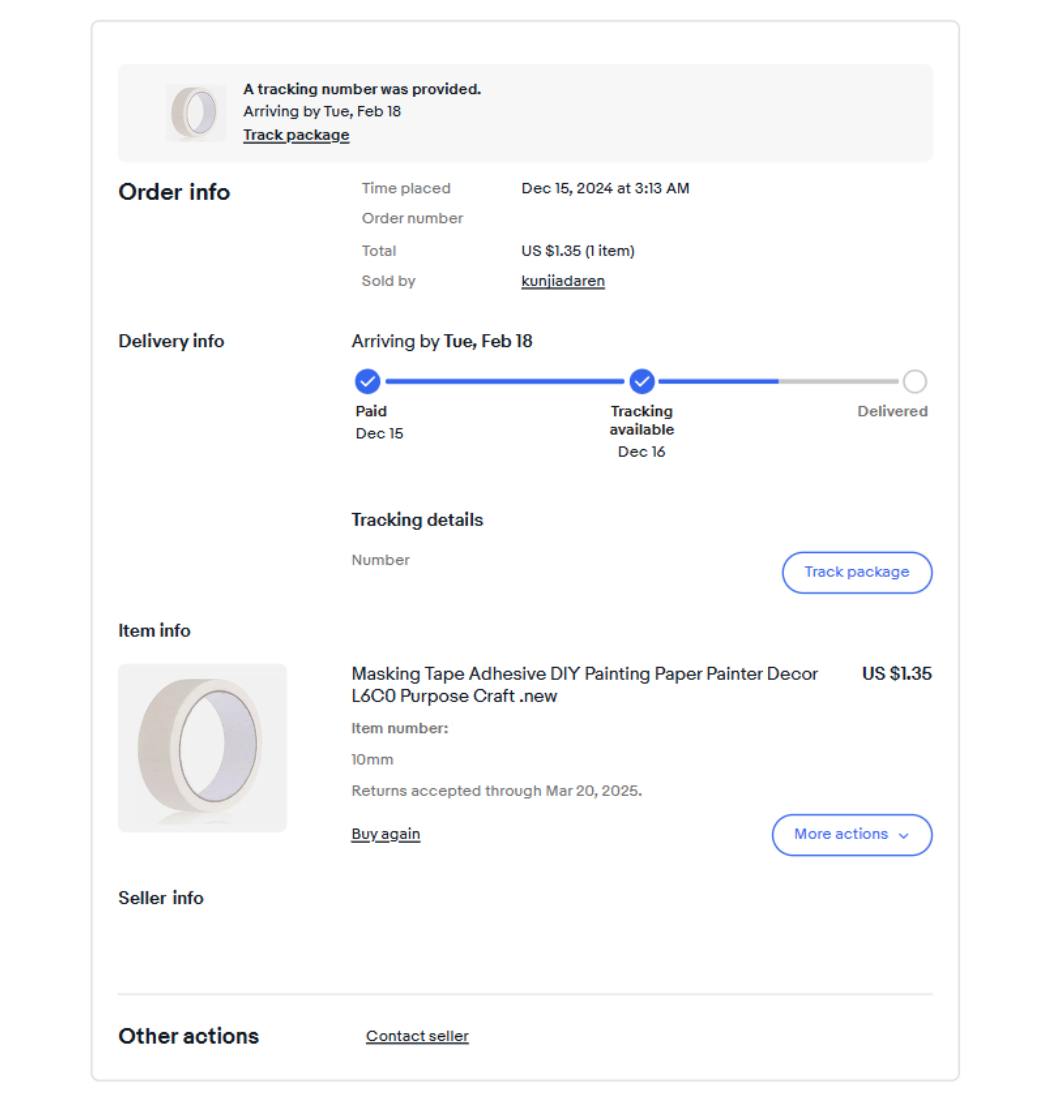
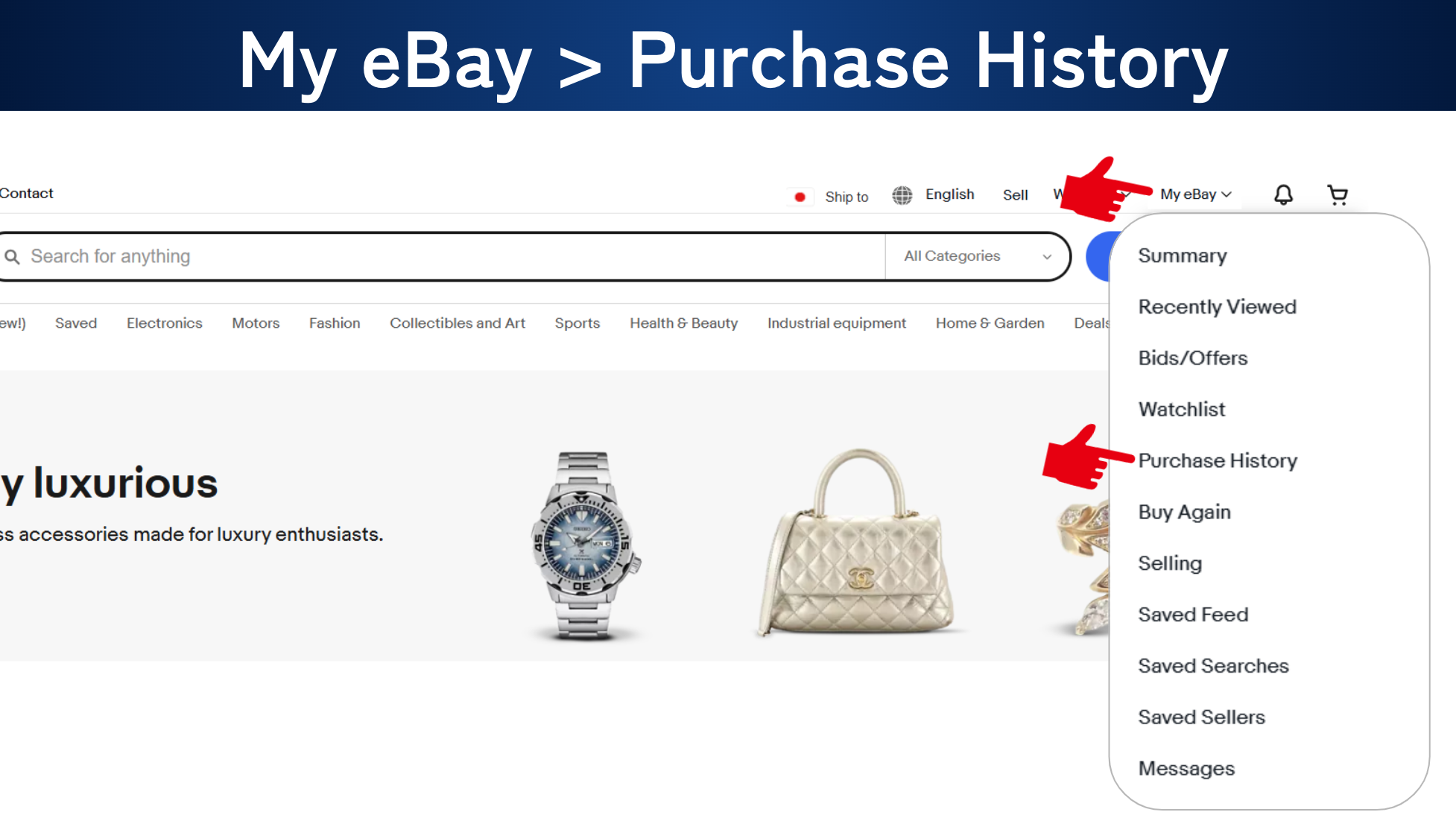
商品が今どこにあるか確認する
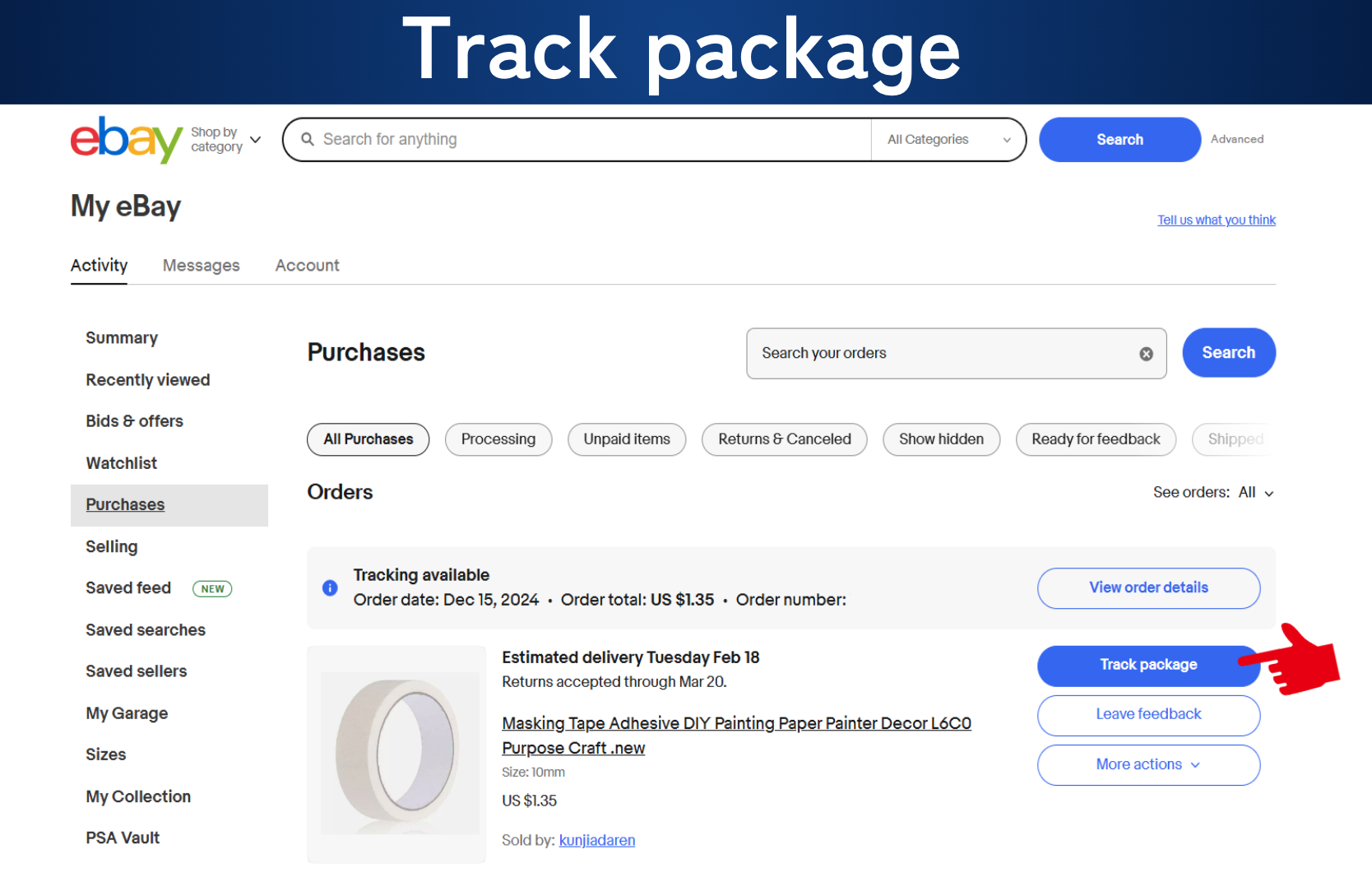
My eBay > Purchase History が購入履歴です。買ったものが一覧で並びます。
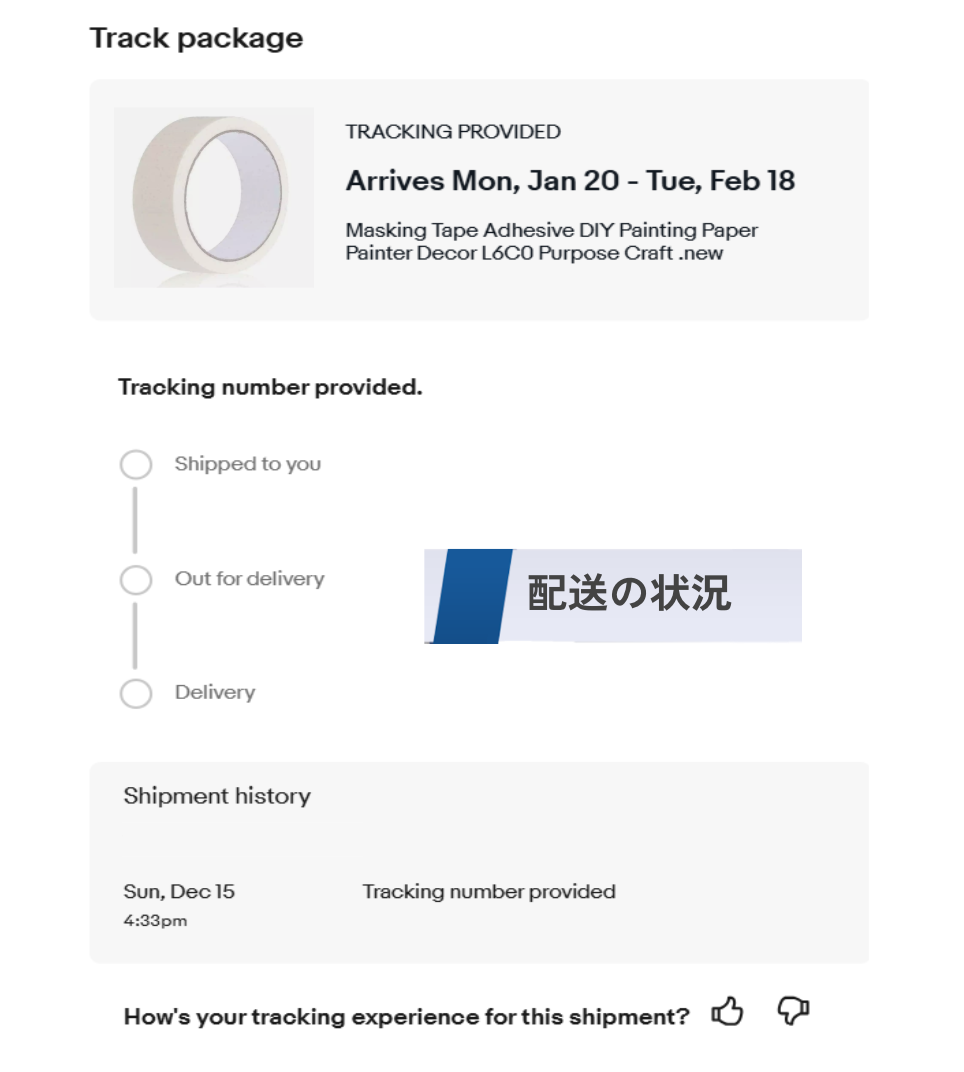
Track package をクリックします。
すると、追跡番号にもとづいて、今の配送状況を確認できます。
商品到着後の流れ
商品が届いたら、まずは壊れていないか検品しましょう。
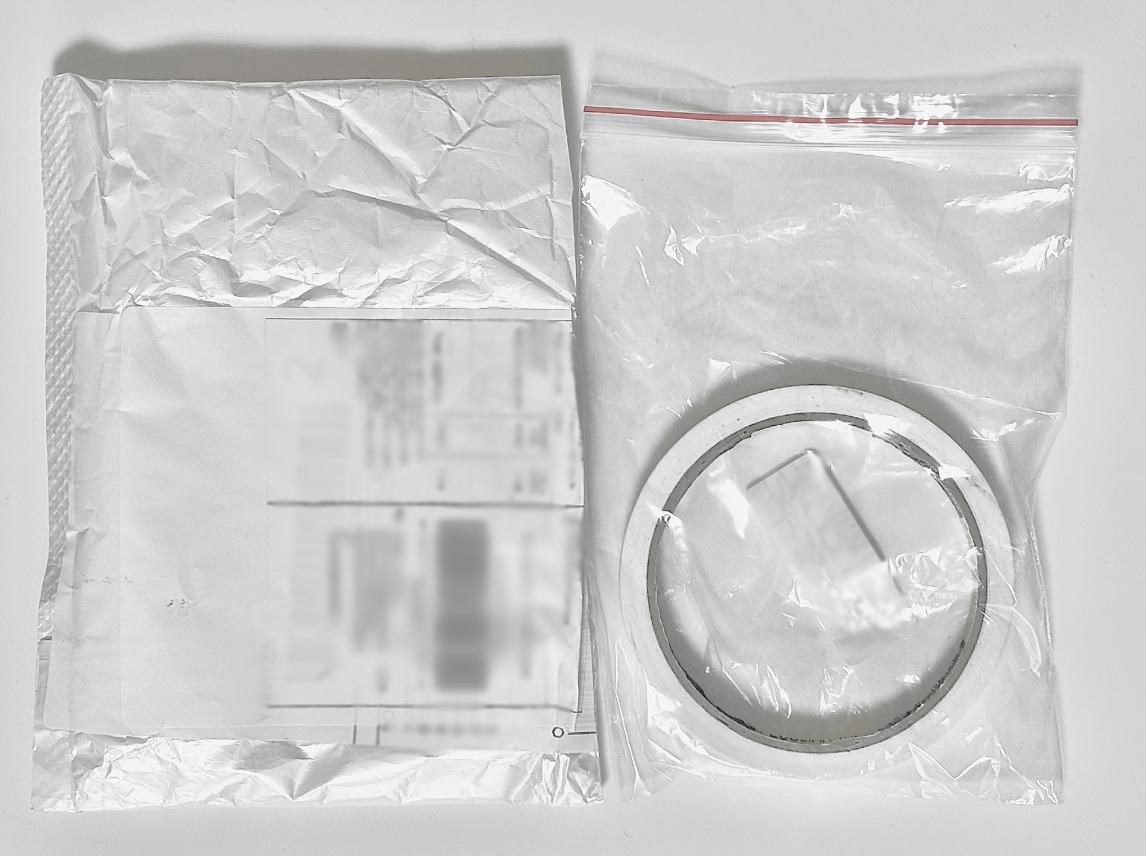
フィードバック
無事に受け取れたら、よかったセラーさんにフィードバック(評価)を残しましょう。
発送状況を確認したときと同じ My eBay > Purchase History の画面から、Leave feedback をクリックします。
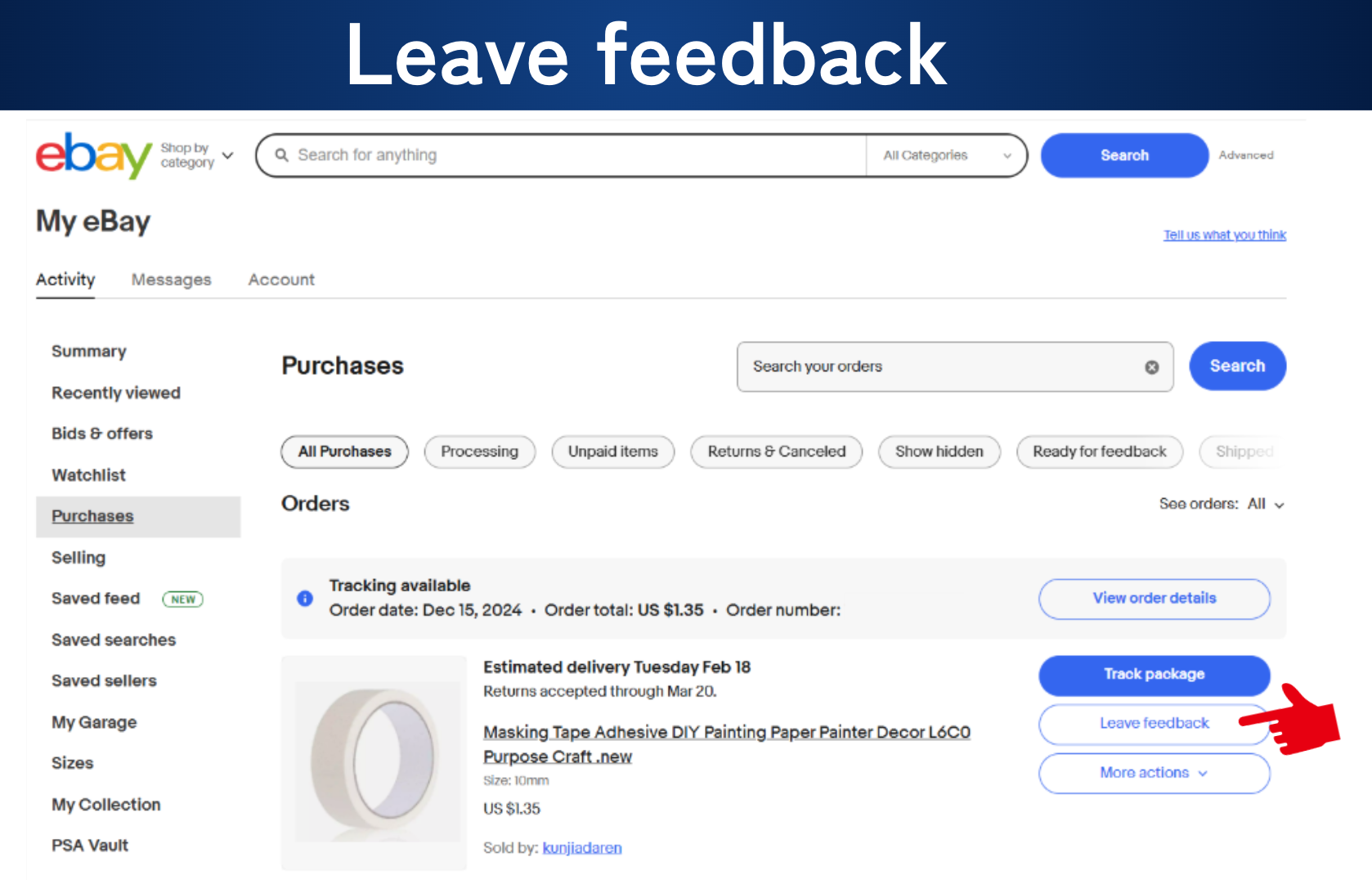
フィードバックの画面が開きます。
項目が多く見えますが、上から順(1〜3)に確認していけば大丈夫です。
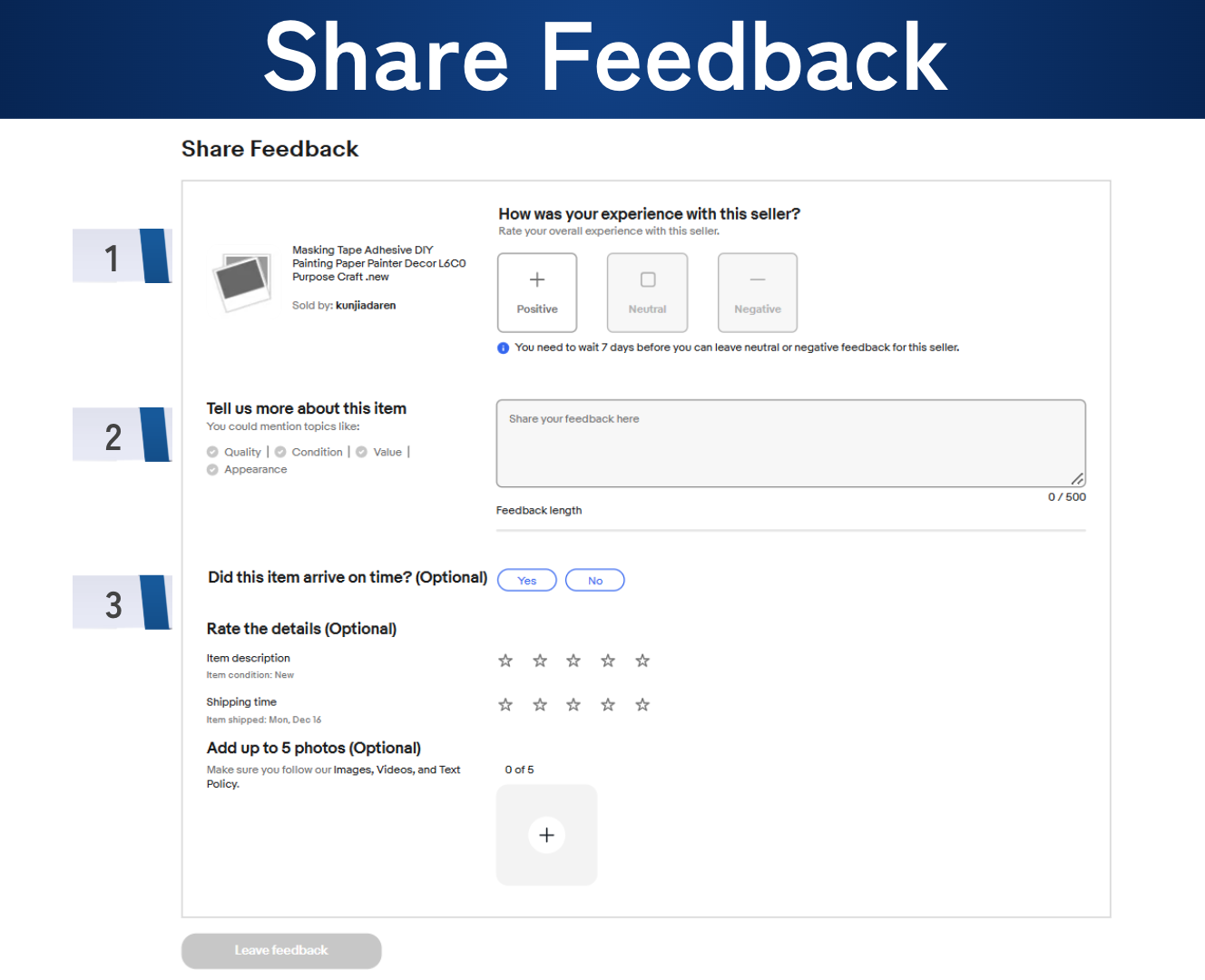
1:How was your experience with this seller?
セラーとの取引がどうだったかを評価します。
左から「良かった・普通・悪かった」の3段階です。
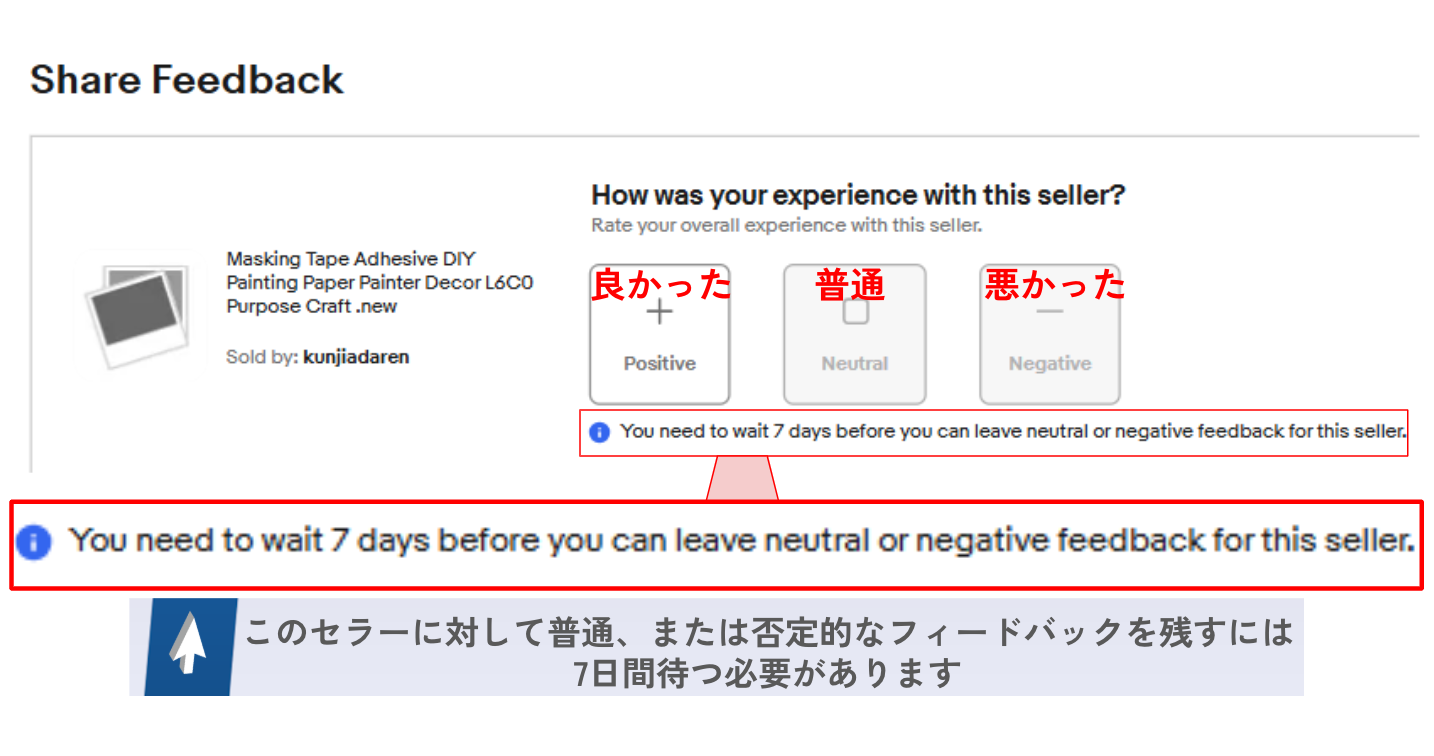
画面には「このセラーへ”普通・悪い”評価を残すには7日間待つ必要があります」と表示されます。
商品が壊れていた・パーツが足りない・別のものが届いた、といった場合は、すぐに悪い評価をつけるのではなく、まず Contact seller からセラーに連絡してみましょう。
たいていは対応してくれます。その対応まで含めて評価するのがおすすめです。
Contact seller(セラーへの連絡)のやり方
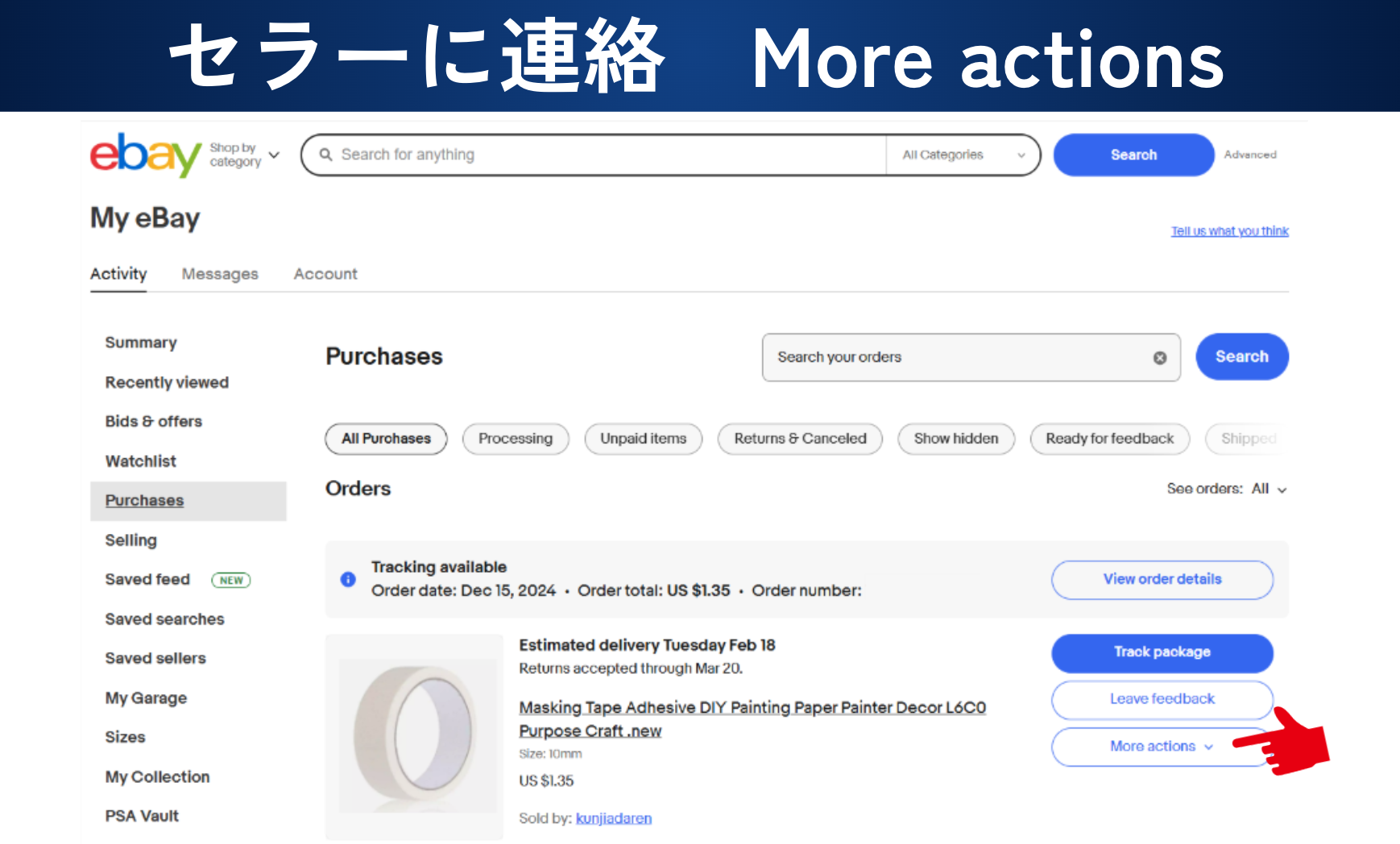
My eBay > Purchase History の画面から連絡できます。
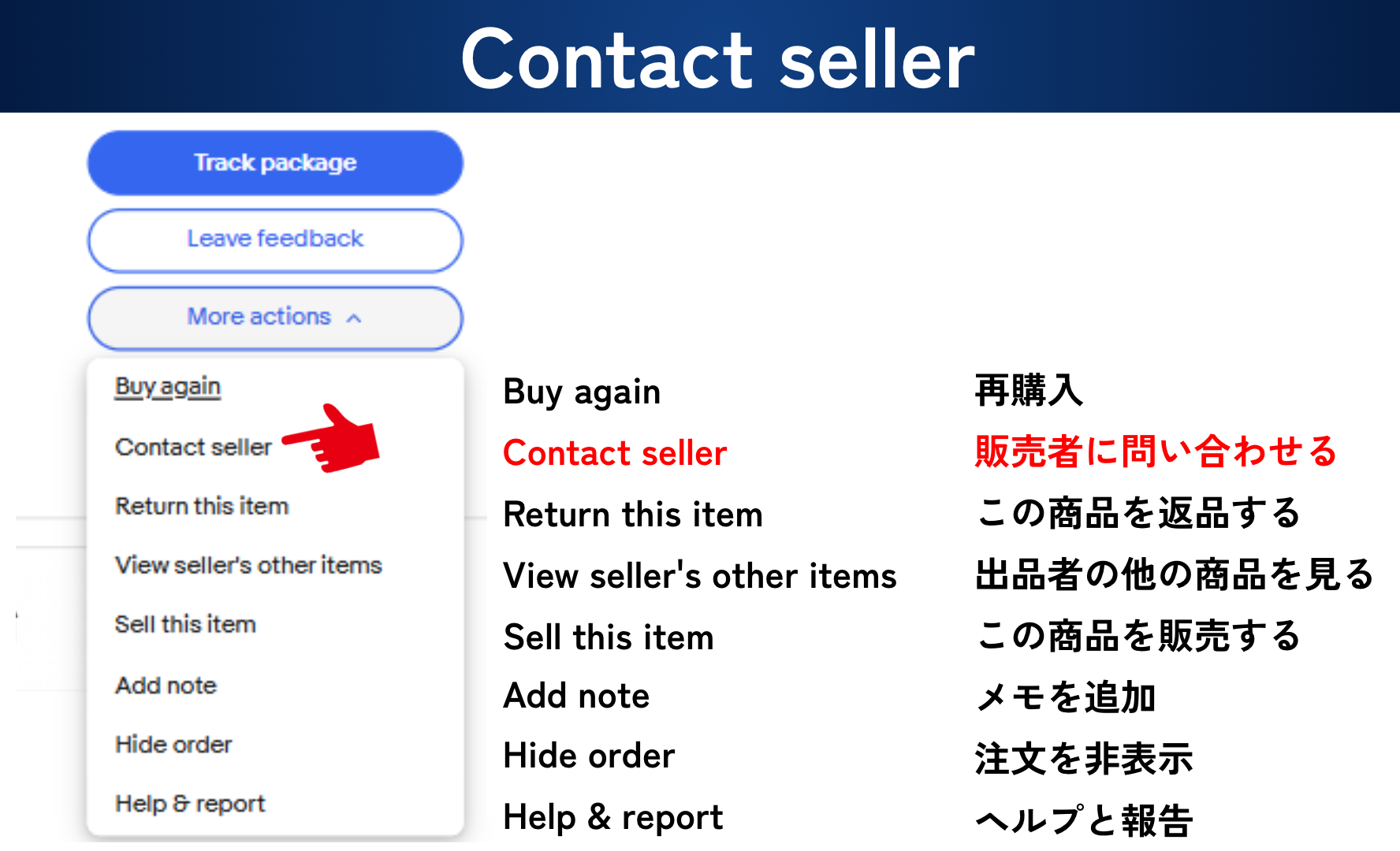
発送状況やフィードバックの下にある More actions のプルダウンから選びましょう。
日本語訳も載せておきます。
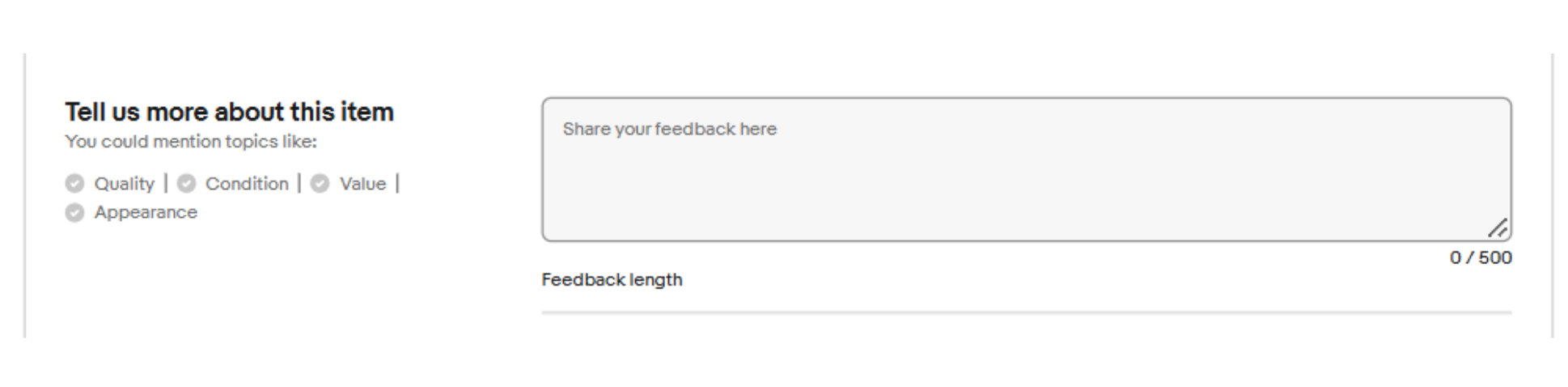
2:Tell us more about this item
ここには、商品やセラーへのコメントを書けます。
(セラーとして販売したときは、海外の方が褒めコメントを書いてくれる場所でもあります)
英語でコメントを考えるのは、ちょっと大変ですよね。
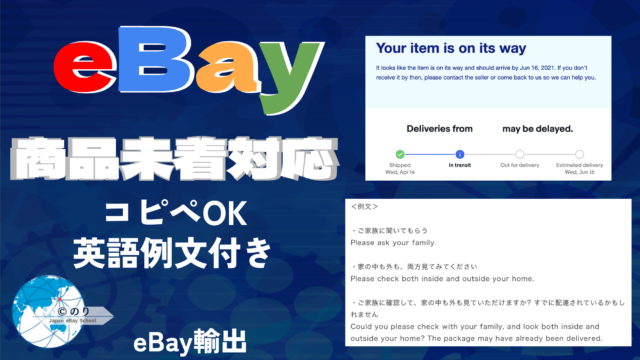
私のブログに、実際に使っている英語例文をまとめています。
ここからコピペして使ってもOKなので、ぜひ活用してください。
英語が不安な方へ。お礼・発送・値下げ・関税など、場面ごとにコピペで使える例文集です。

3:Did this item arrive on time?(以下はオプション)
ここから下は、任意(オプション)の項目です。
● Did this item arrive on time?:期限内に届いたか。イエス/ノーで選びます
● Rate the details:5段階評価。Item description(商品説明)と Shipping time(発送までの期間)を評価
● Add up to 5 photos:写真も添えられます(無理に撮らなくてOK)
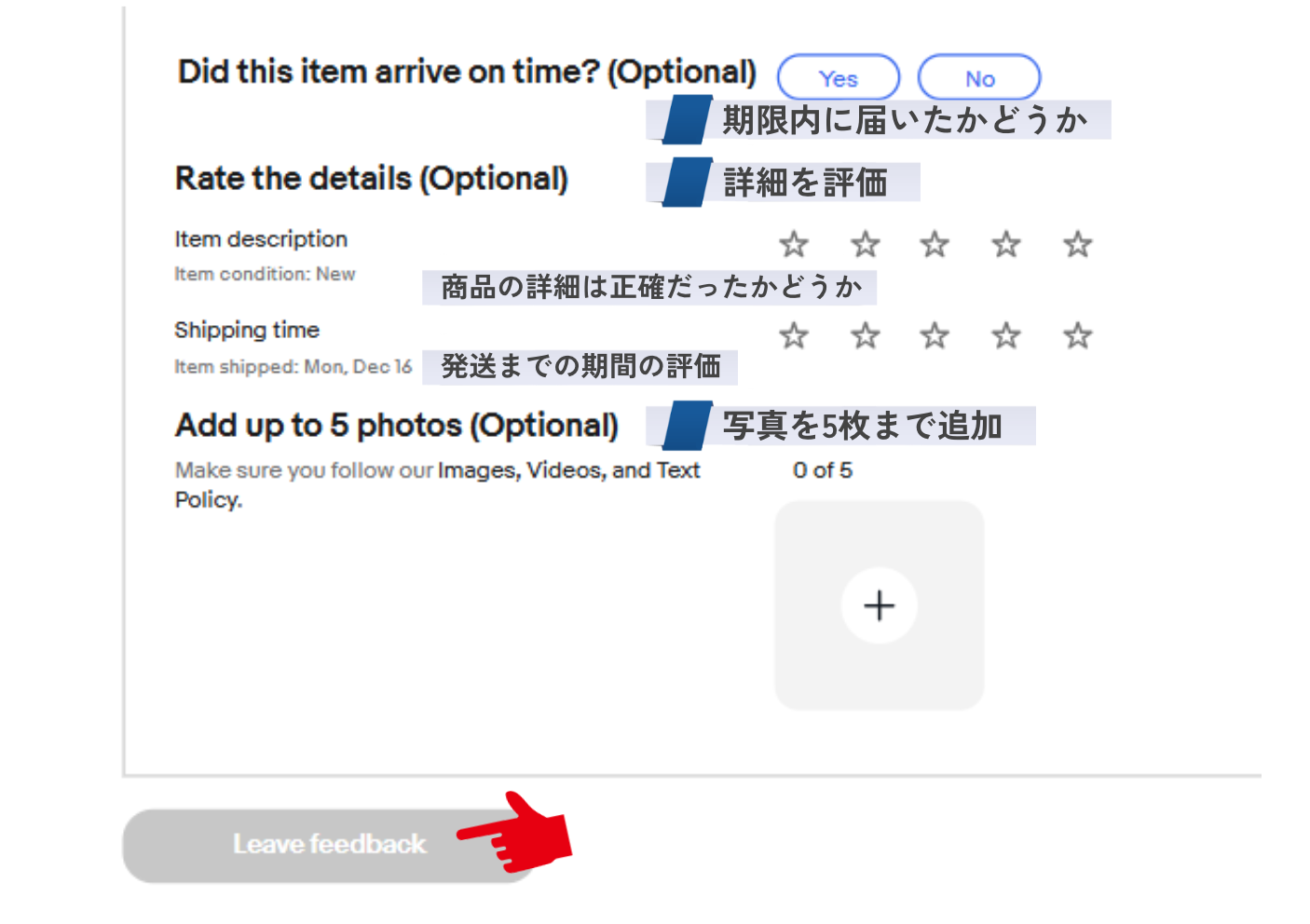
最後に下の Leave feedback を押せば、送信完了です。
もし購入後にセラーから評価がもらえなかったら、Contact seller から連絡して、フィードバックをお願いしてみましょう。
そのまま送れる例文
Please leave feedback.(フィードバックを残してください)
Please give us feedback.(フィードバックをお聞かせください)
返品したいとき
理由があって返品したいときもありますよね。
その場合は More actions から Return this item に進みます(先ほどの Contact seller の下段です)。

返品理由から、当てはまるものを1つ選んで Next で進みます。
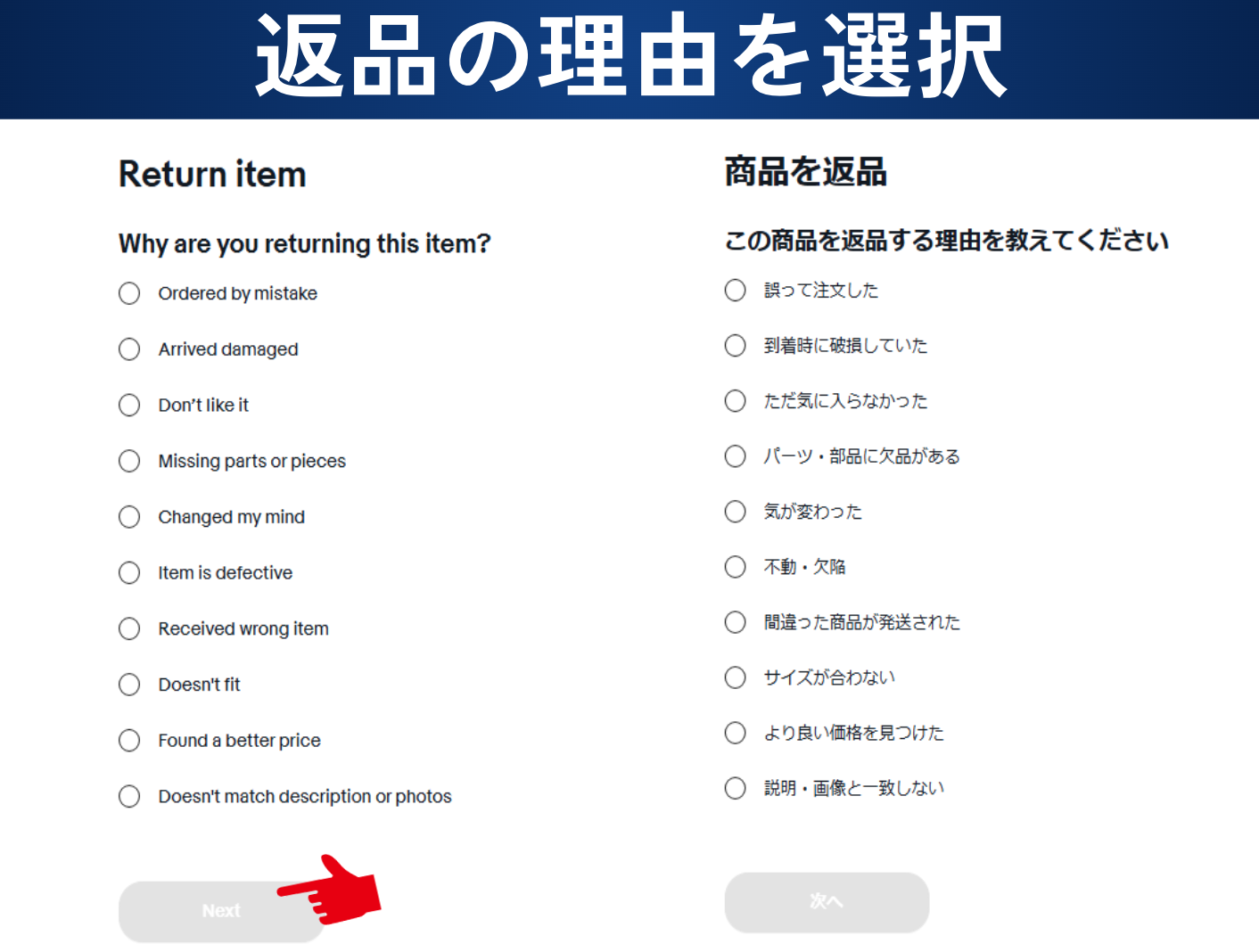
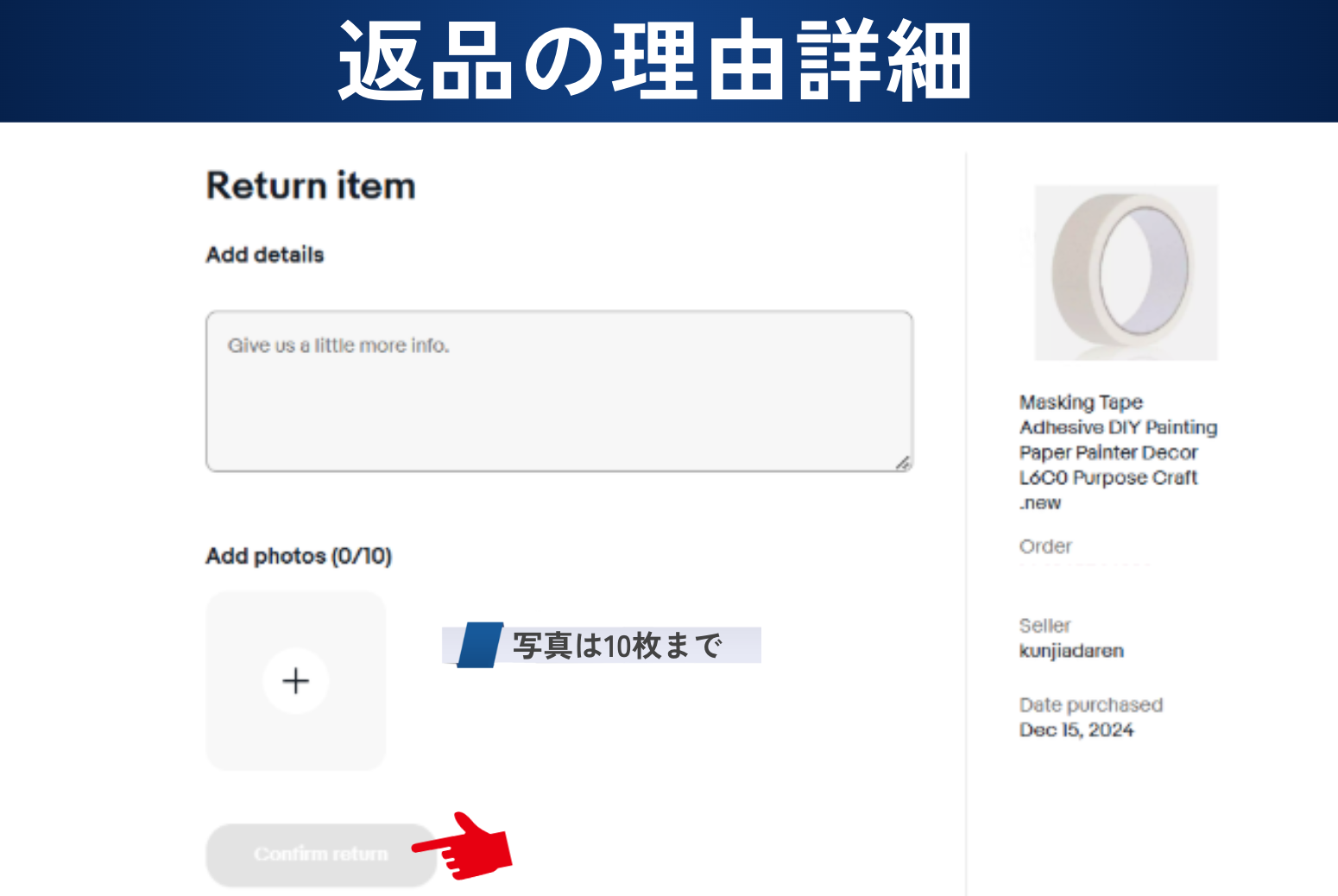
理由の詳細を記入します。写真も10枚まで添えられるので、必要に応じてセラーに伝えましょう。
記入が終わったら confirm return で返品リクエスト完了です。
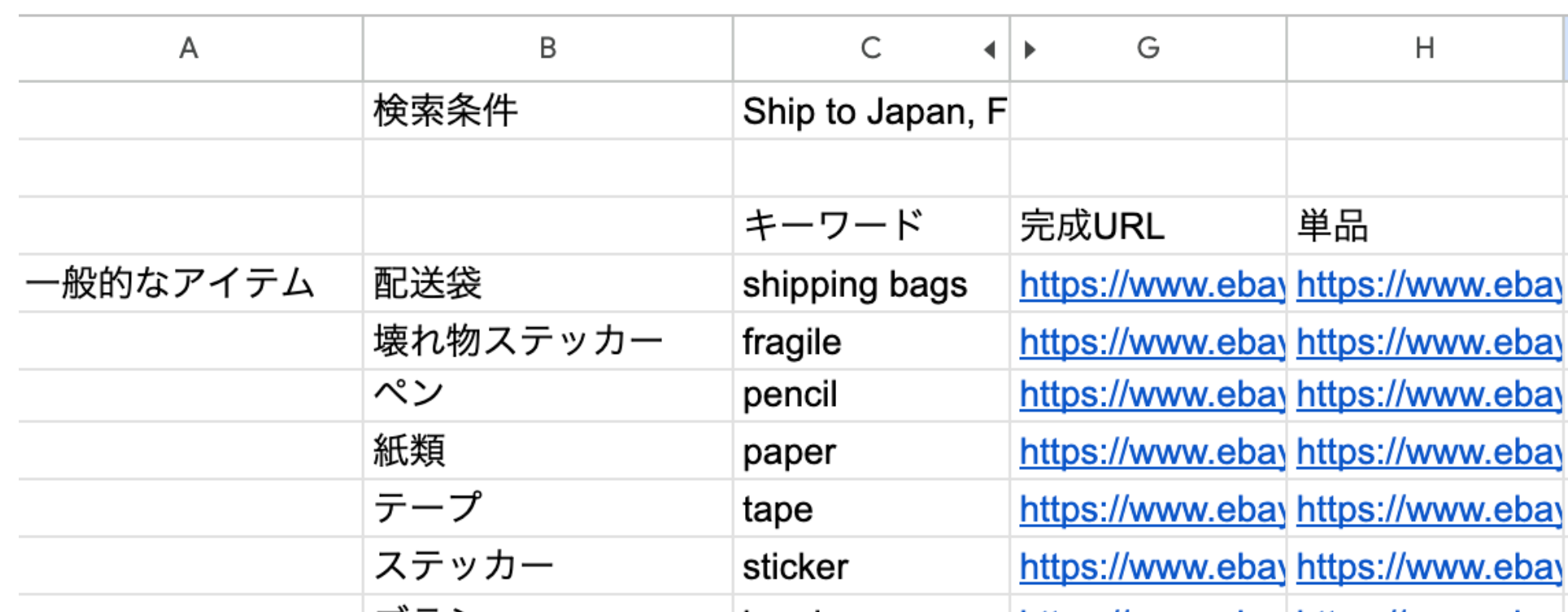
購入アイテム一覧プレゼント
「購入のやり方は分かったけど、何を買えばいいか分からない…」
「条件の設定もちょっと面倒だな…」
そう感じた方に向けて、購入アイテムの一覧をプレゼントしています。よかったら活用してください。
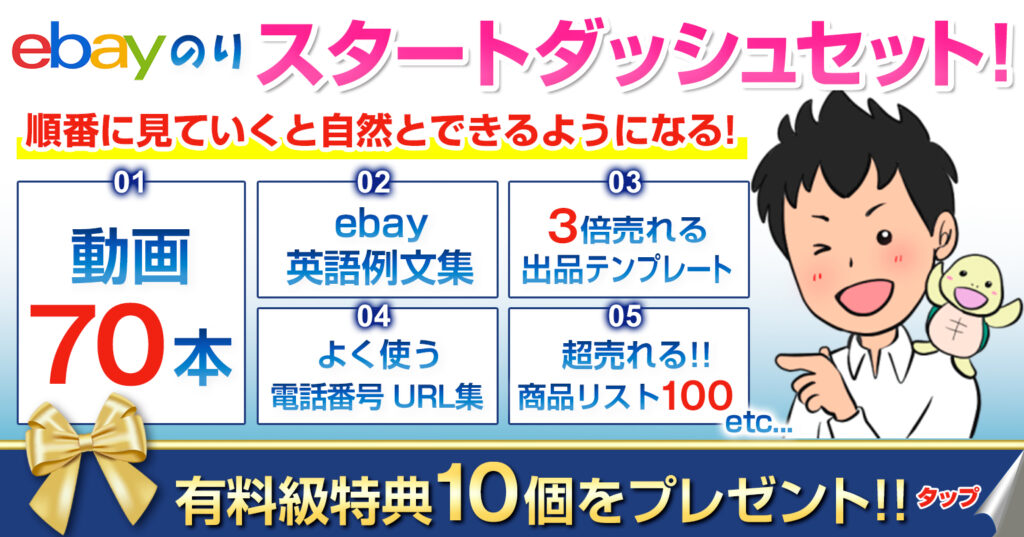
① スタートダッシュセットをタップ
下のバナーをタップします。
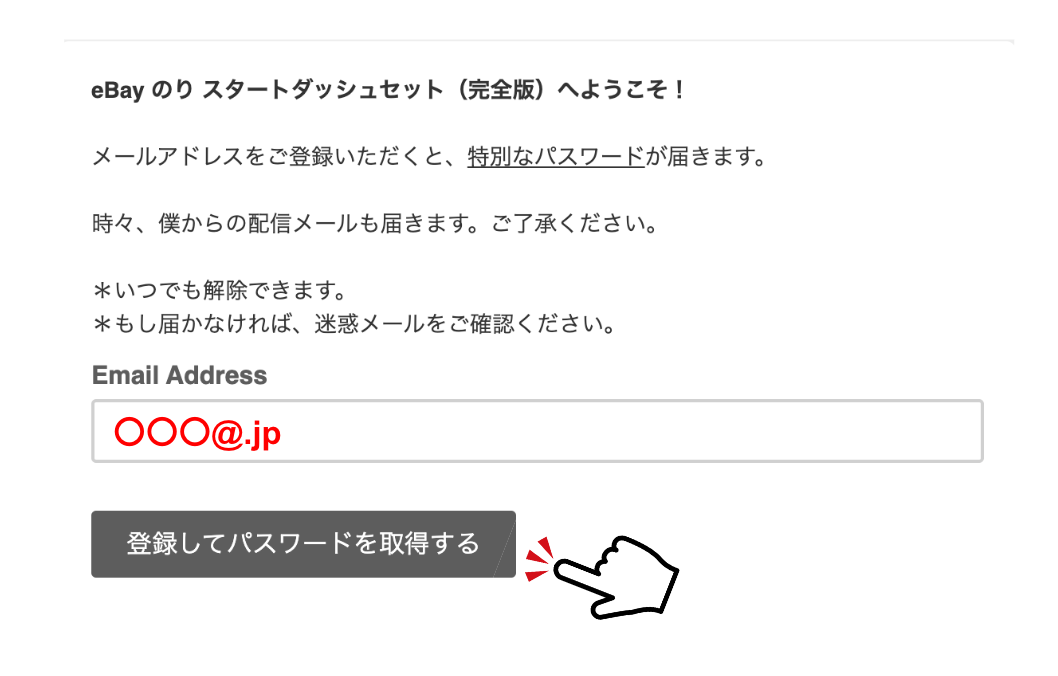
② メールアドレスを登録して、パスワードを取得
この画面になったら、よく使うメールアドレスを登録して、パスワードを受け取ってください。
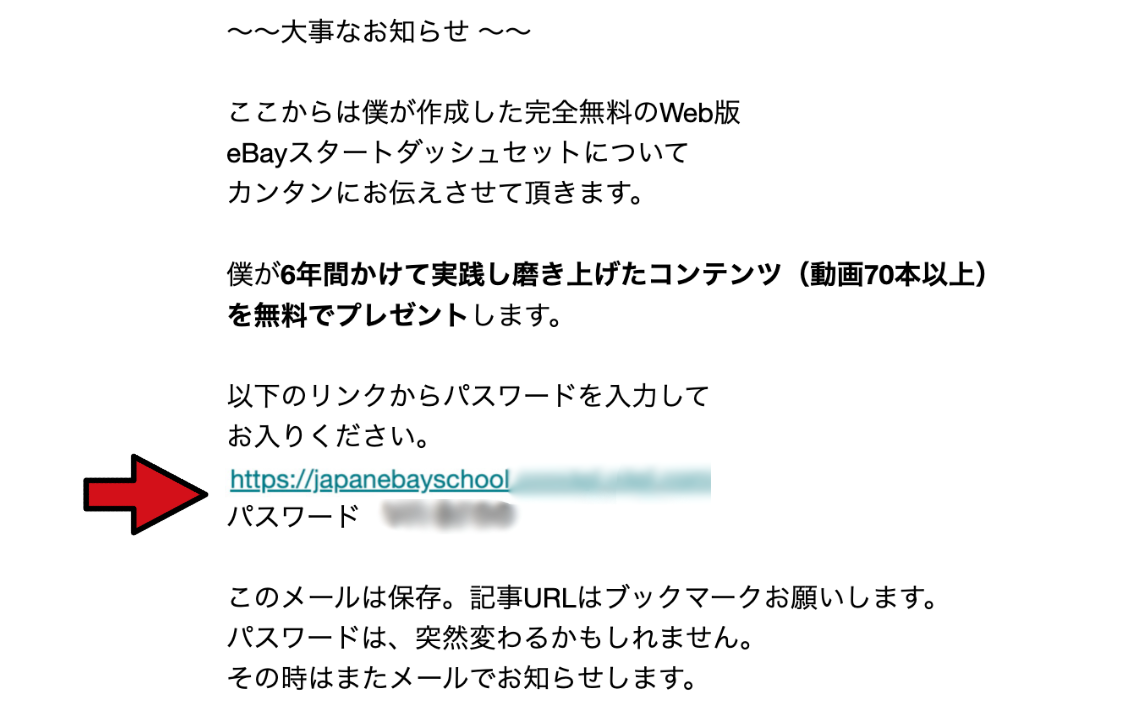
③ URLとパスワードのメールが届く
登録すると、特別なURLとパスワードが記載されたメールが届きます。
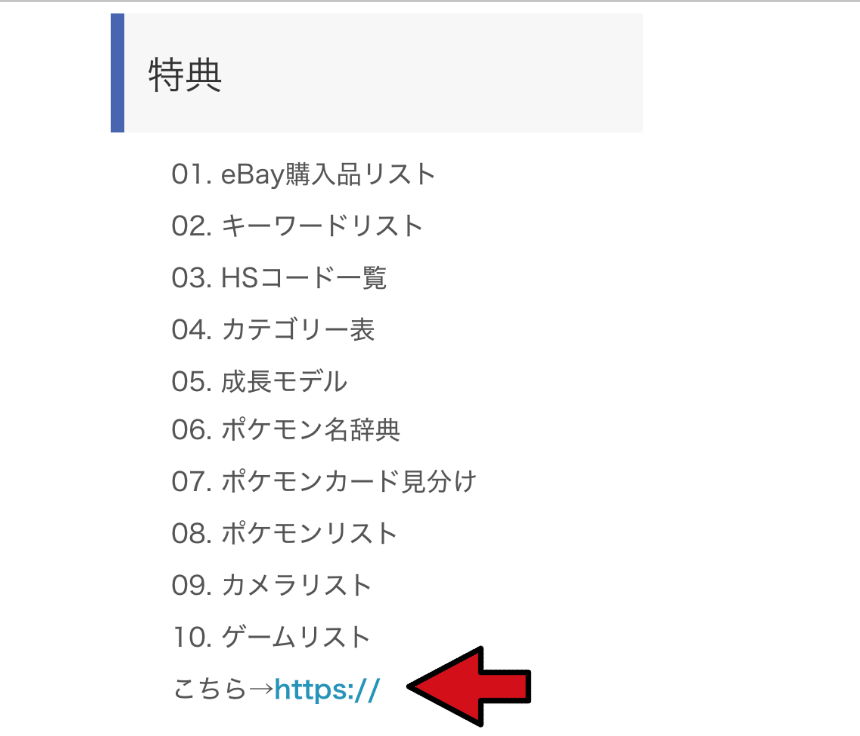
一覧をまとめたシートは、サイト内の下のほうにある特典の「こちら」から受け取れます。
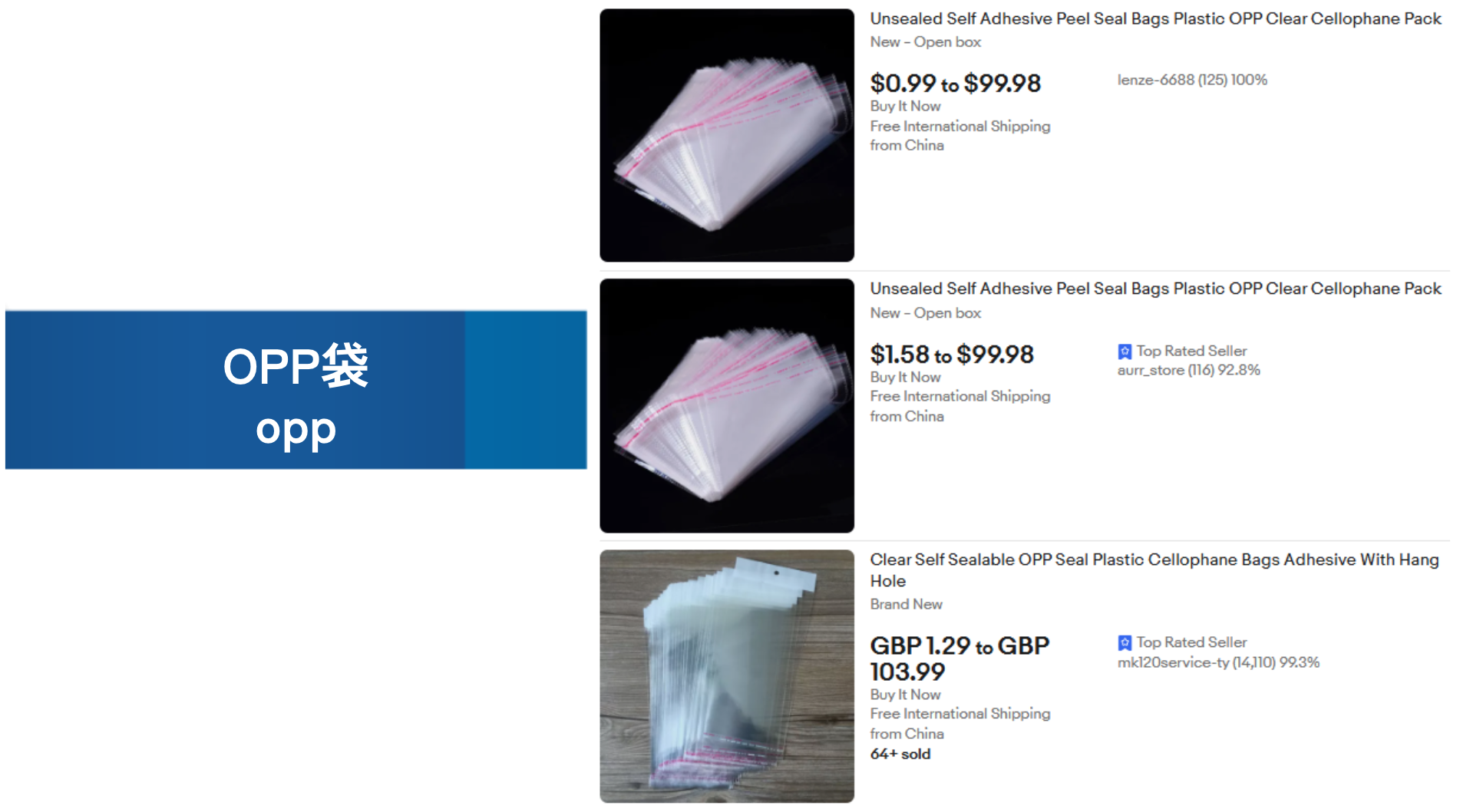
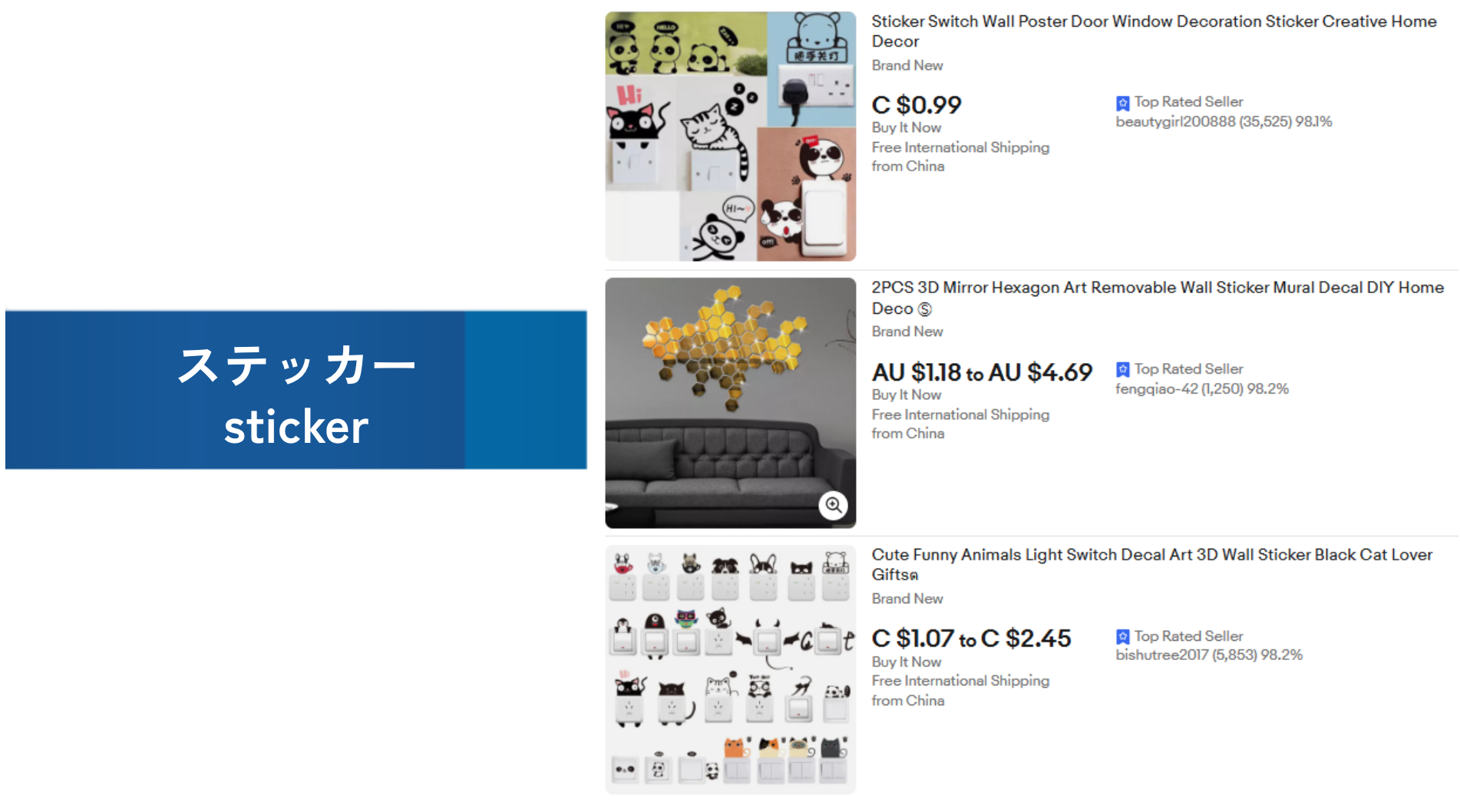
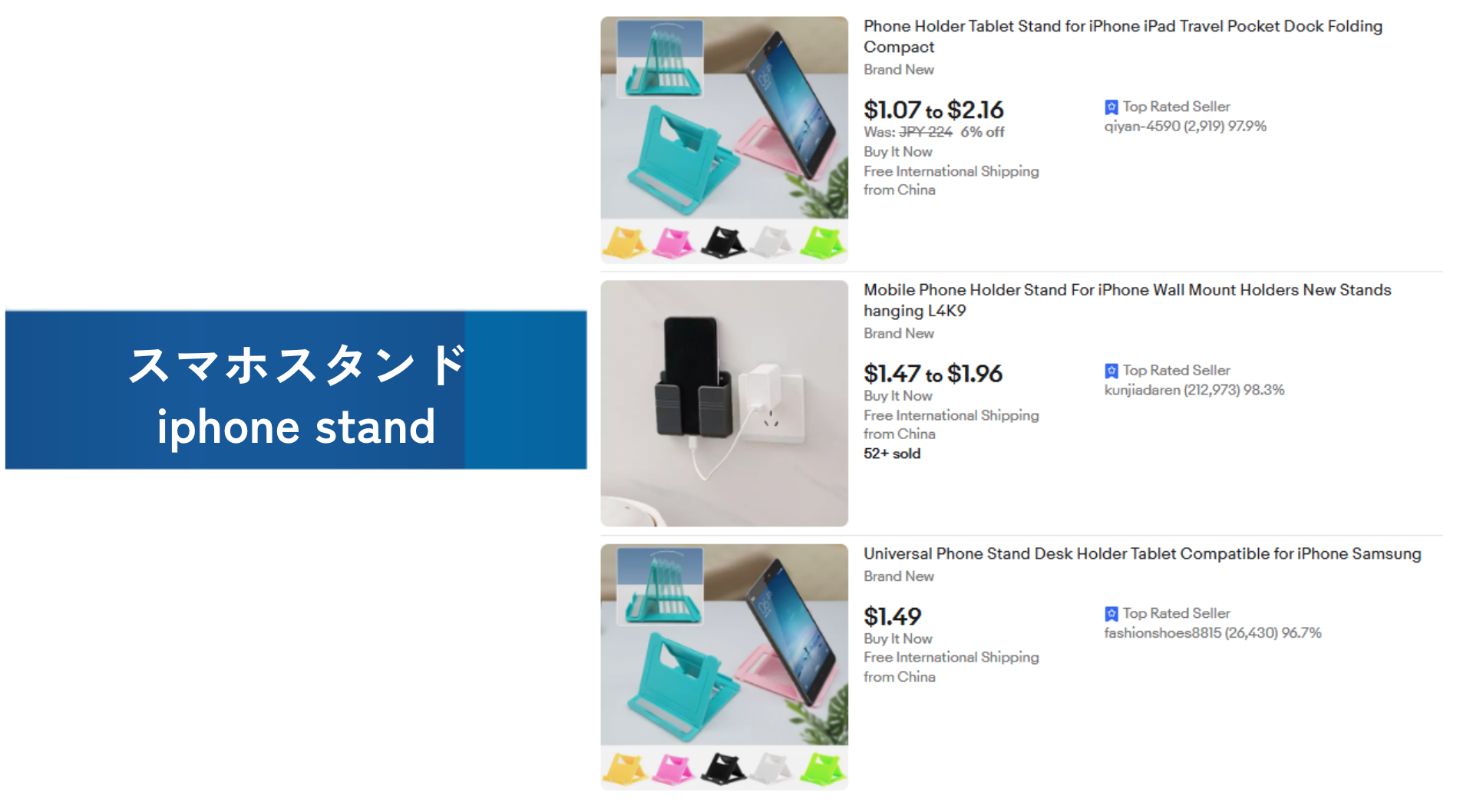
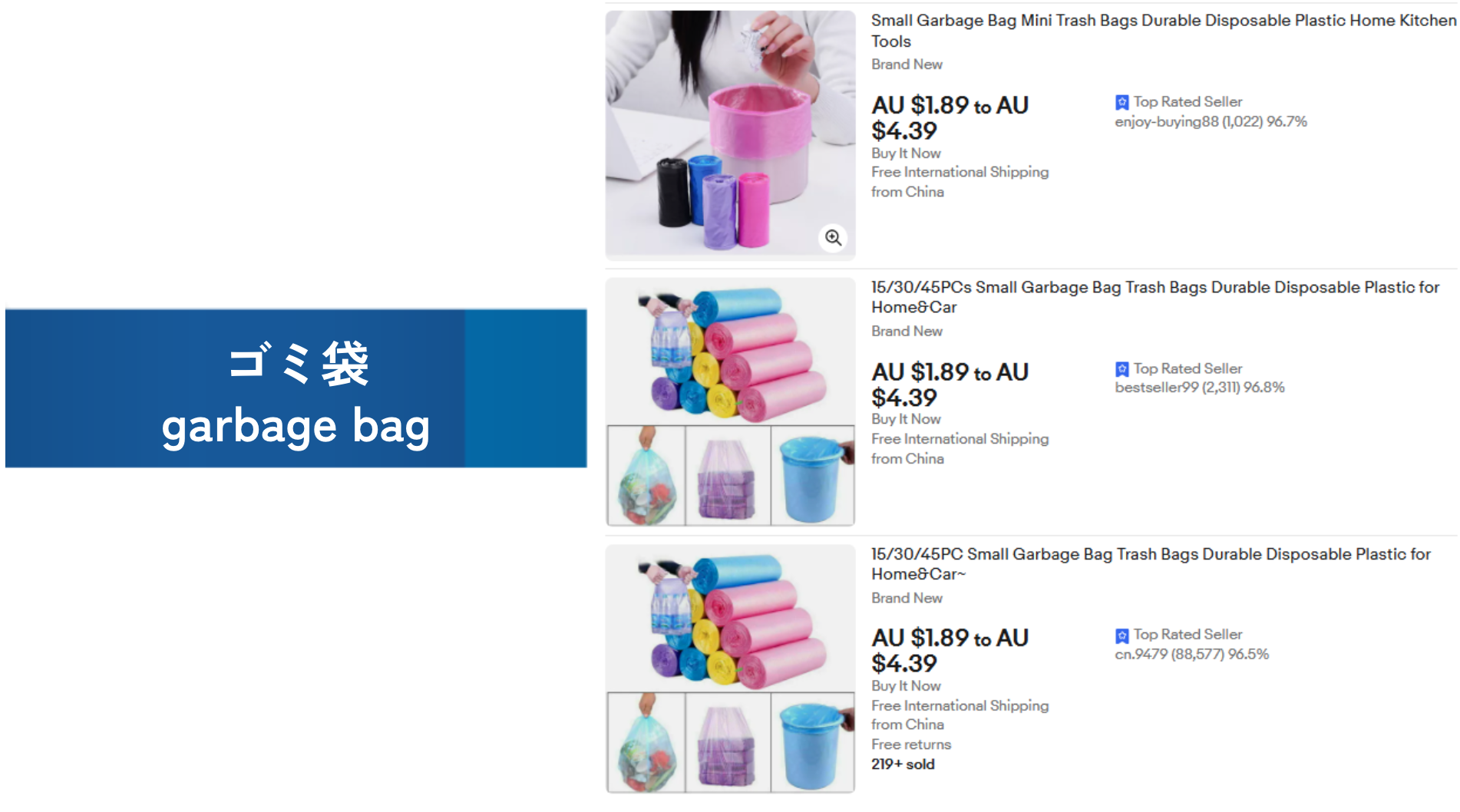
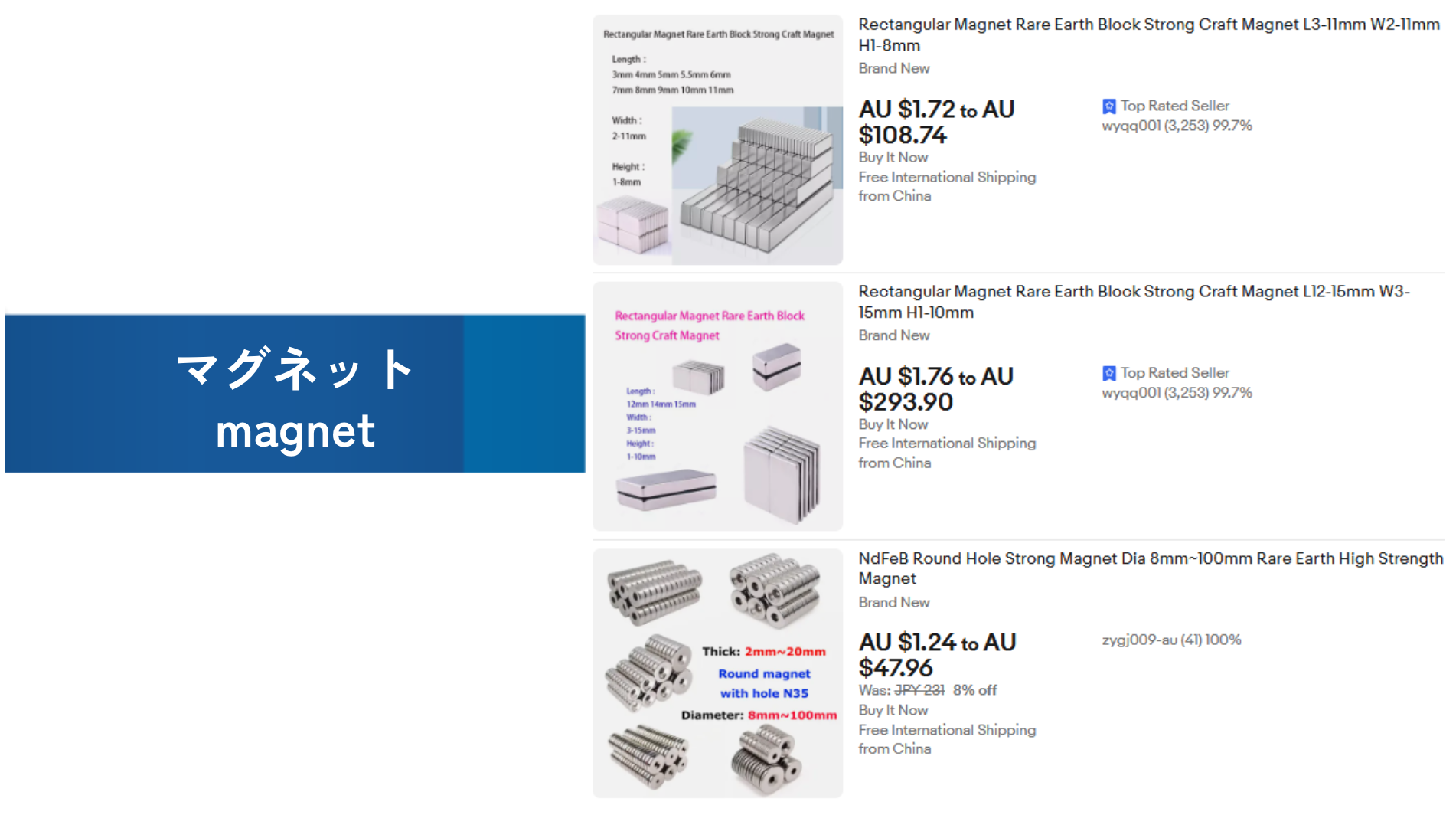
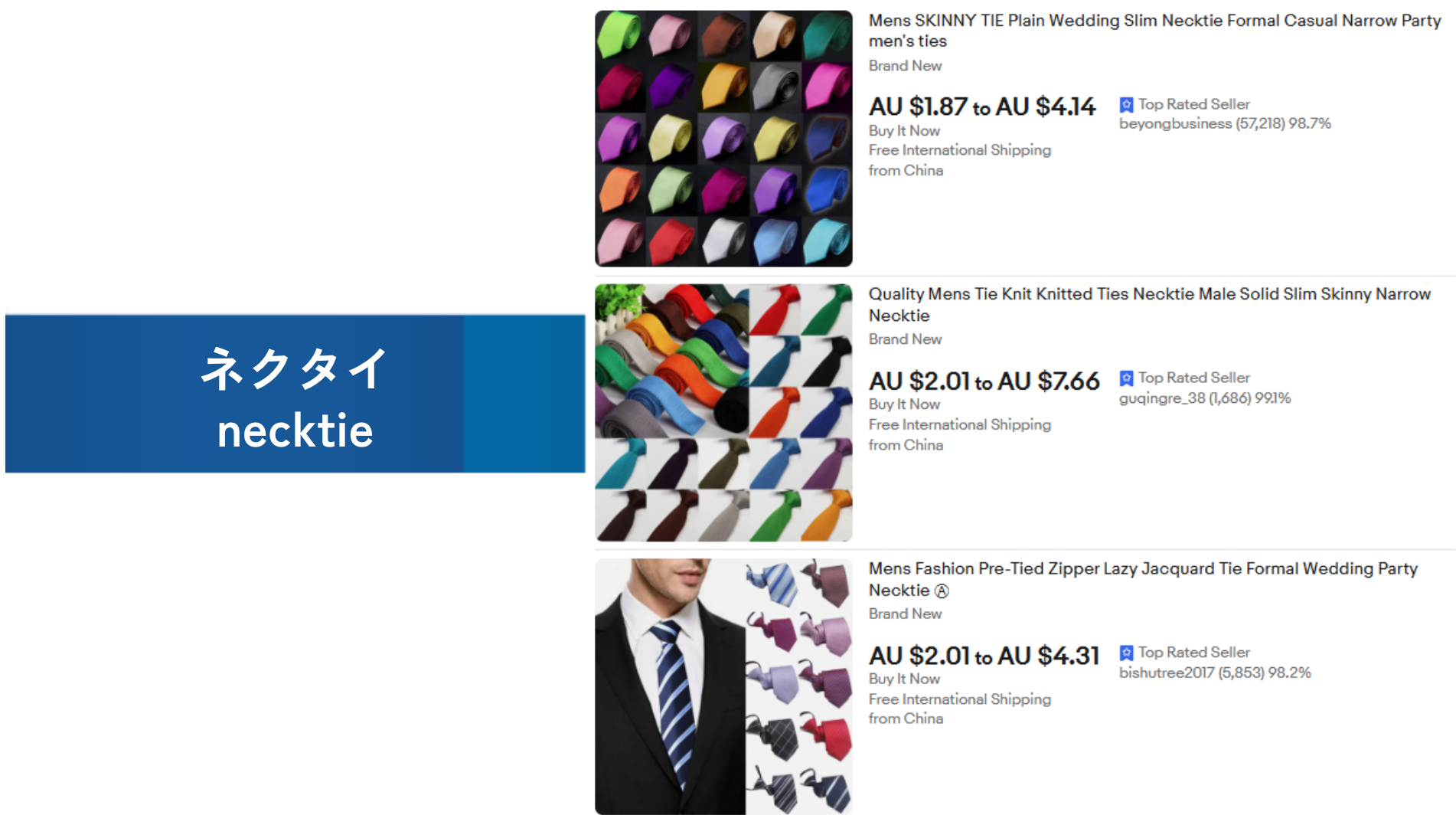
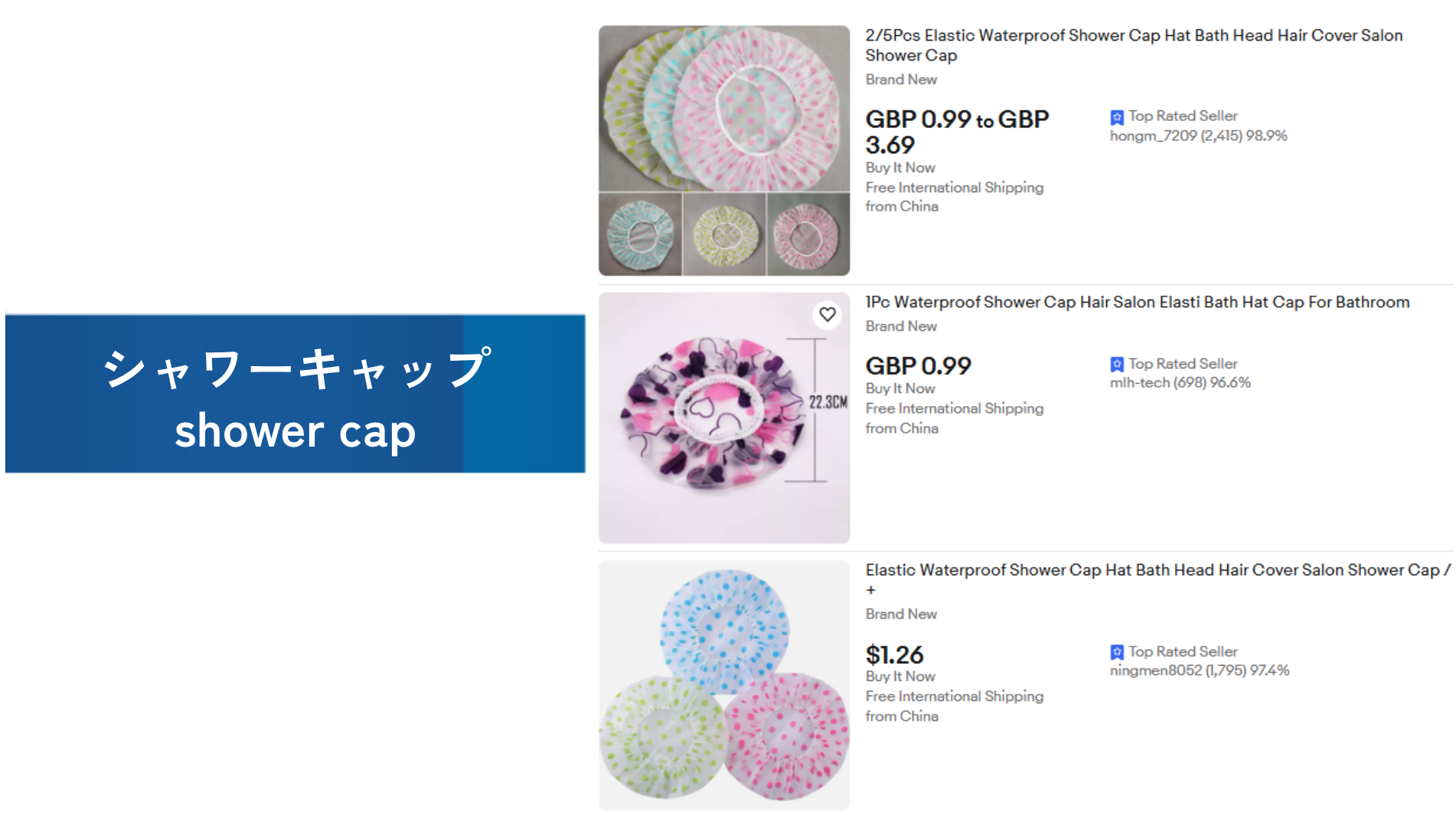
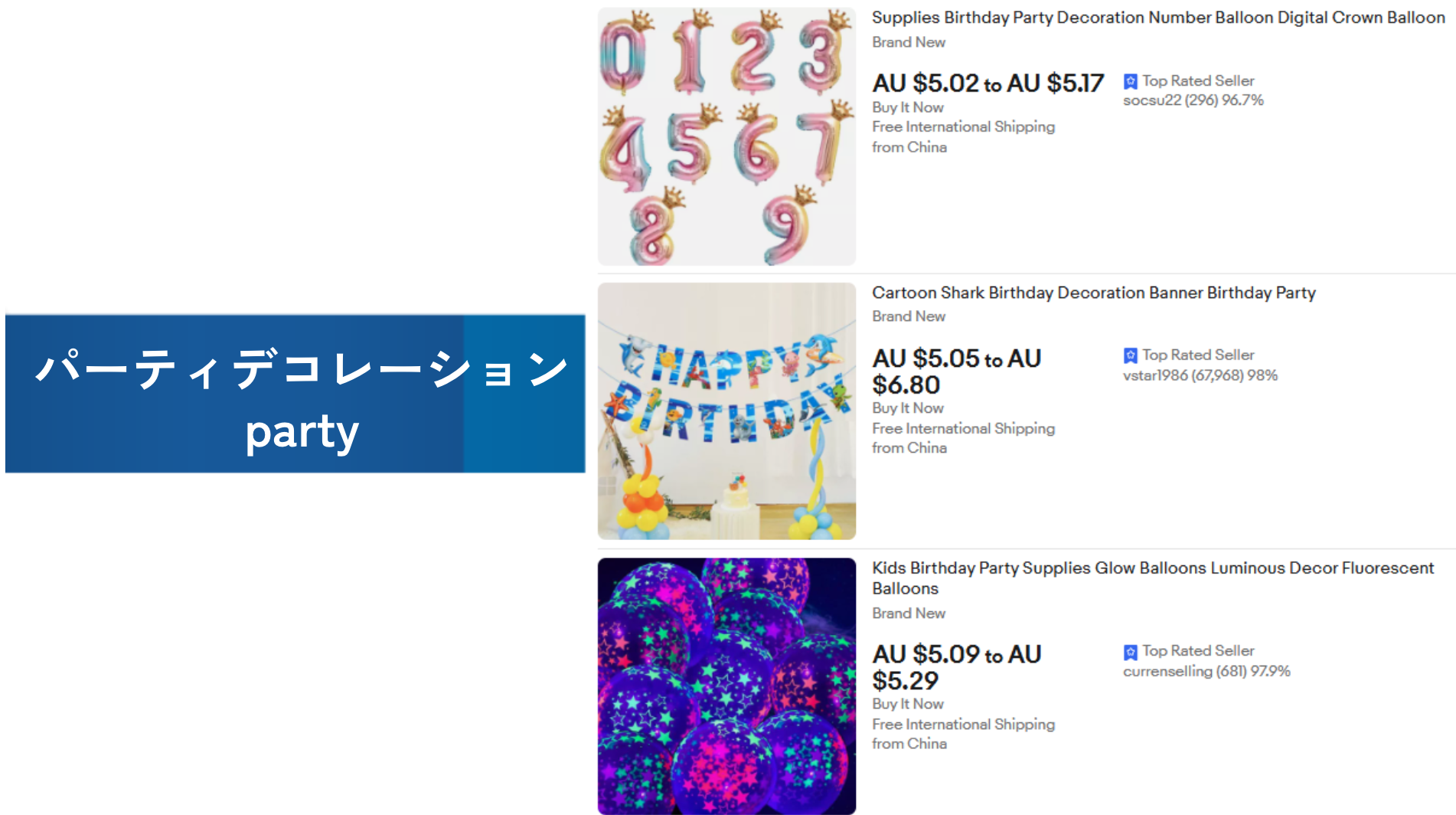
実用的なアイテム40個紹介
ただ、20個買うものを探すのはかなり大変ですね。
実用的なアイテムをご紹介します。
販売カテゴリーに関連するアイテム
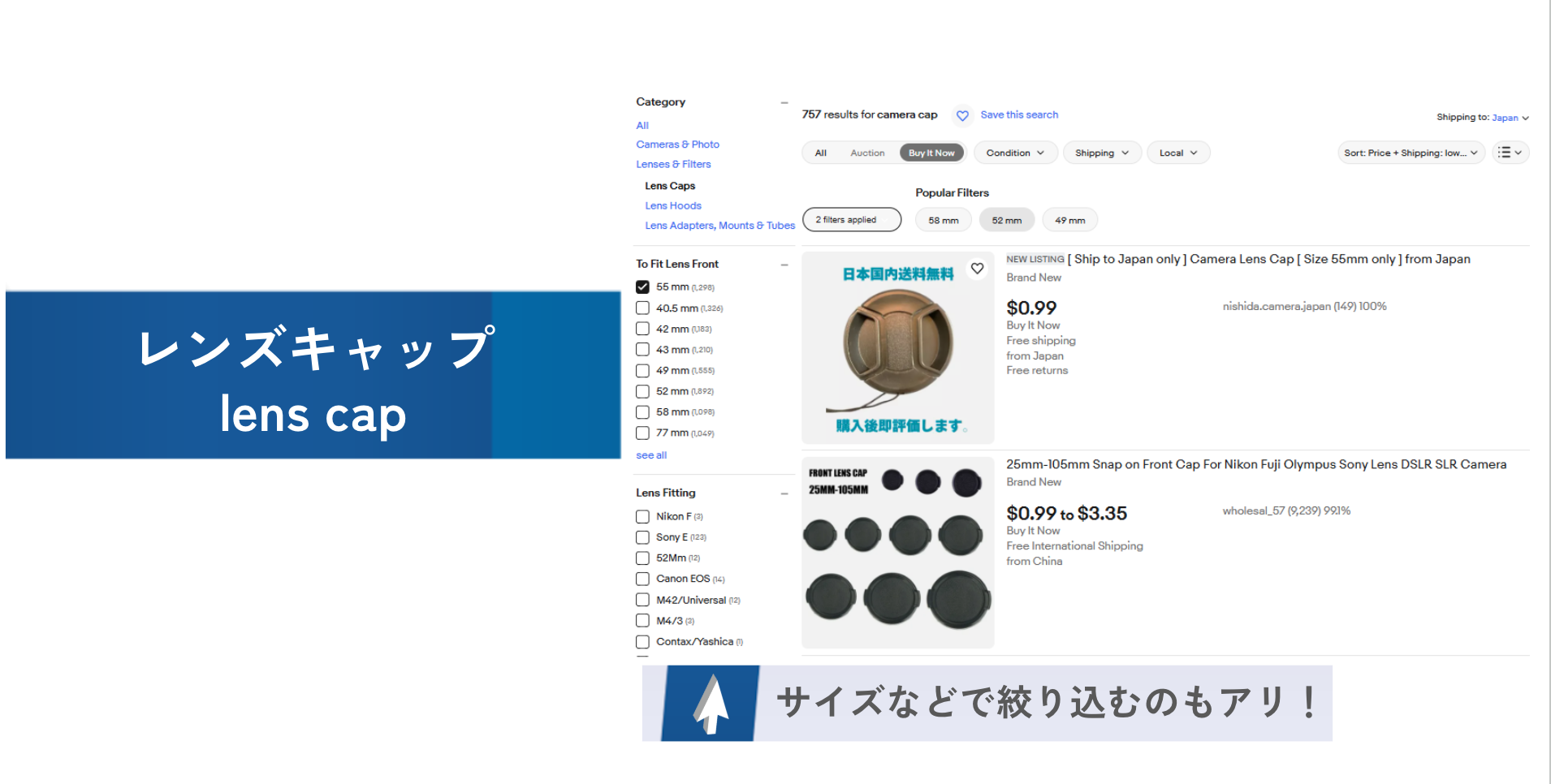
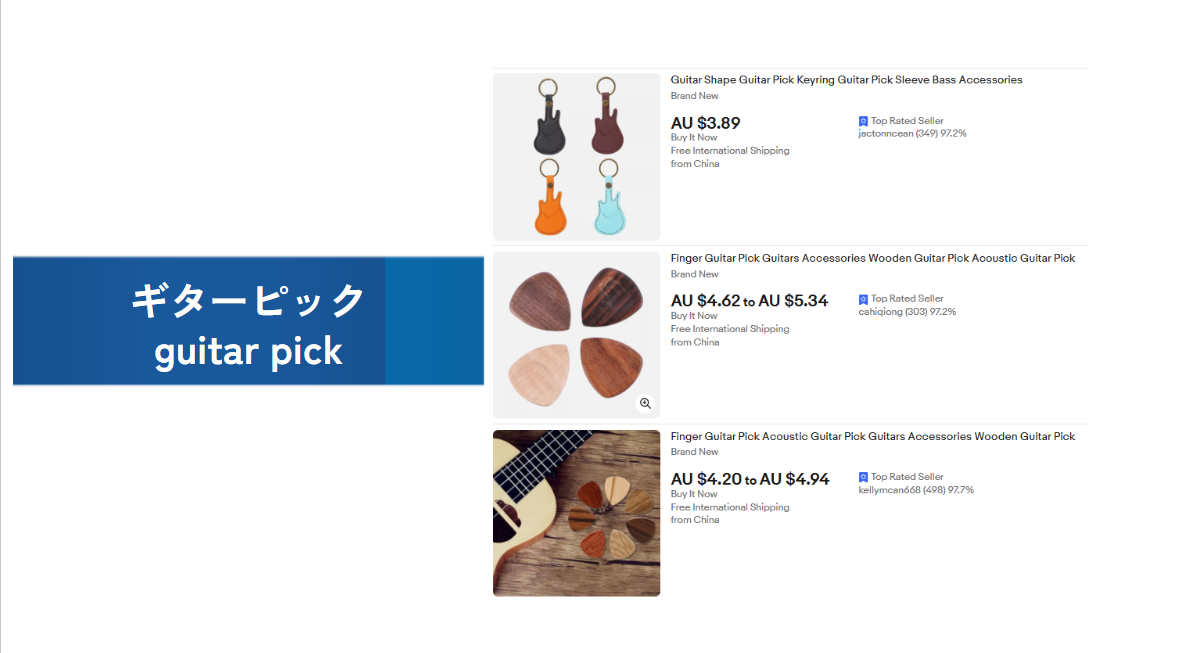
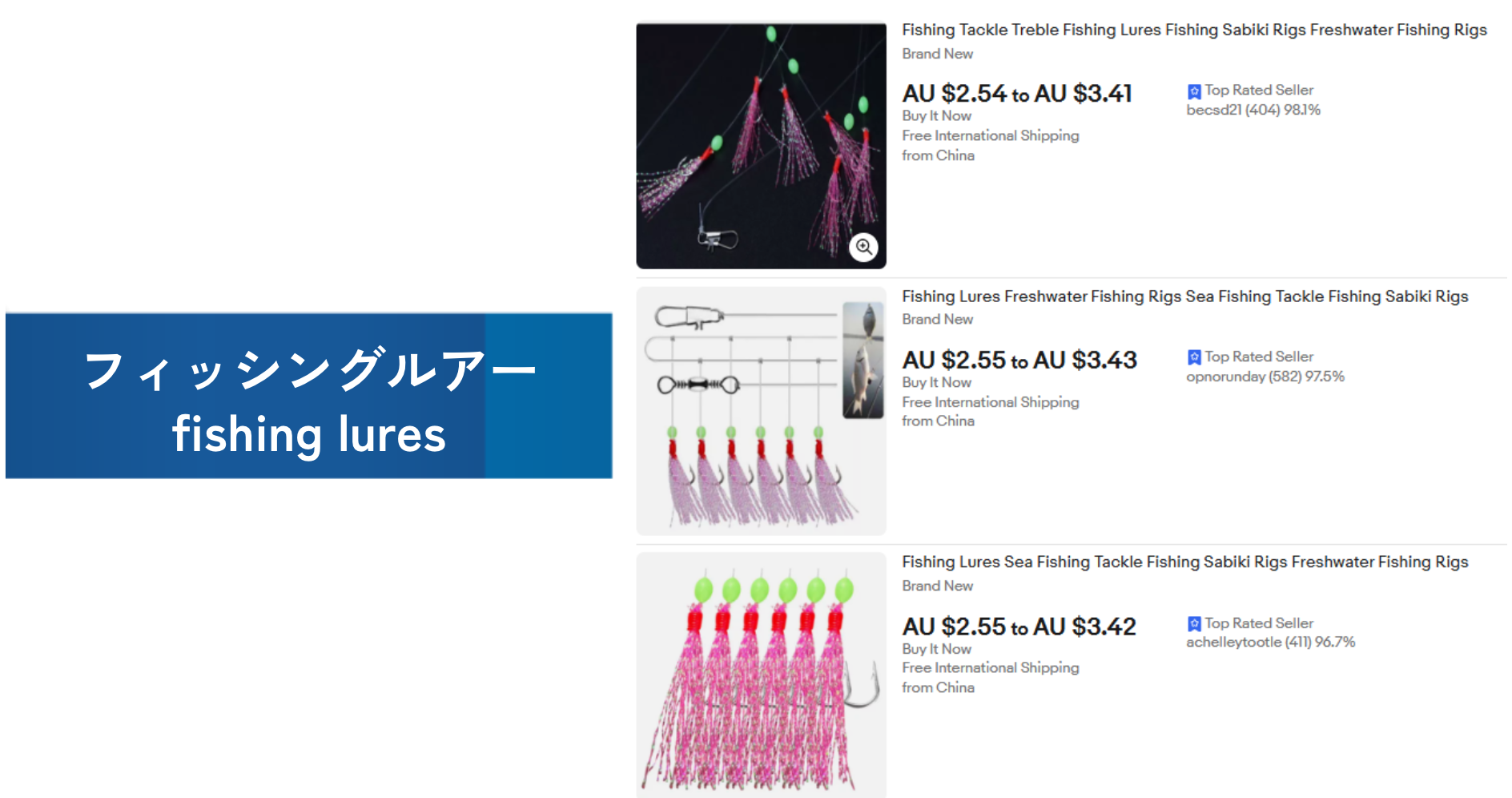
すでに eBay 輸出で販売するカテゴリーが決まっている方は、それに関連するものの購入をオススメします。
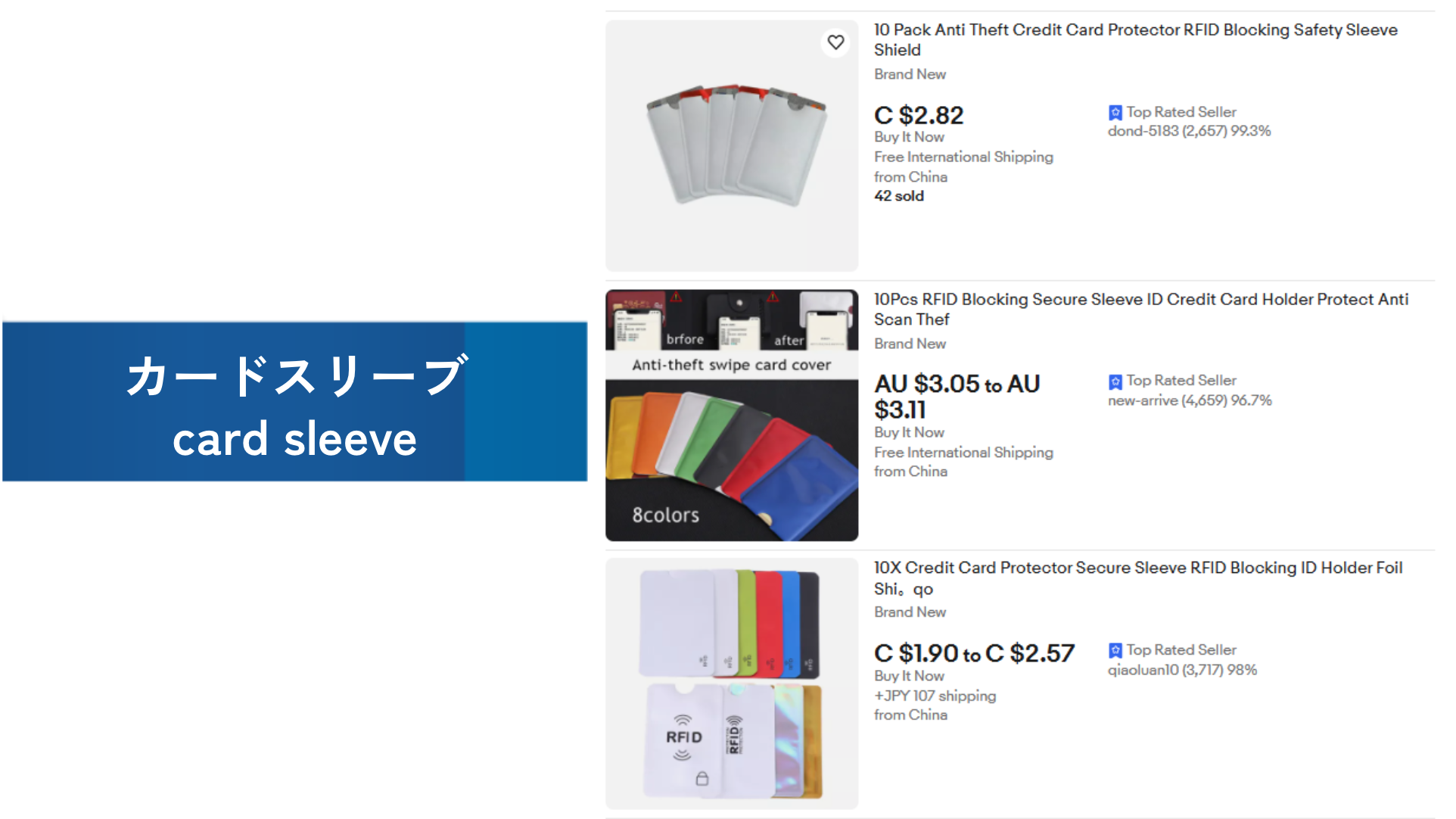
画像は一例です。参考にしてください。
小さいと感じた方は、ワンクリックで拡大してくださいね。
カードカテゴリー:カードスリーブ
カメラカテゴリー:レンズキャップ
楽器カテゴリー:ギターピック
釣具カテゴリー:フィッシングルアー
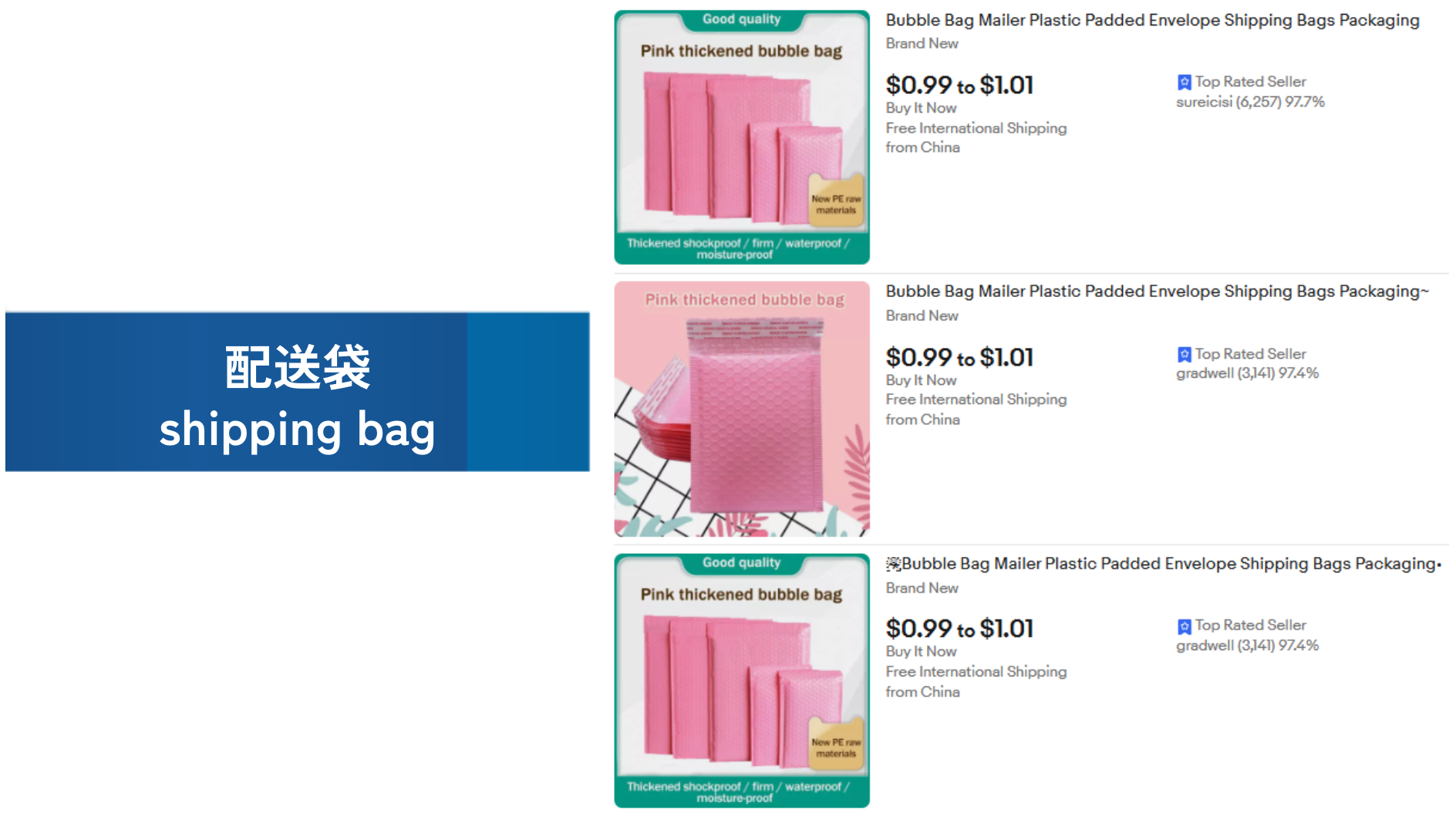
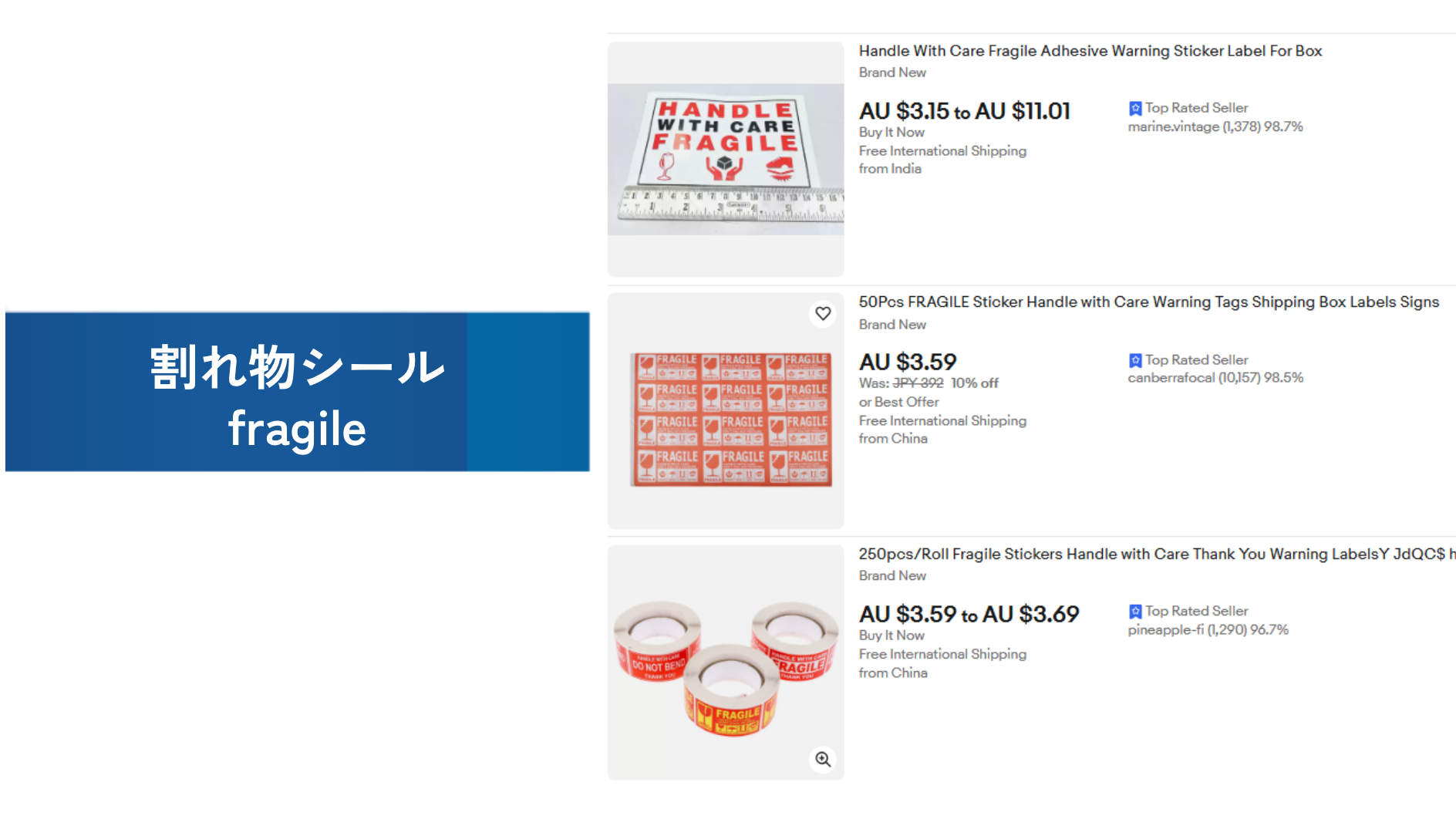
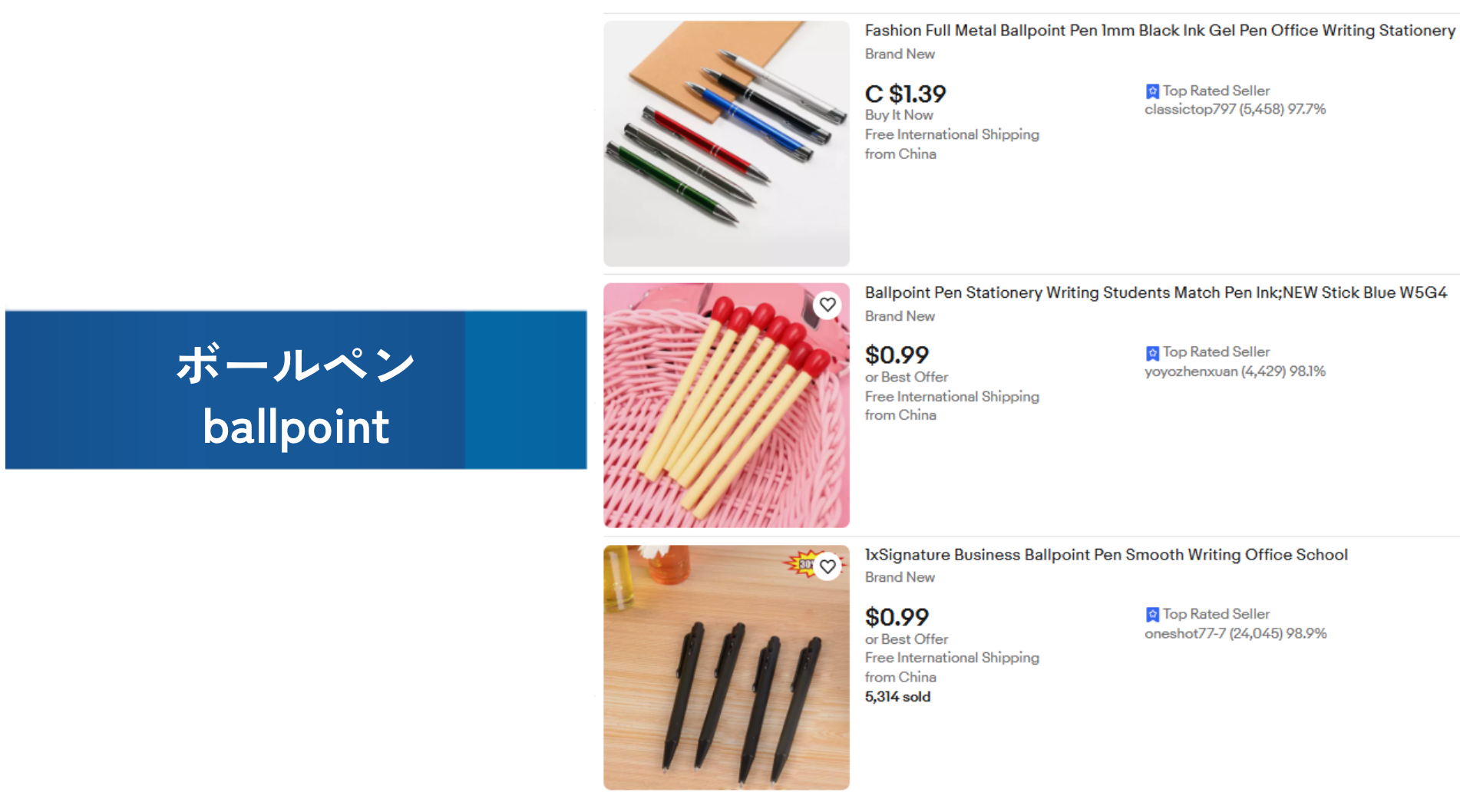
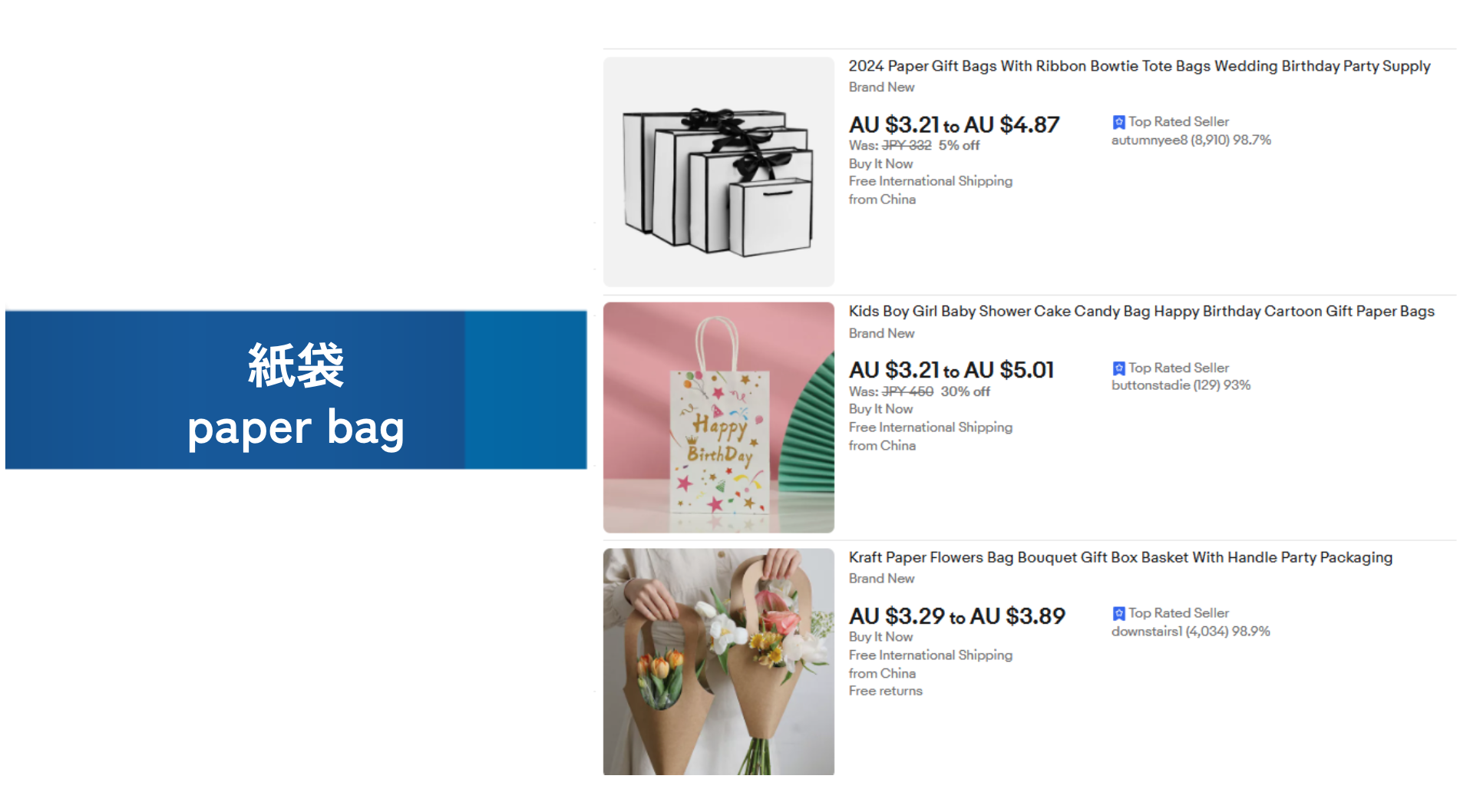
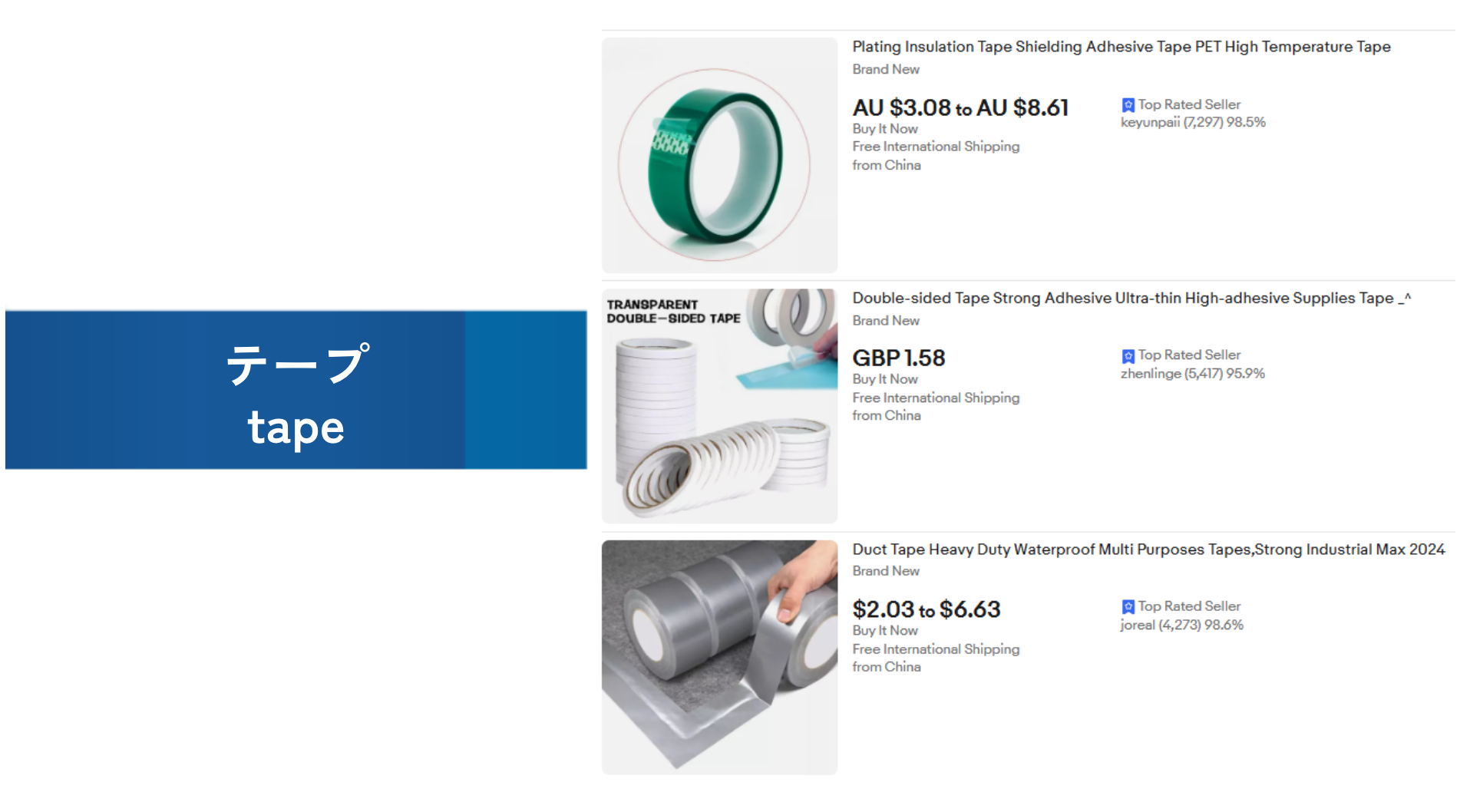
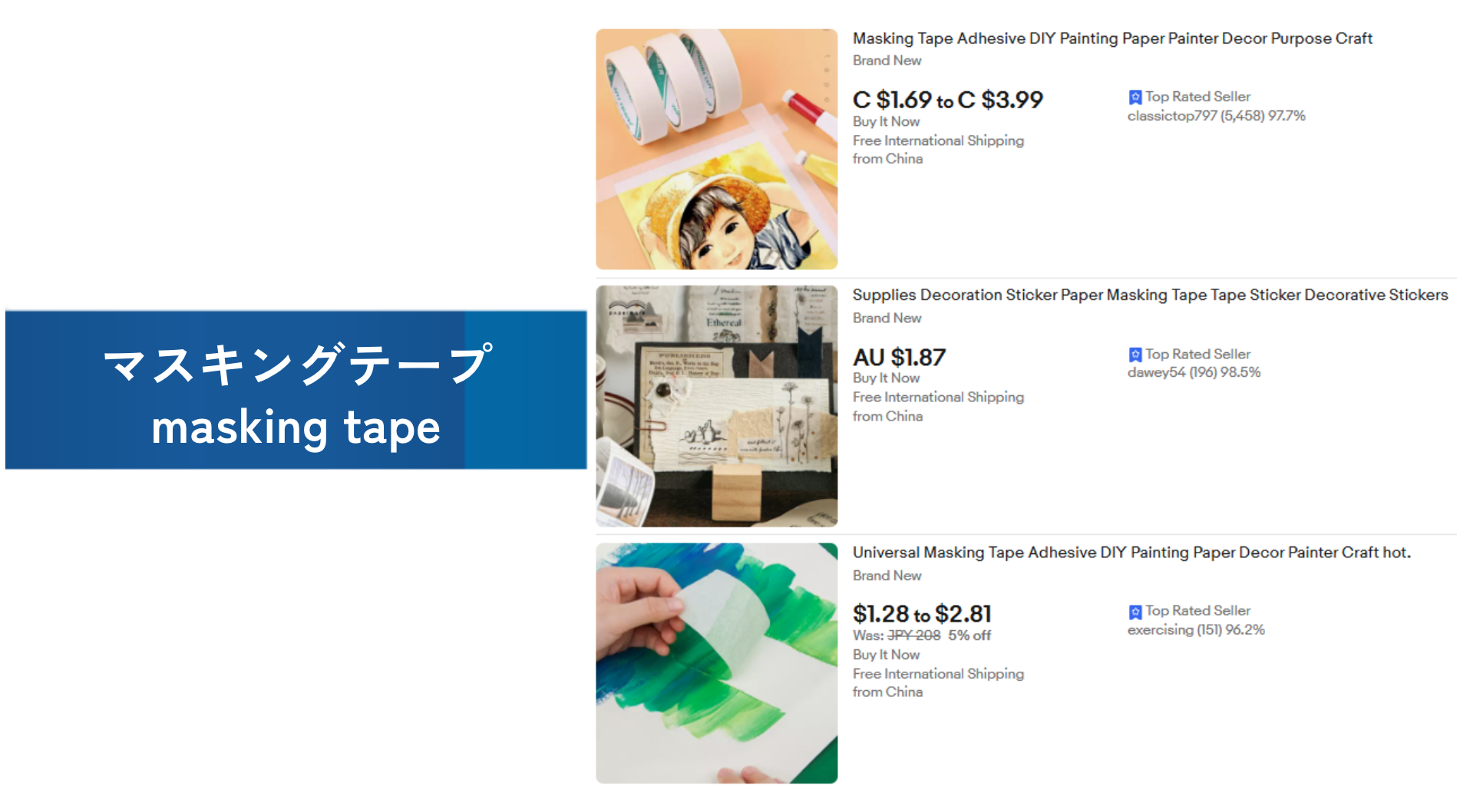
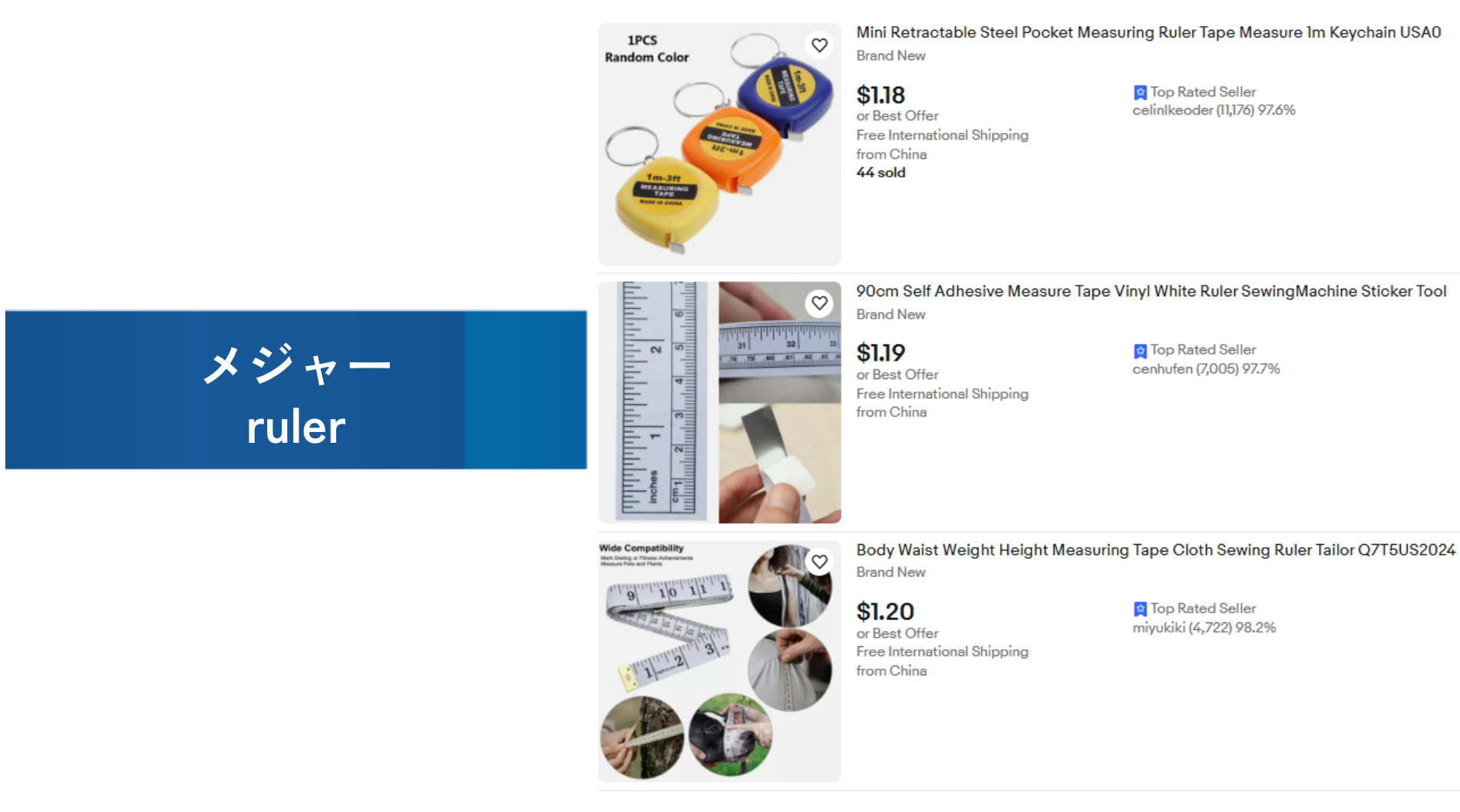
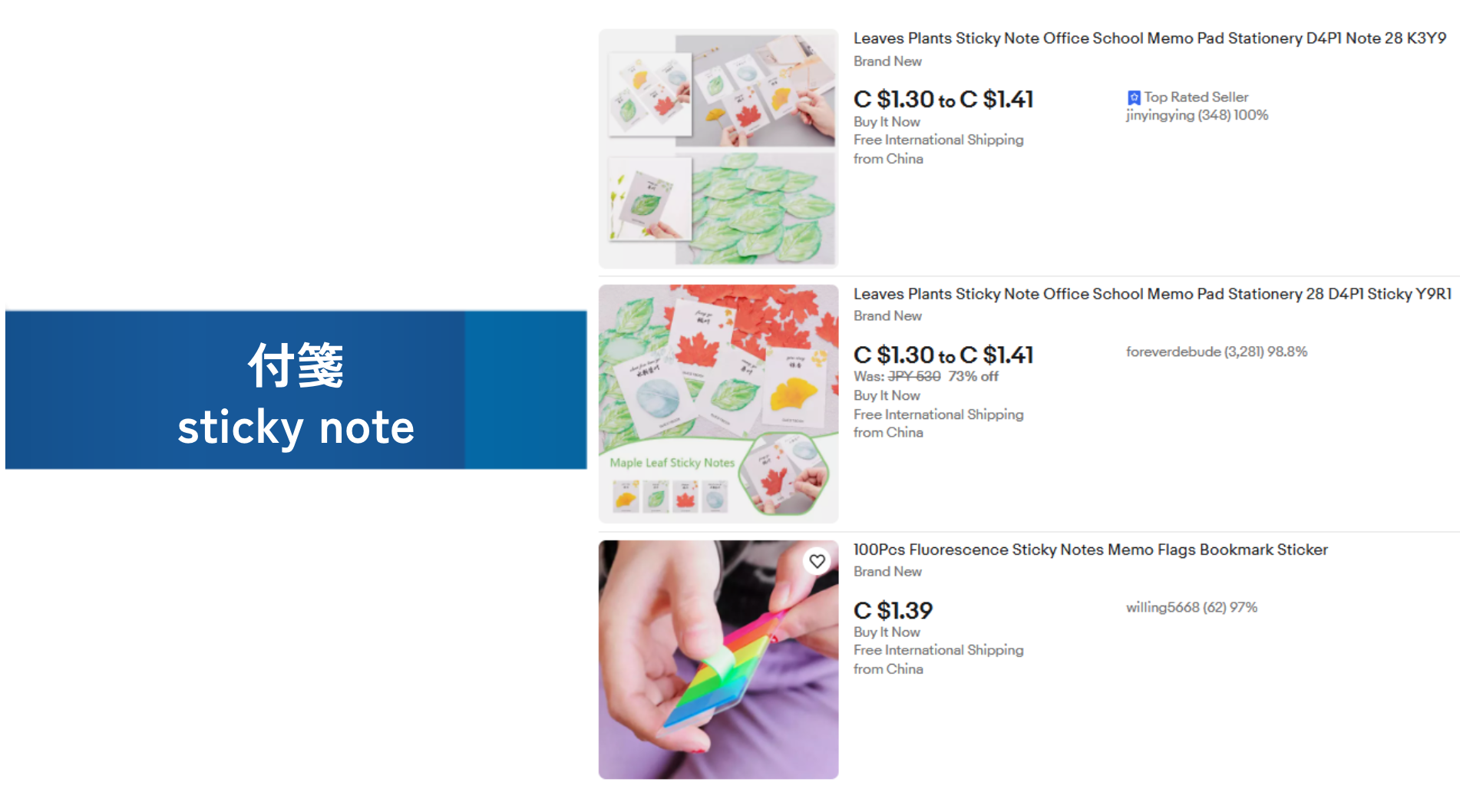
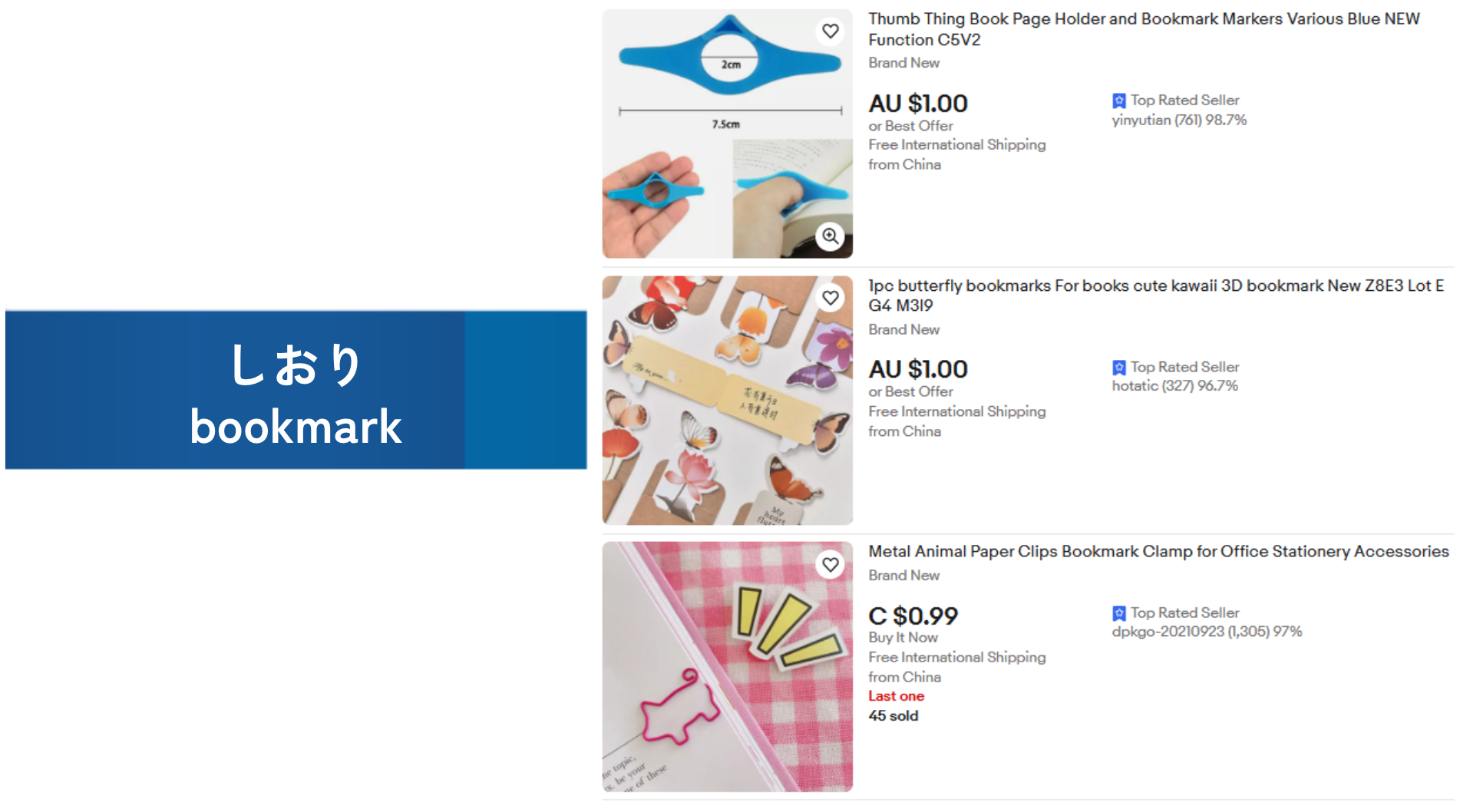
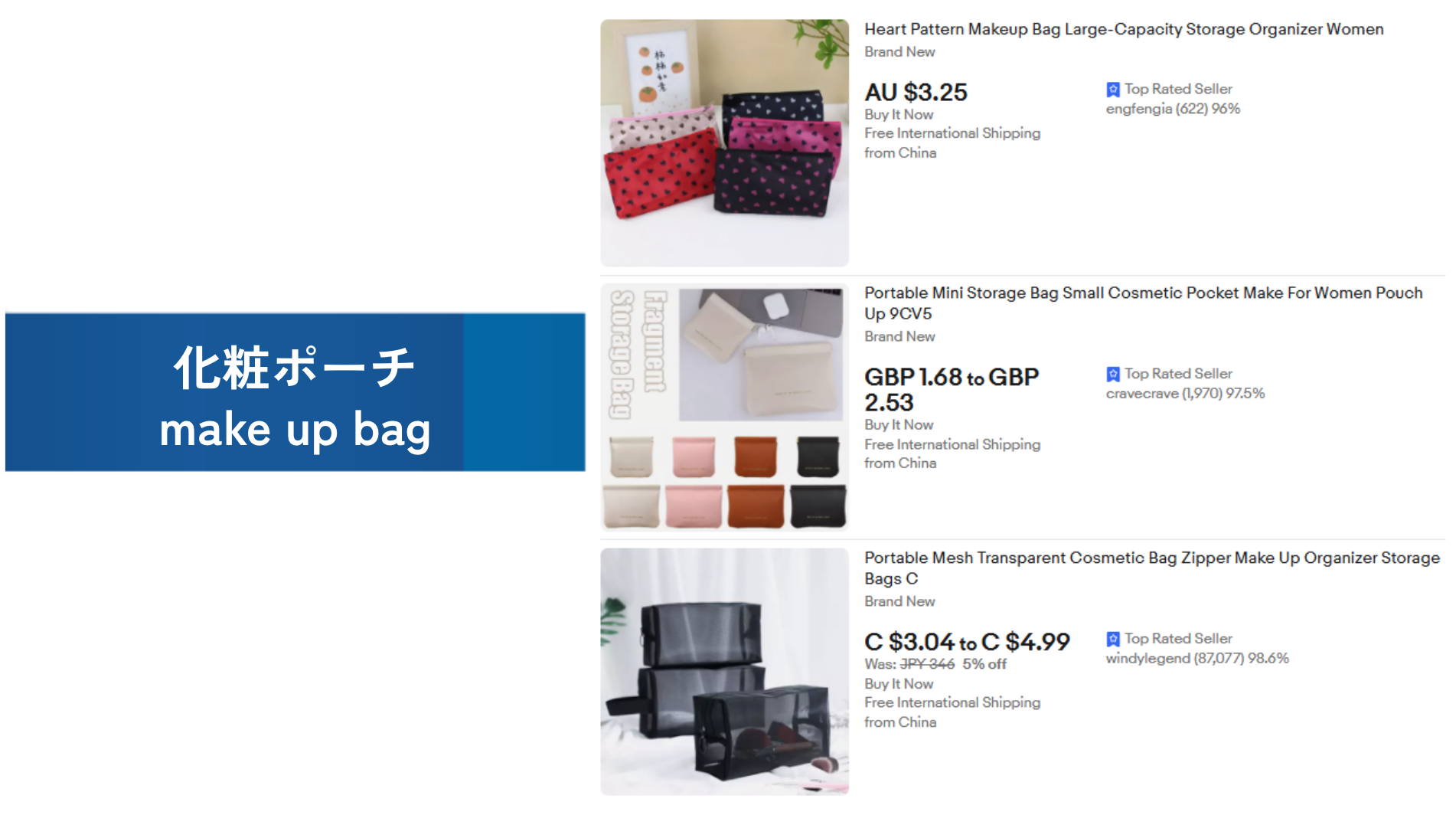
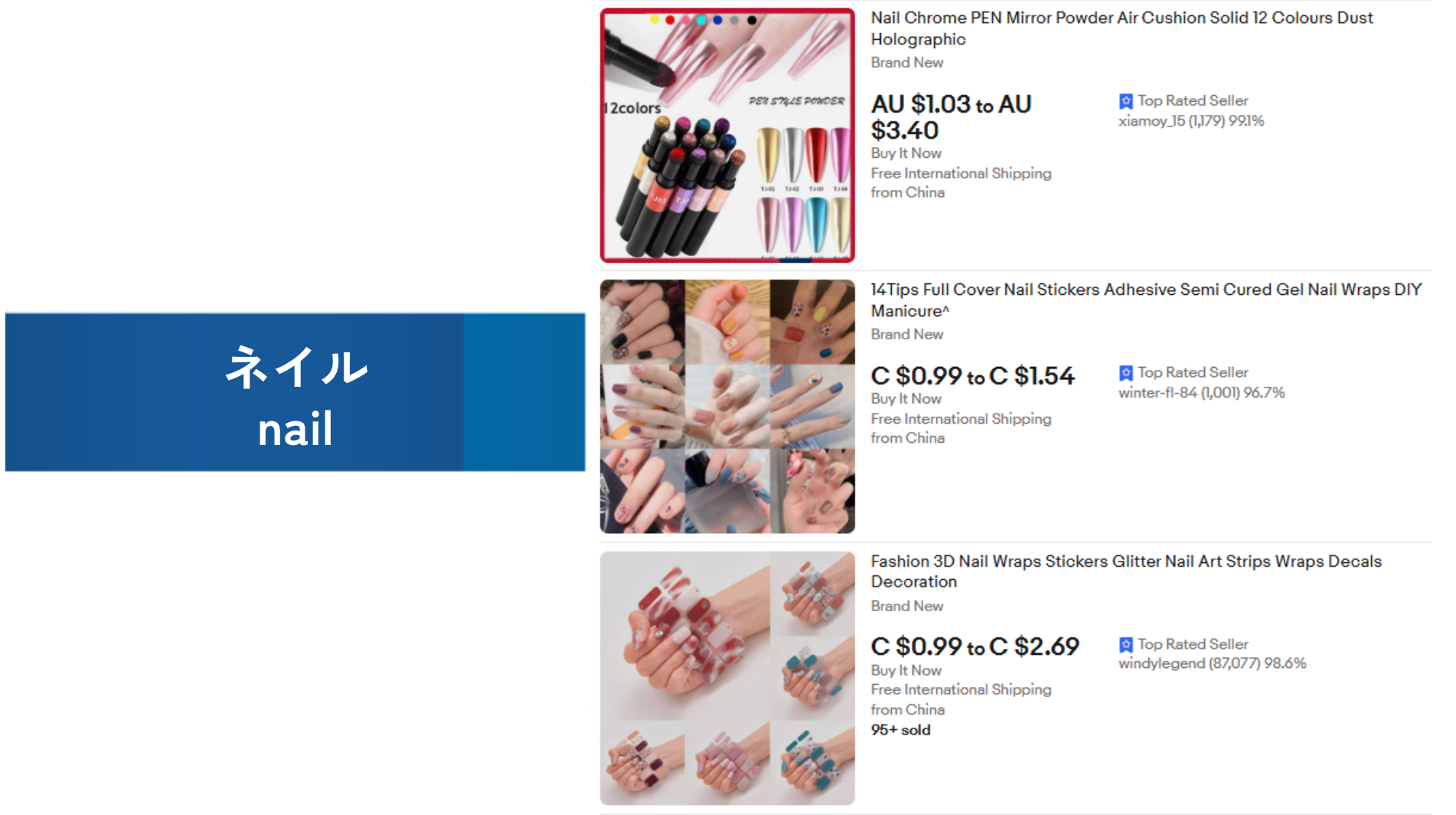
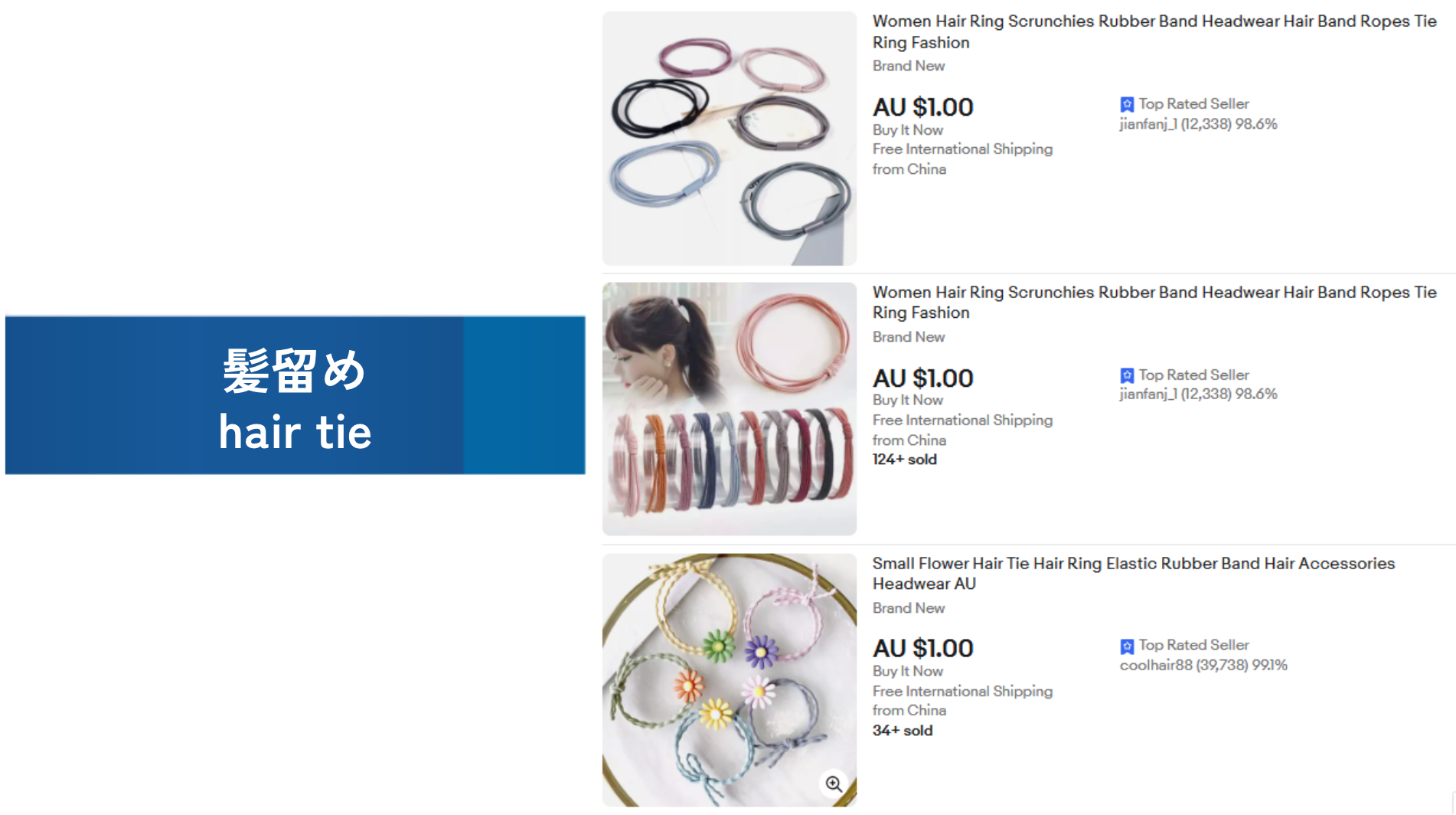
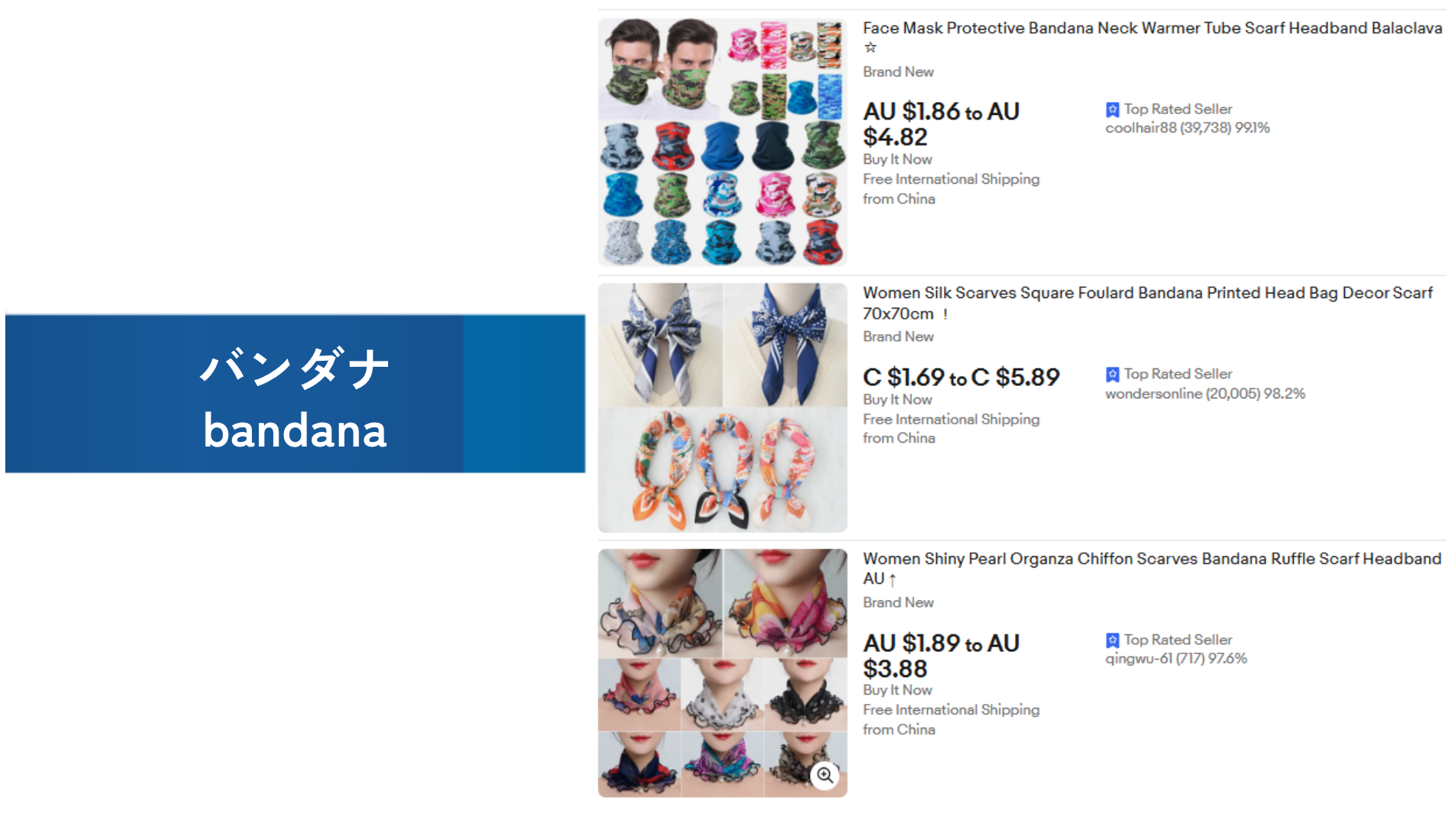
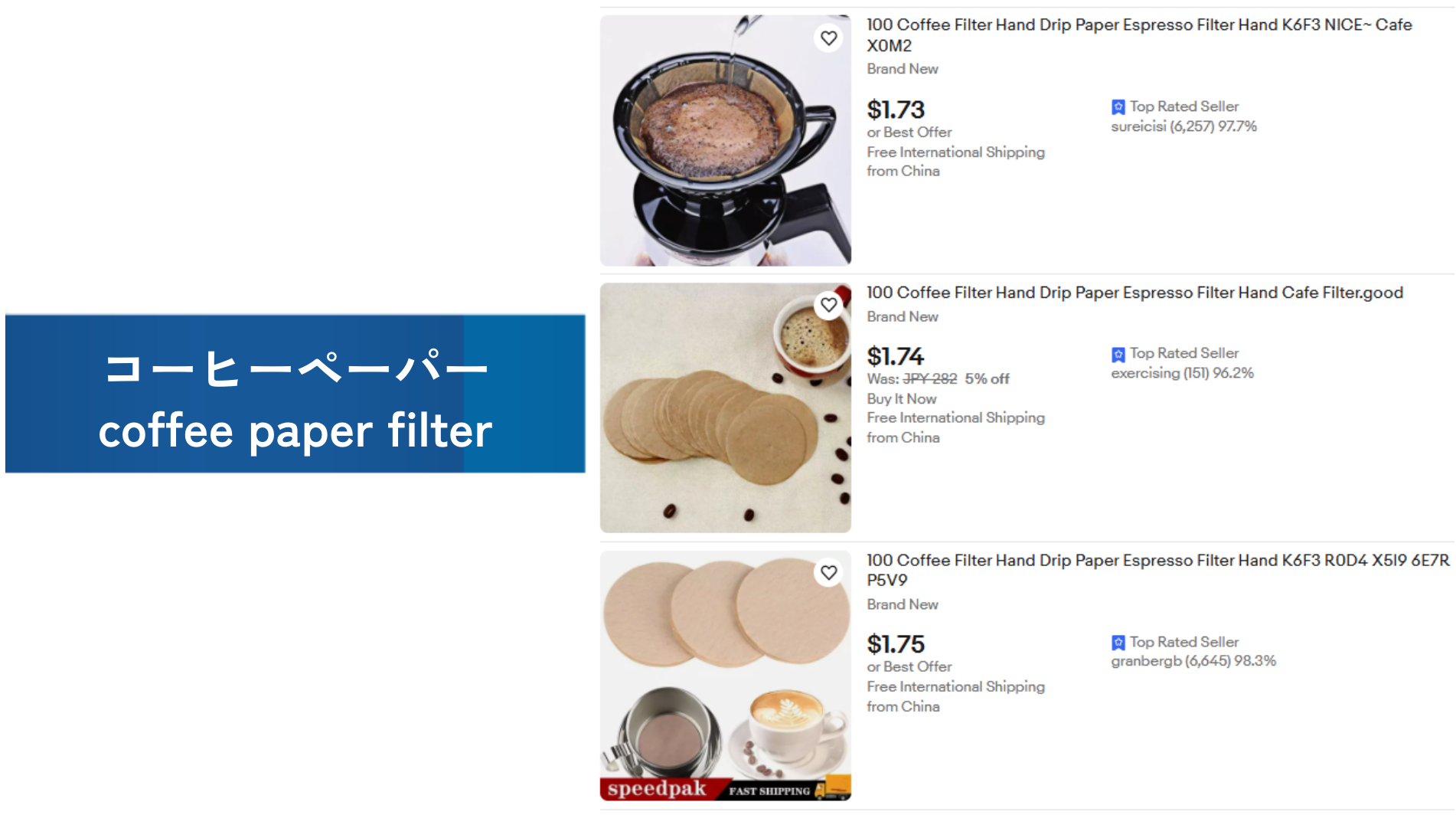
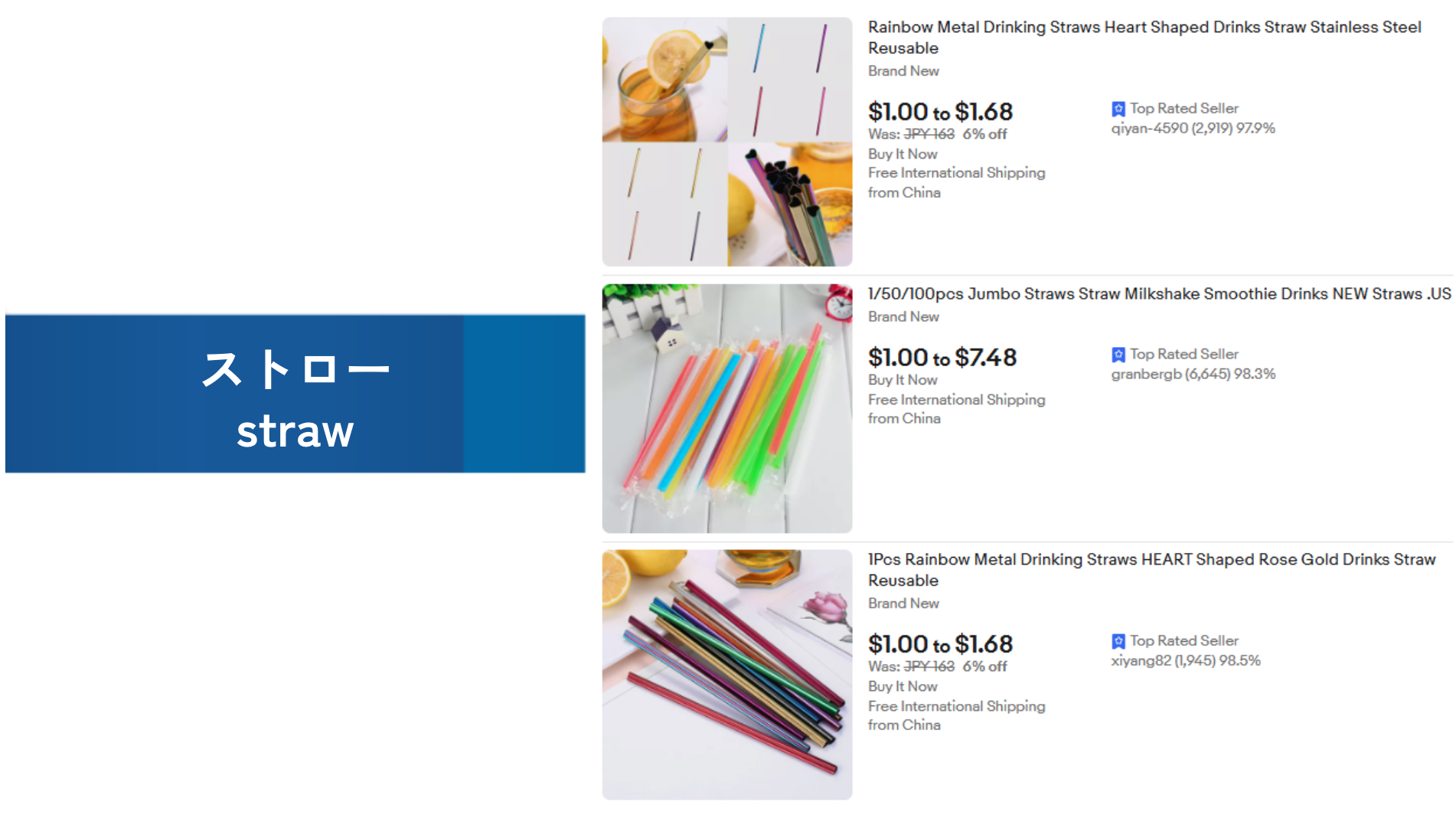
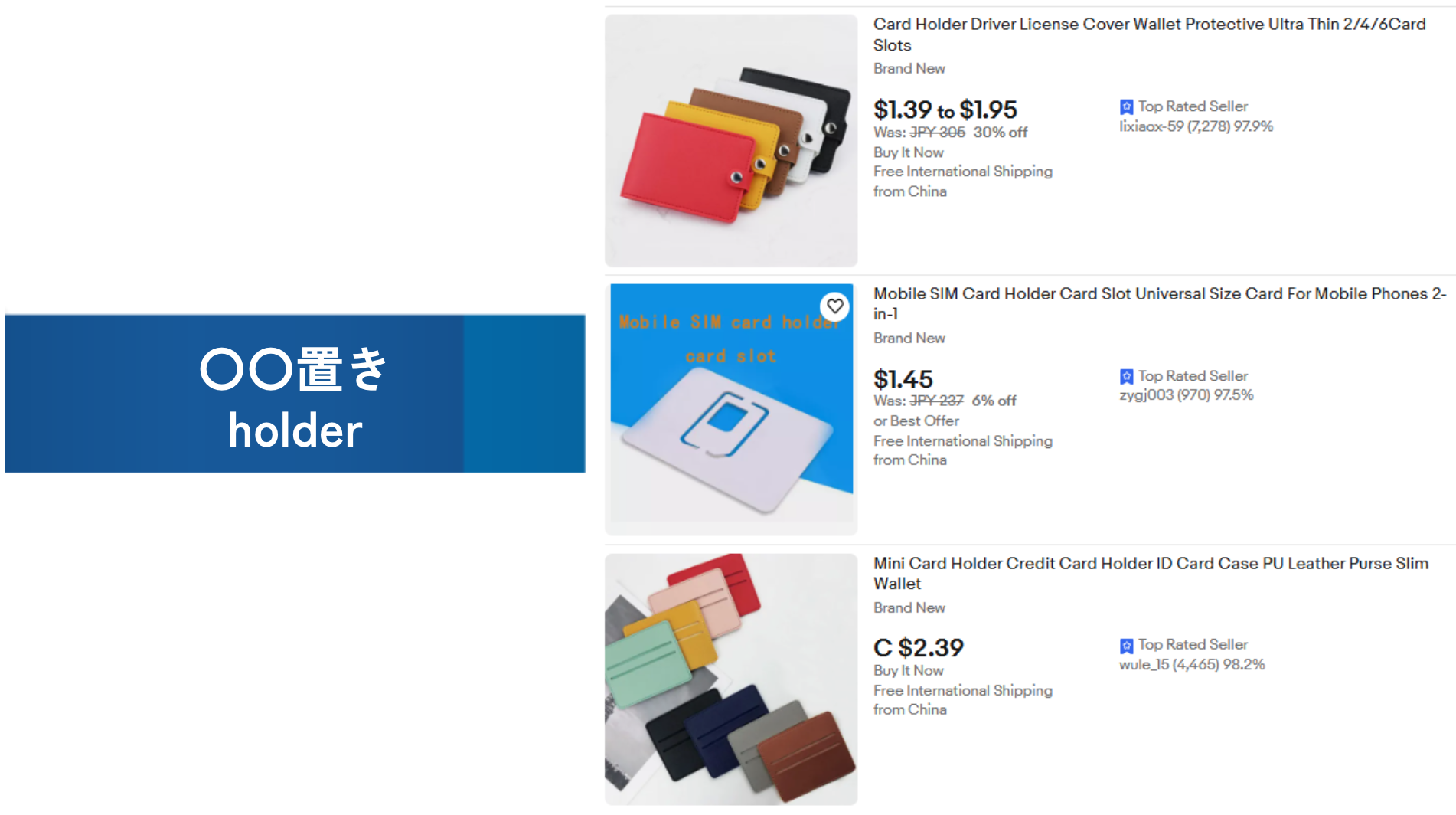
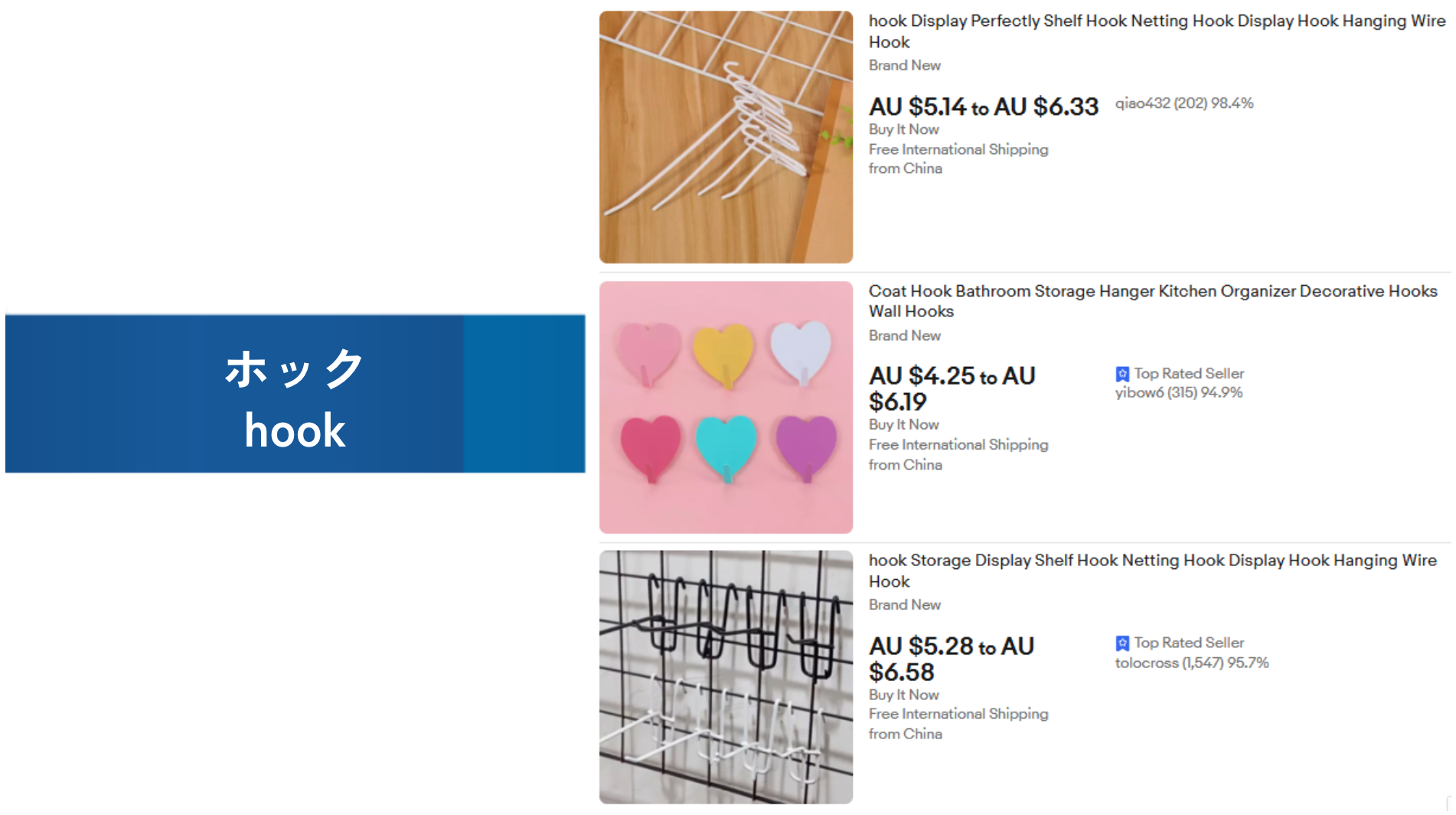
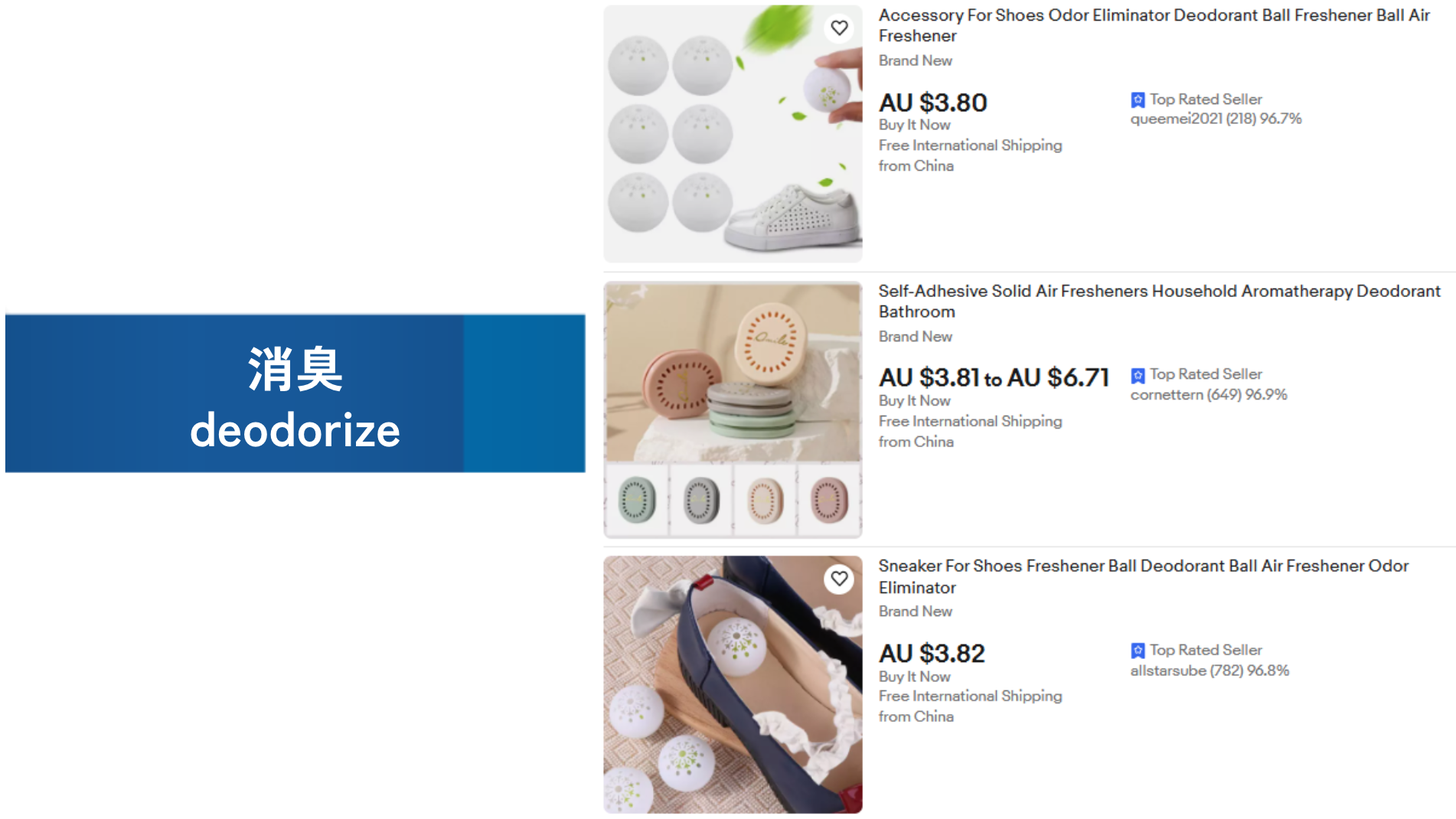
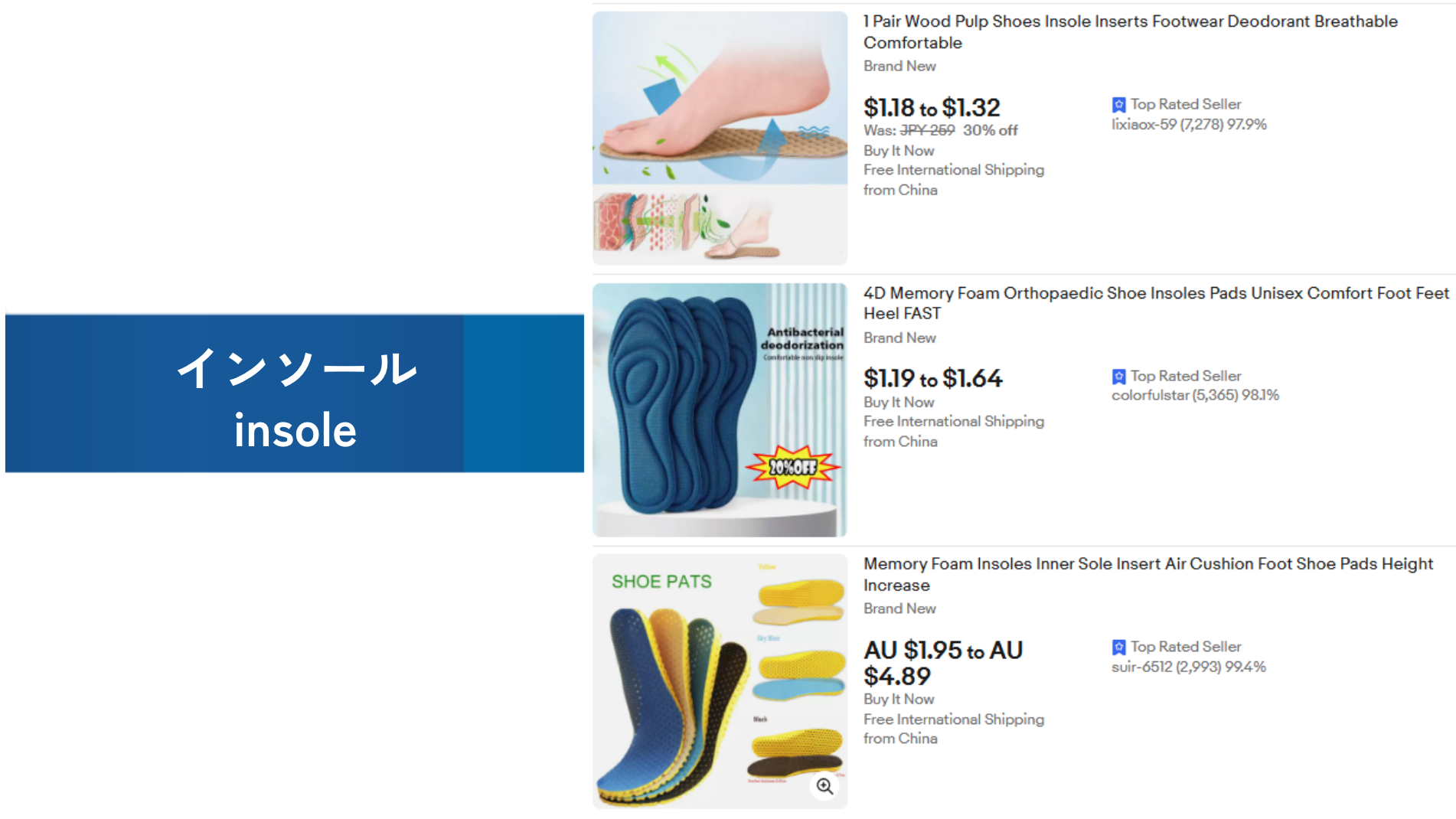
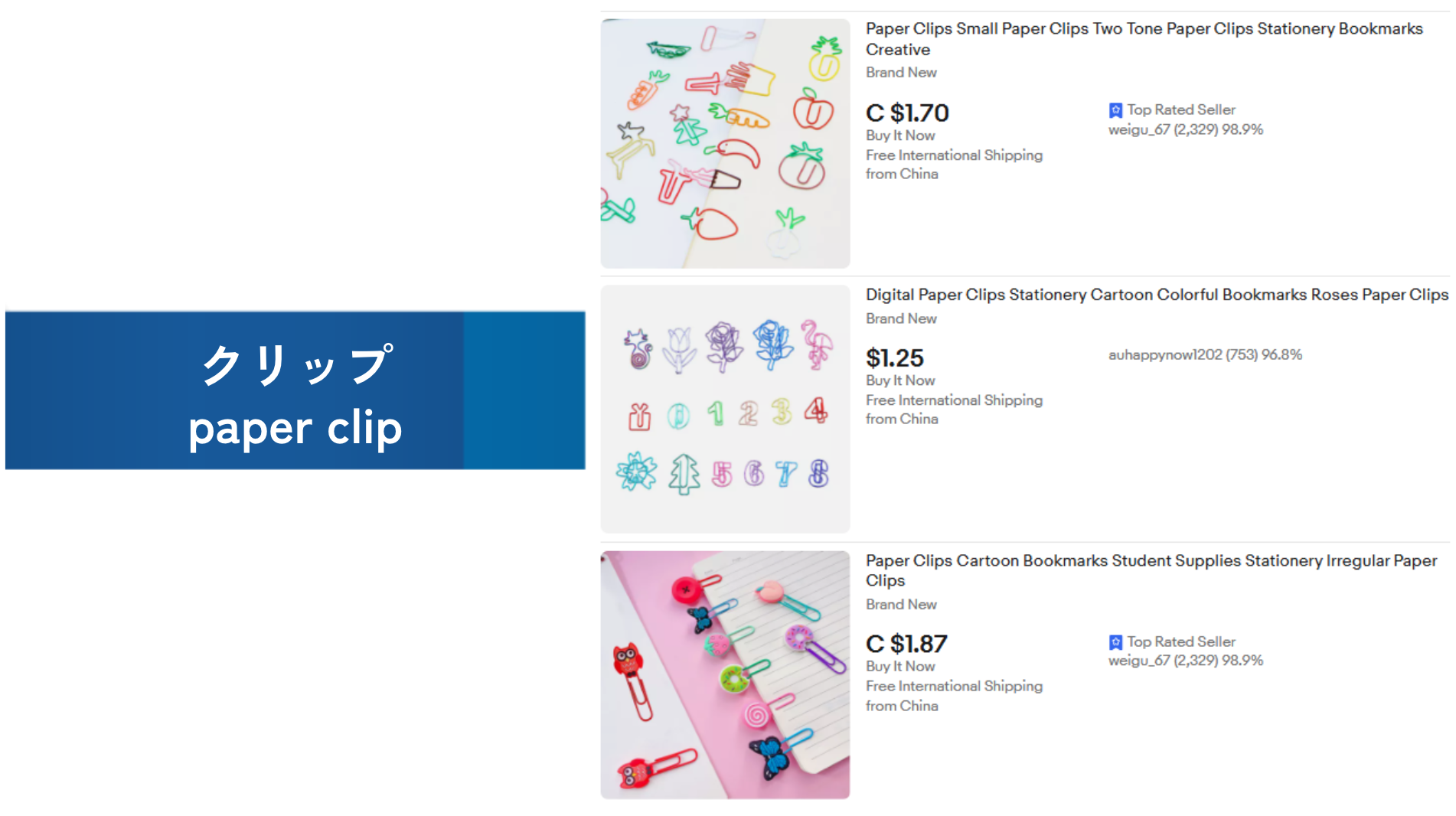
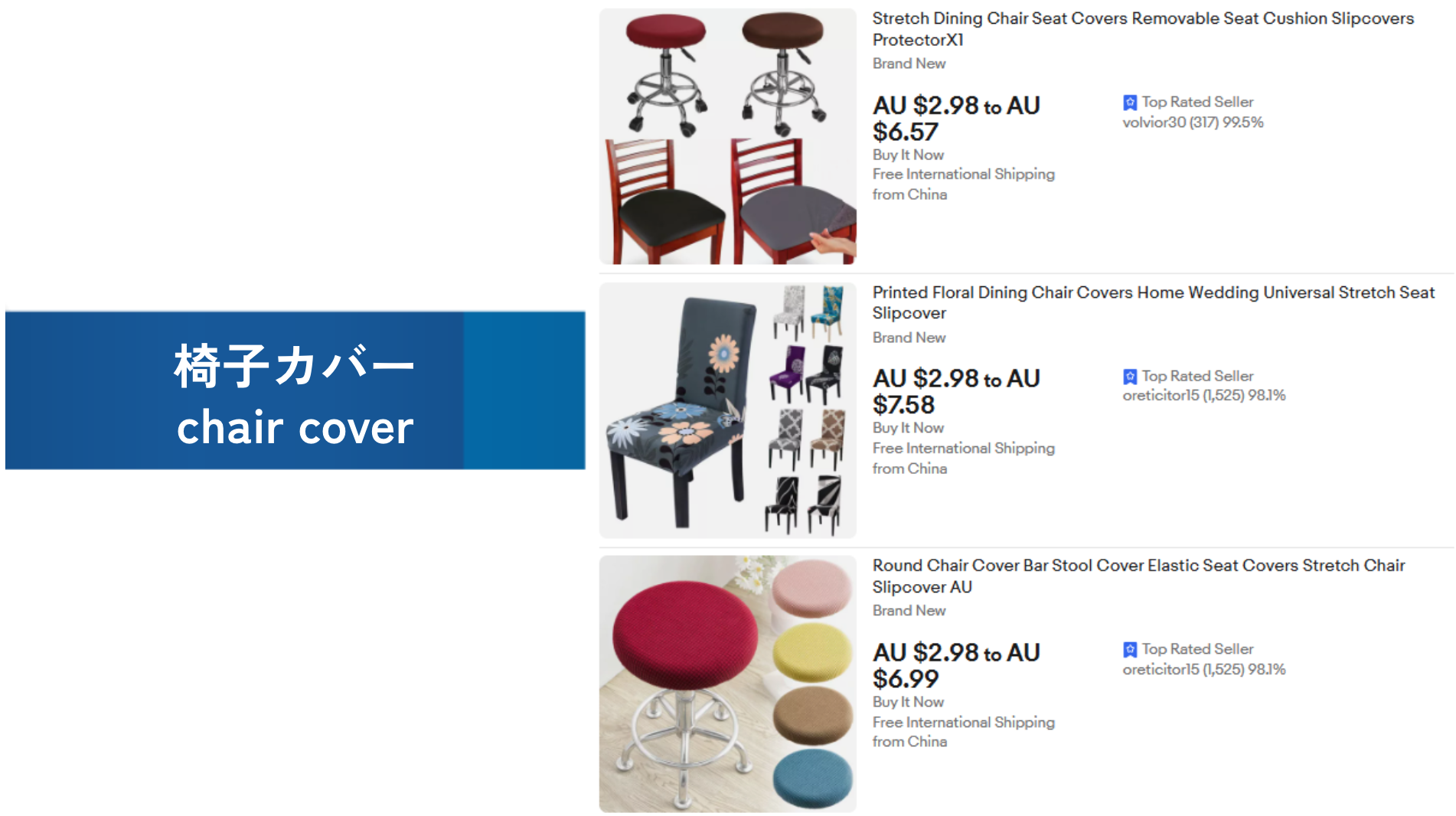
事業の必需品
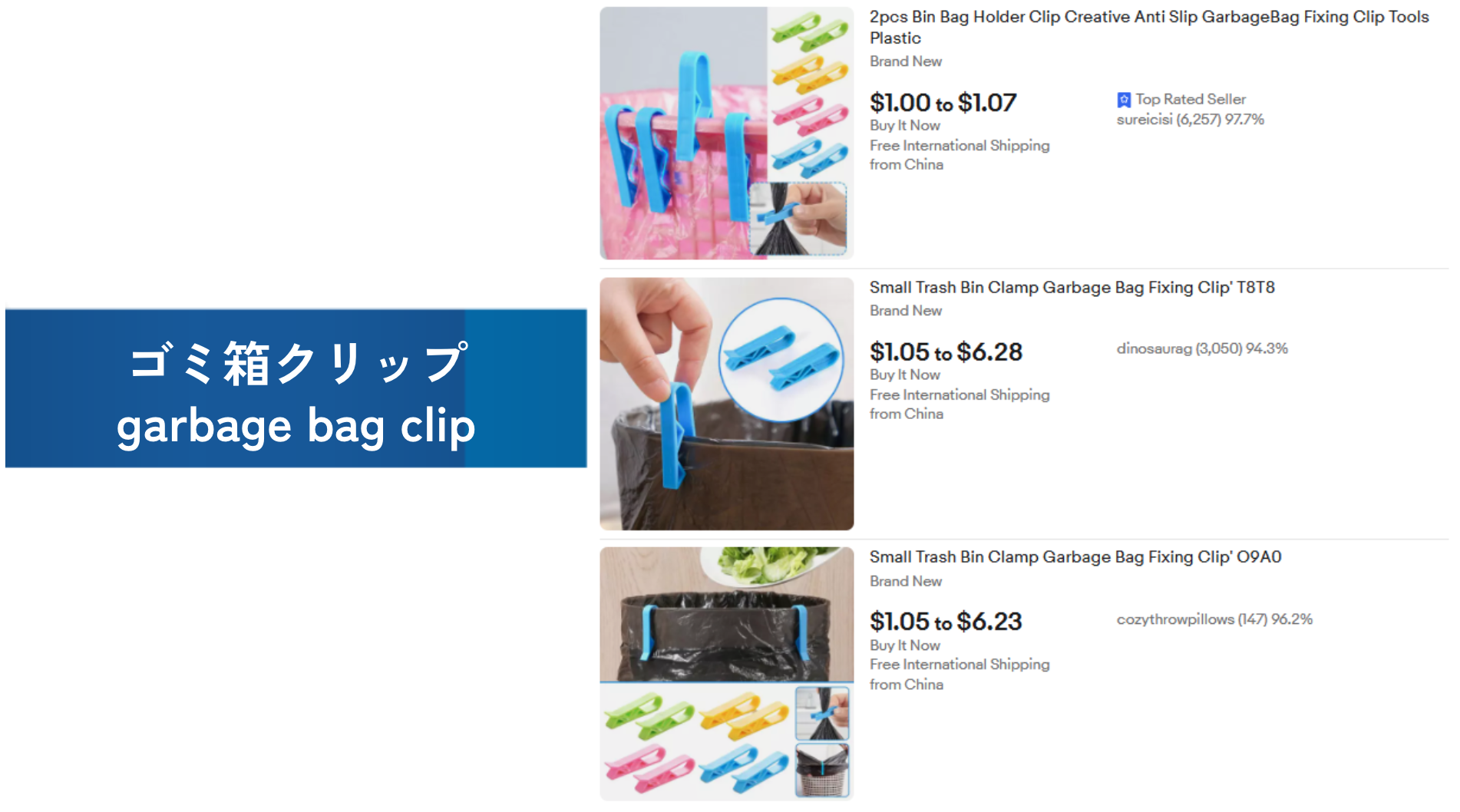
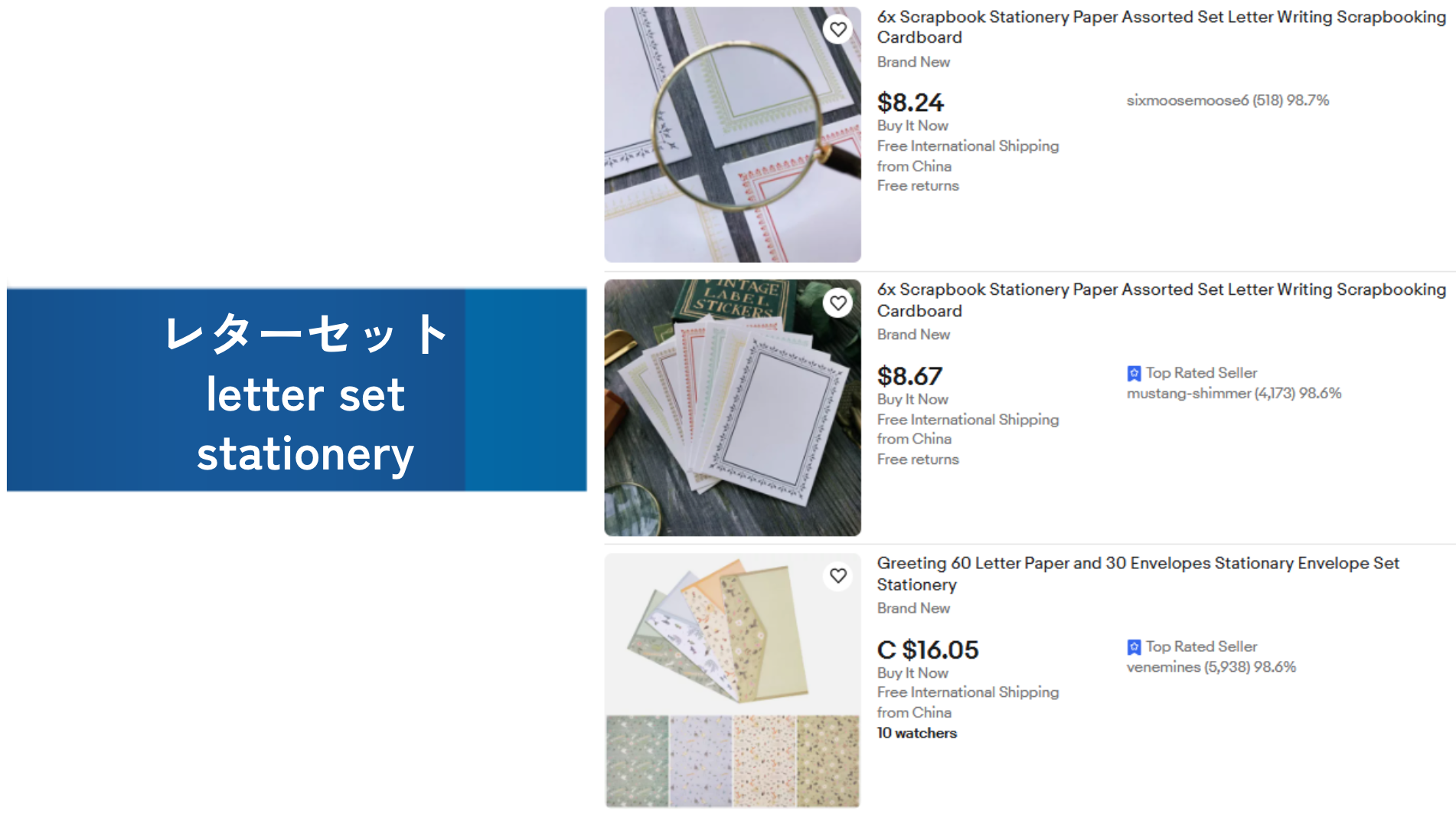
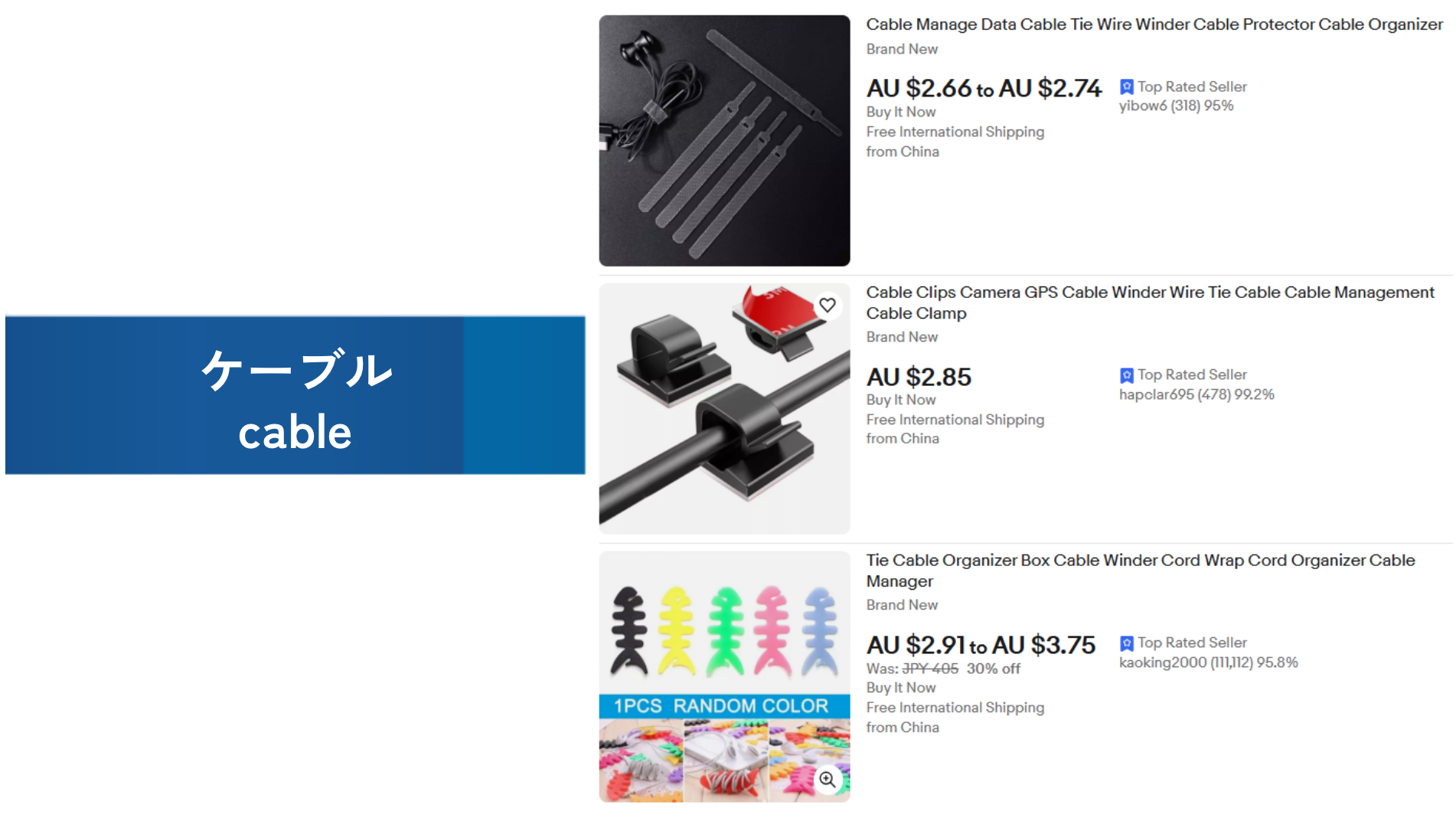
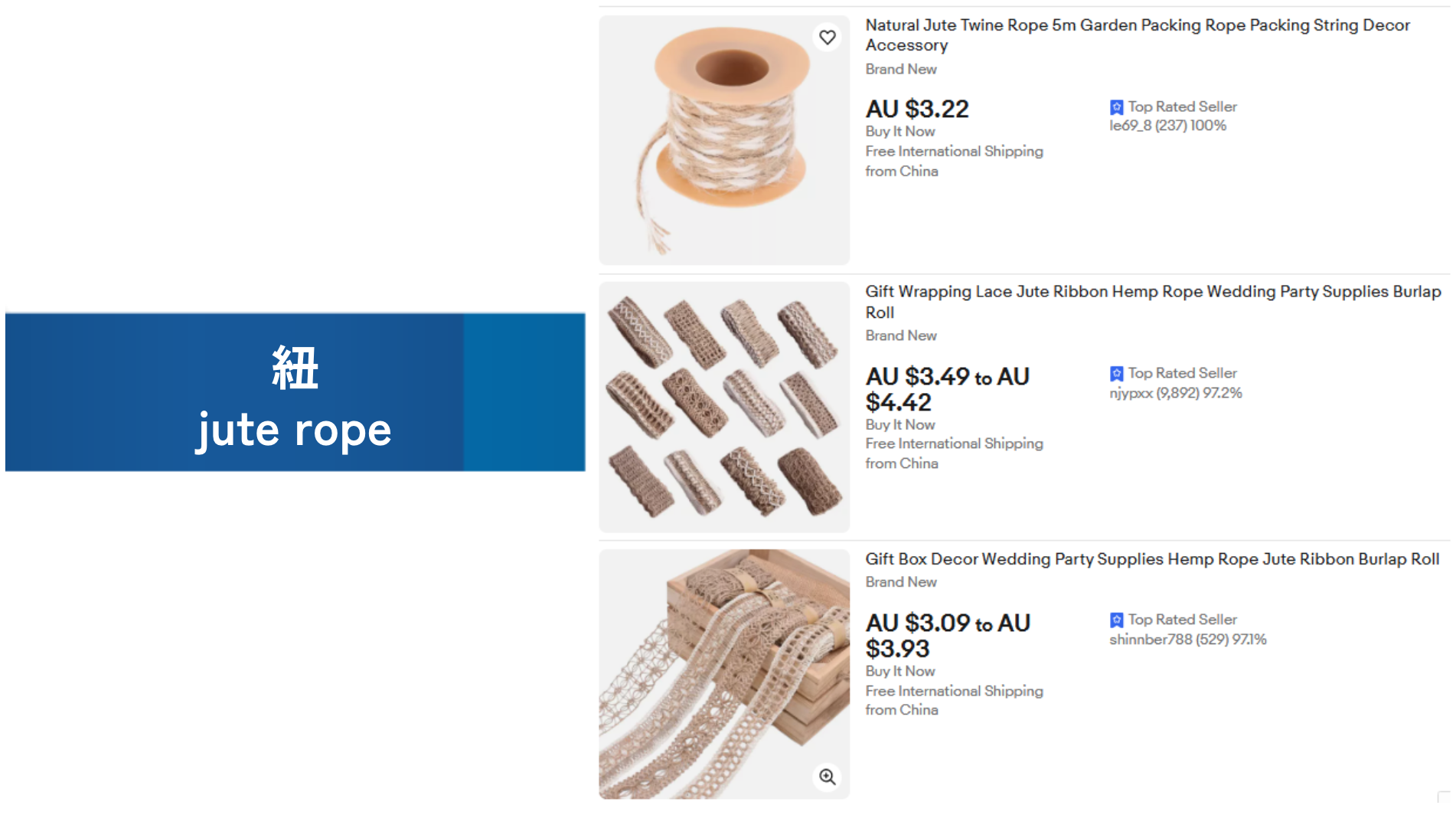
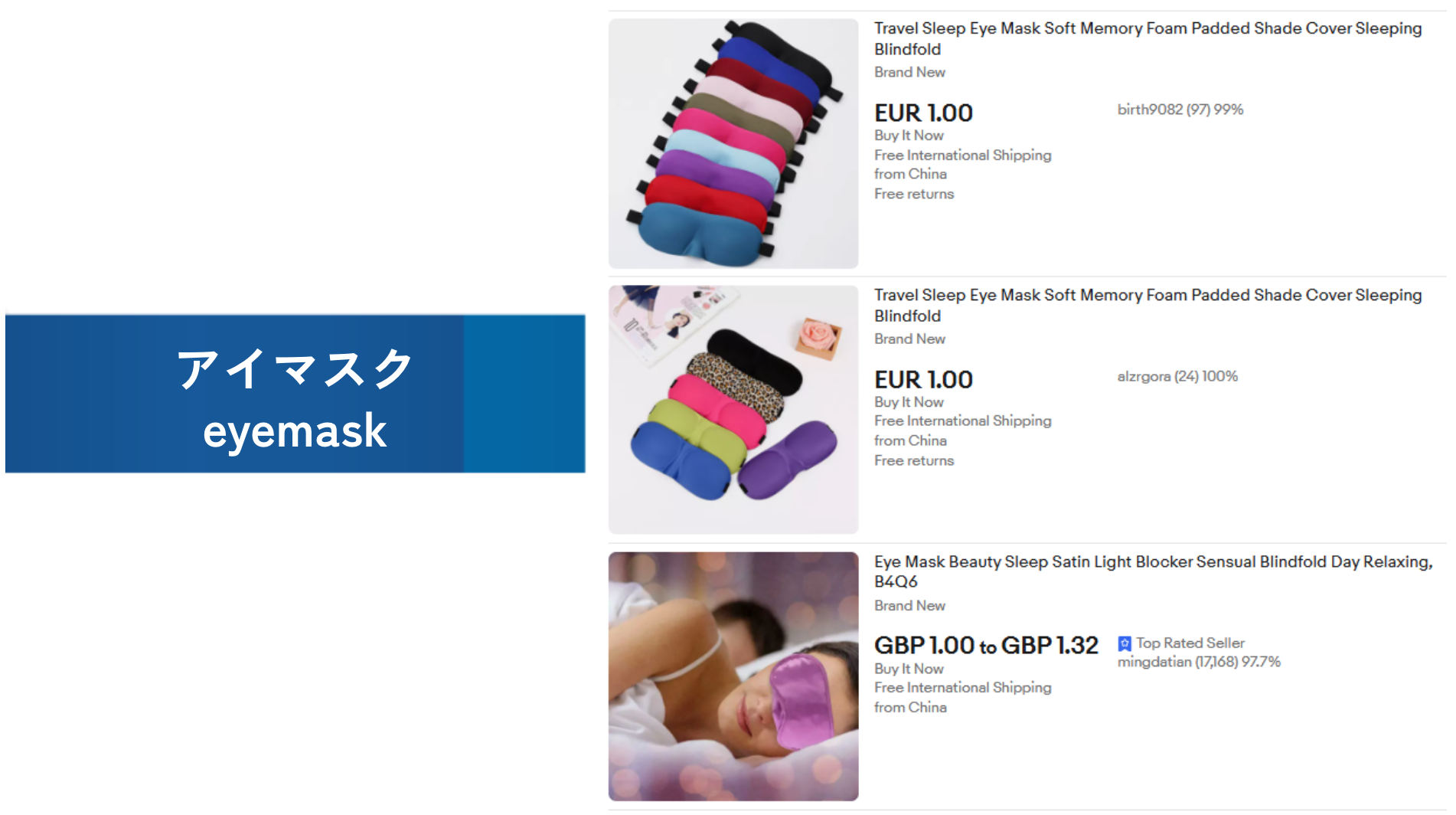
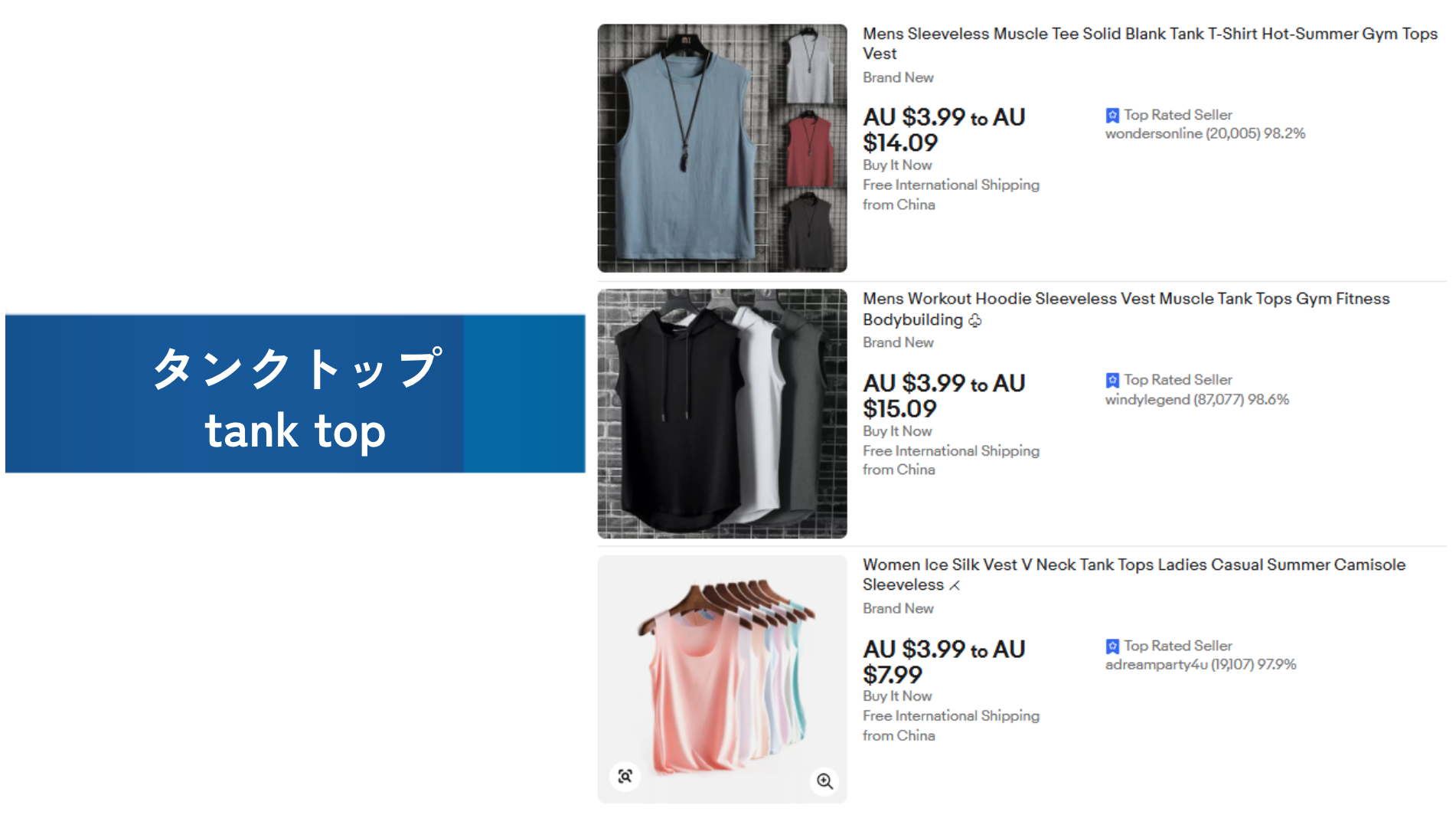
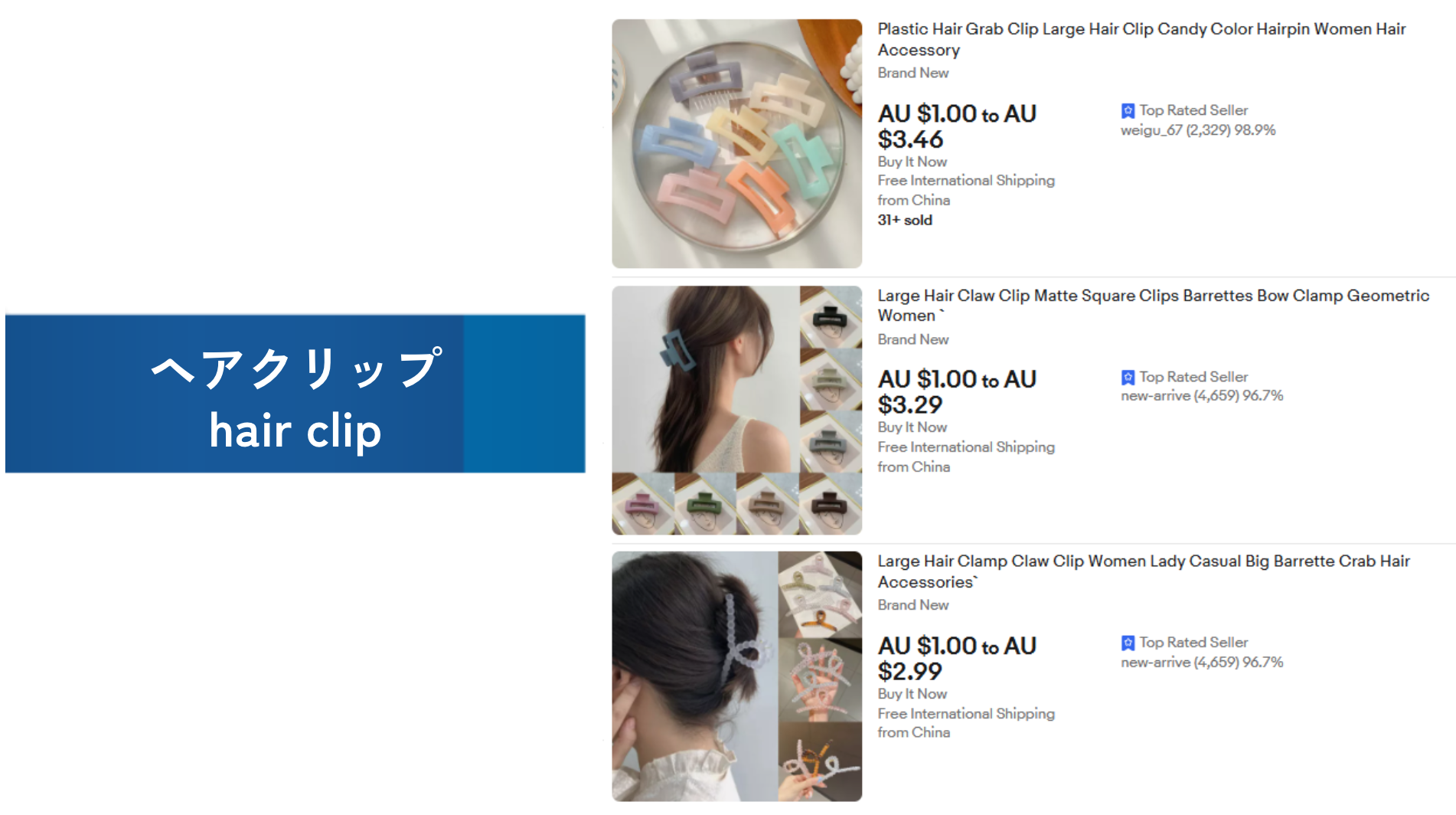
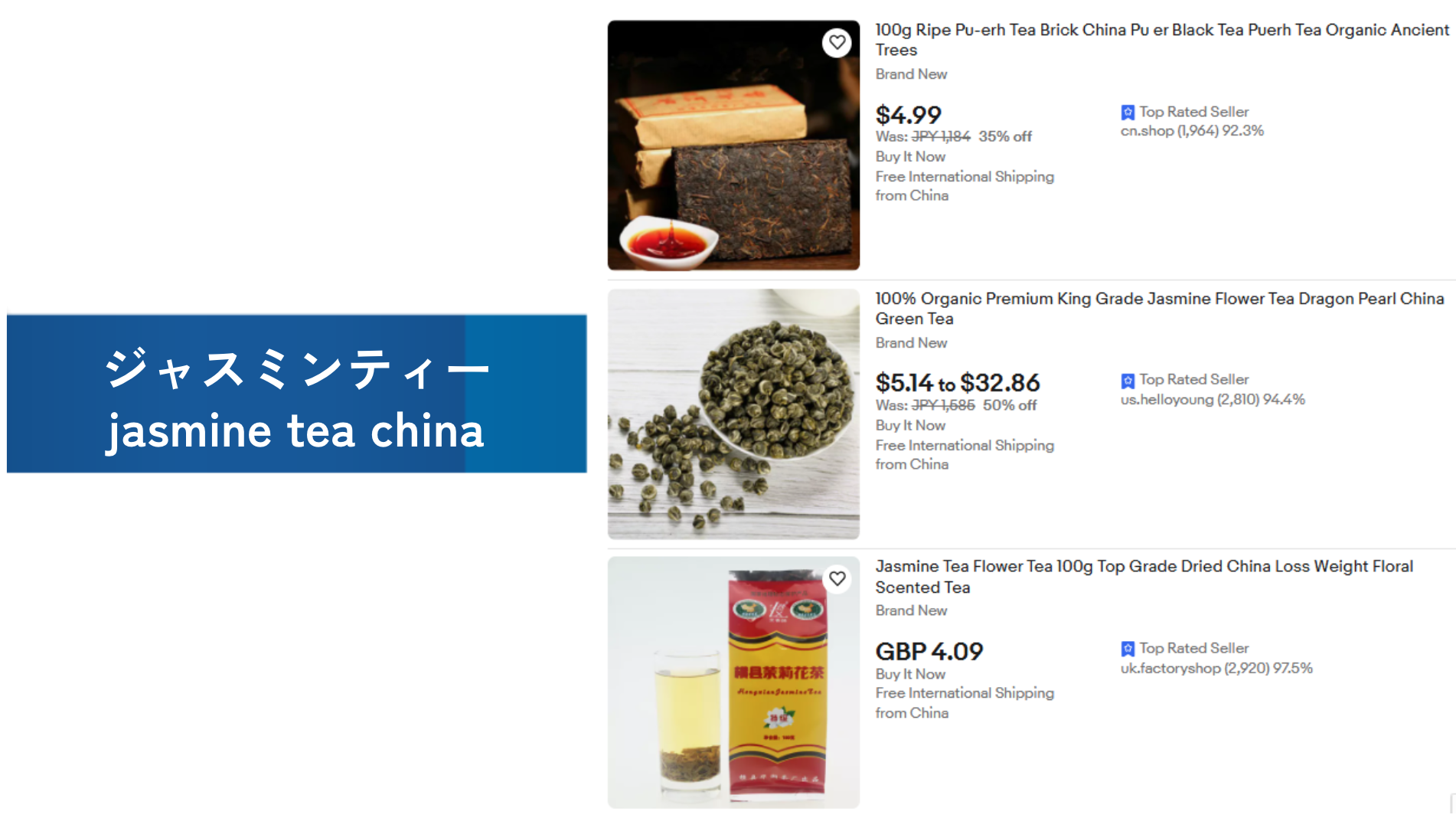
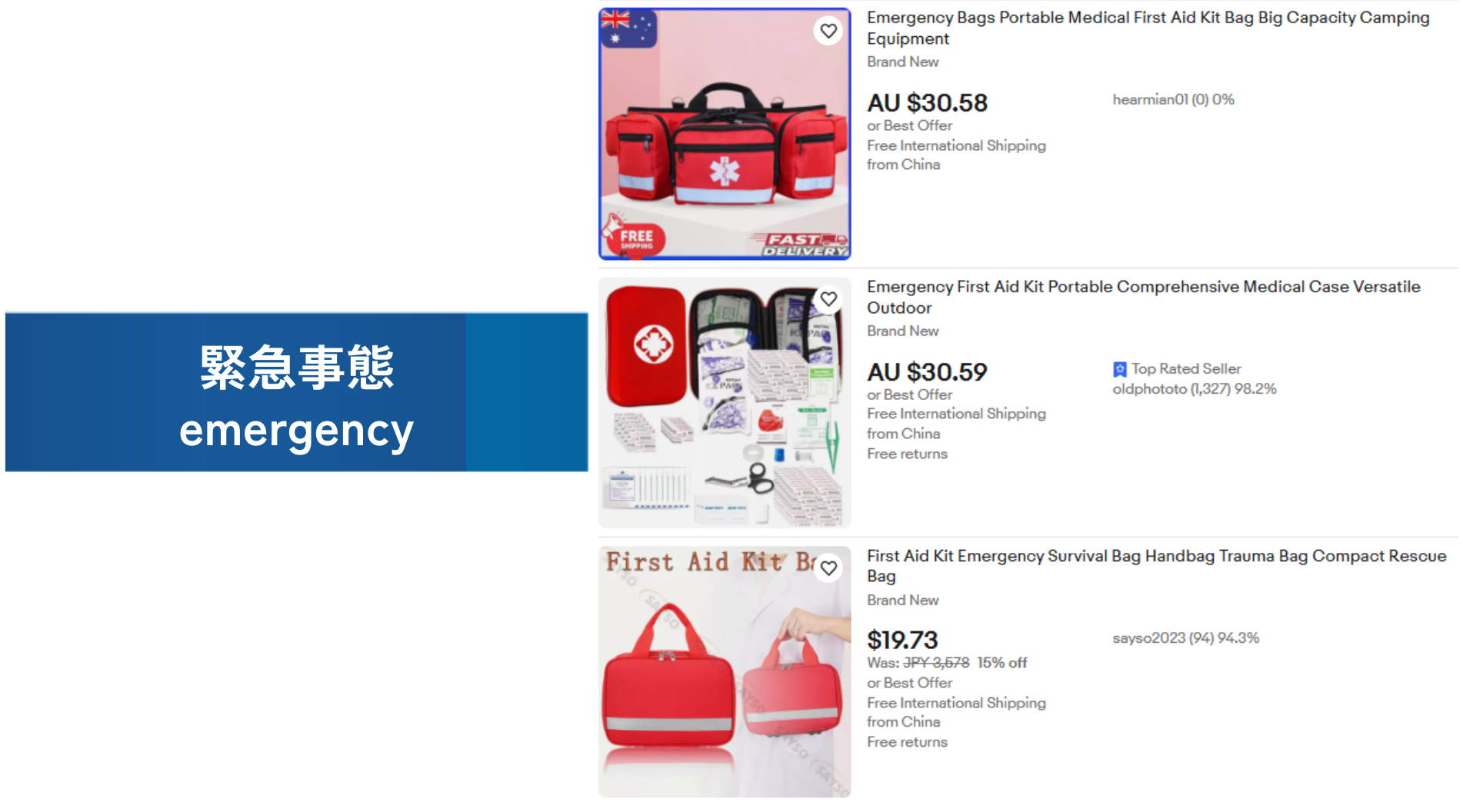
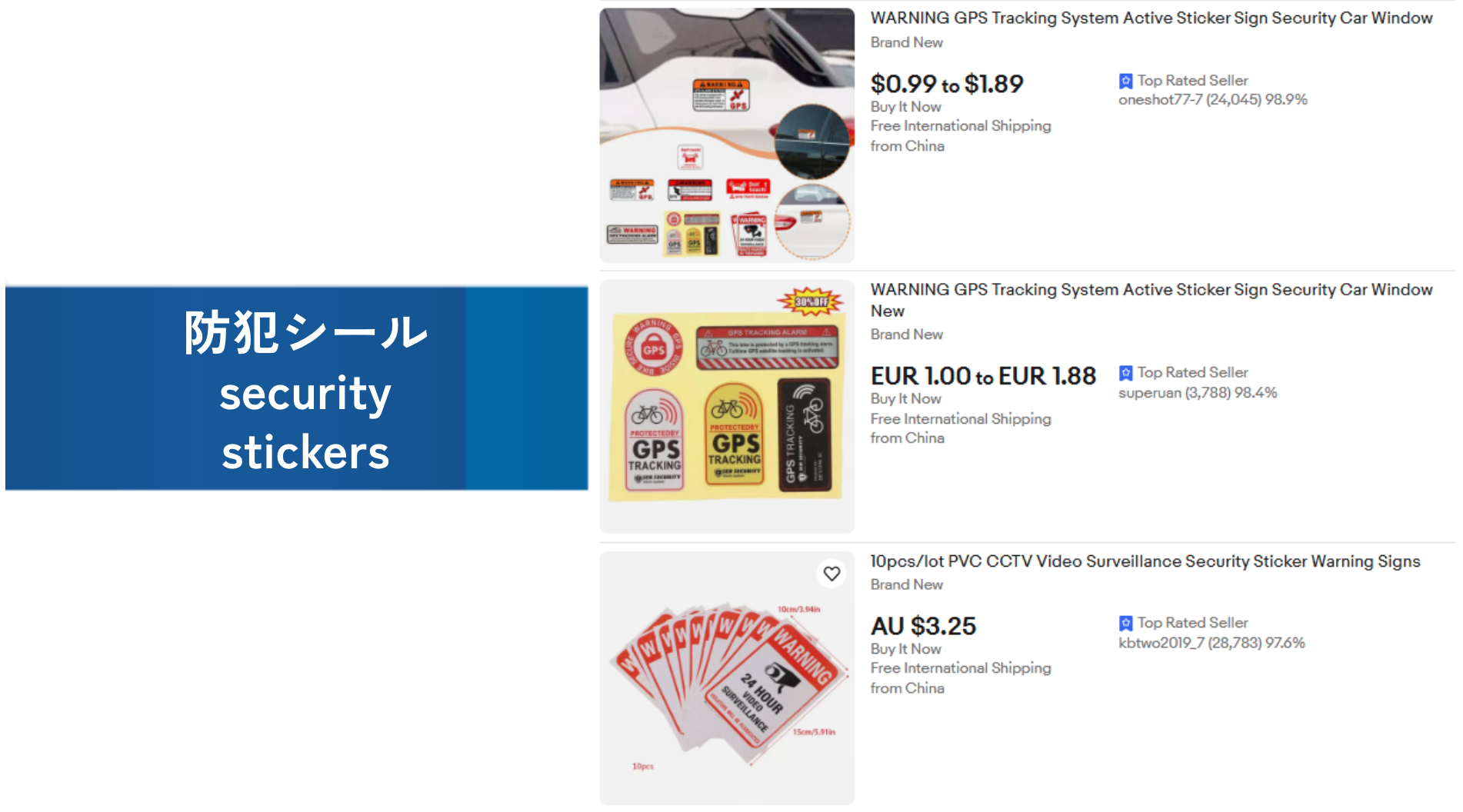
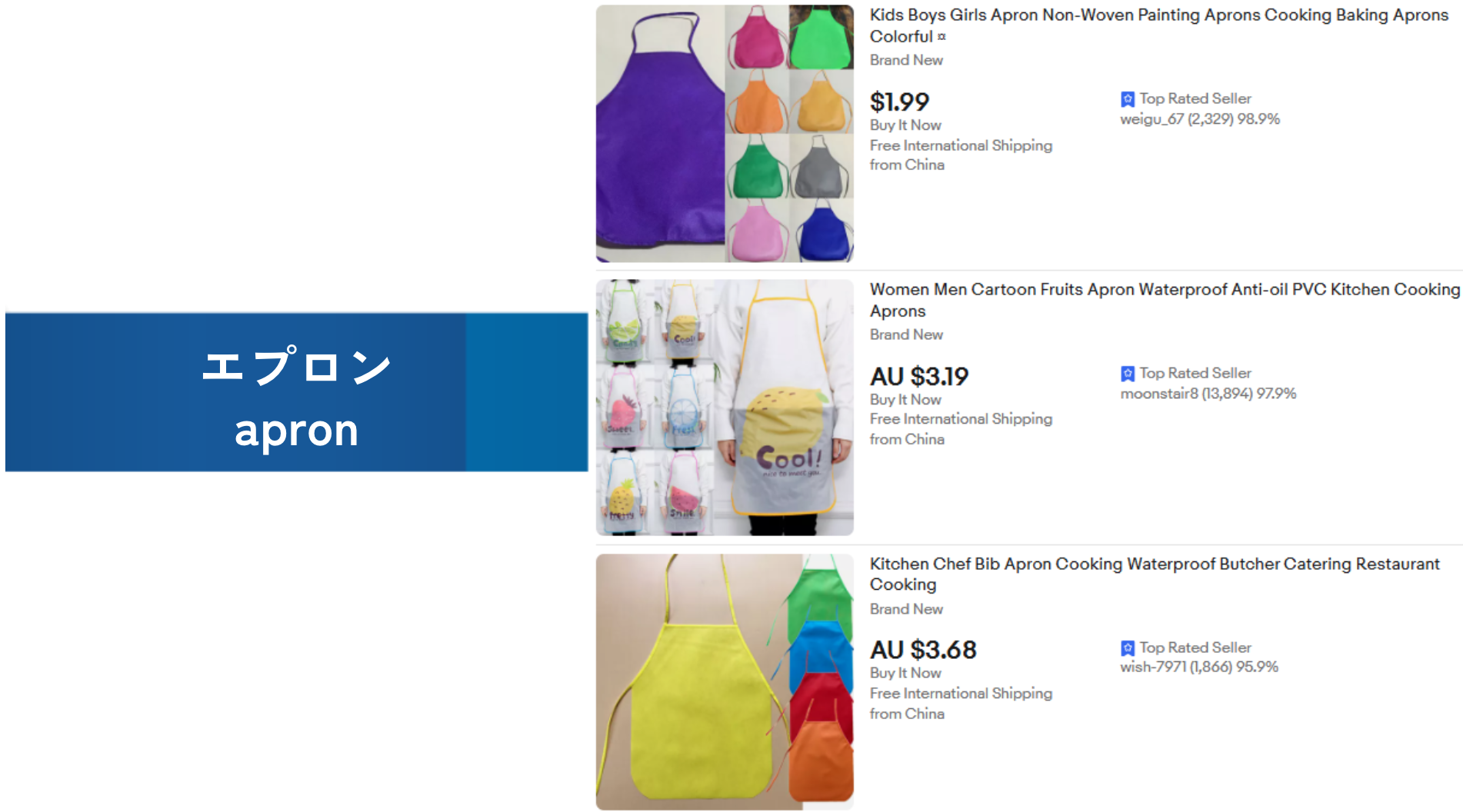
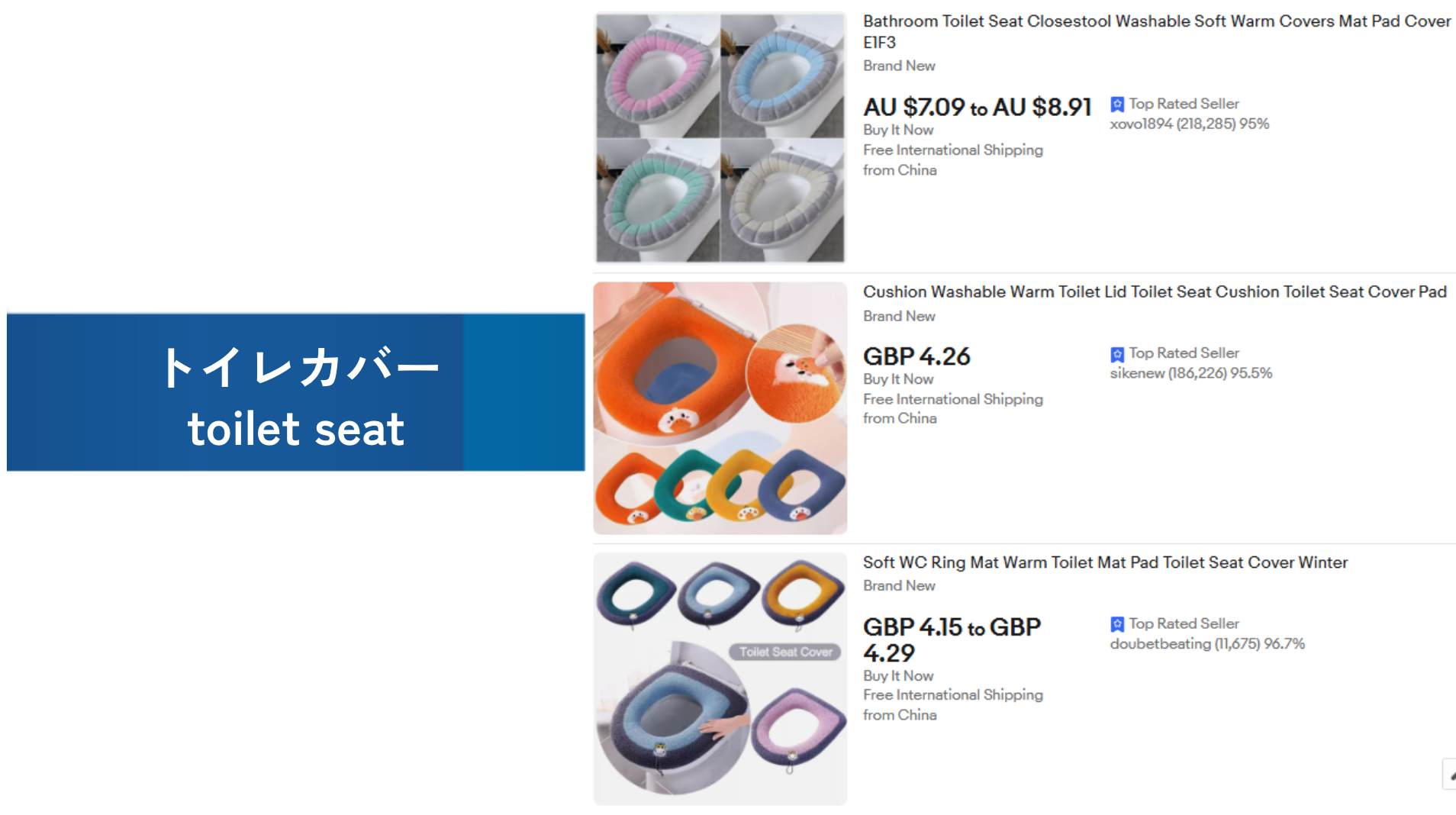
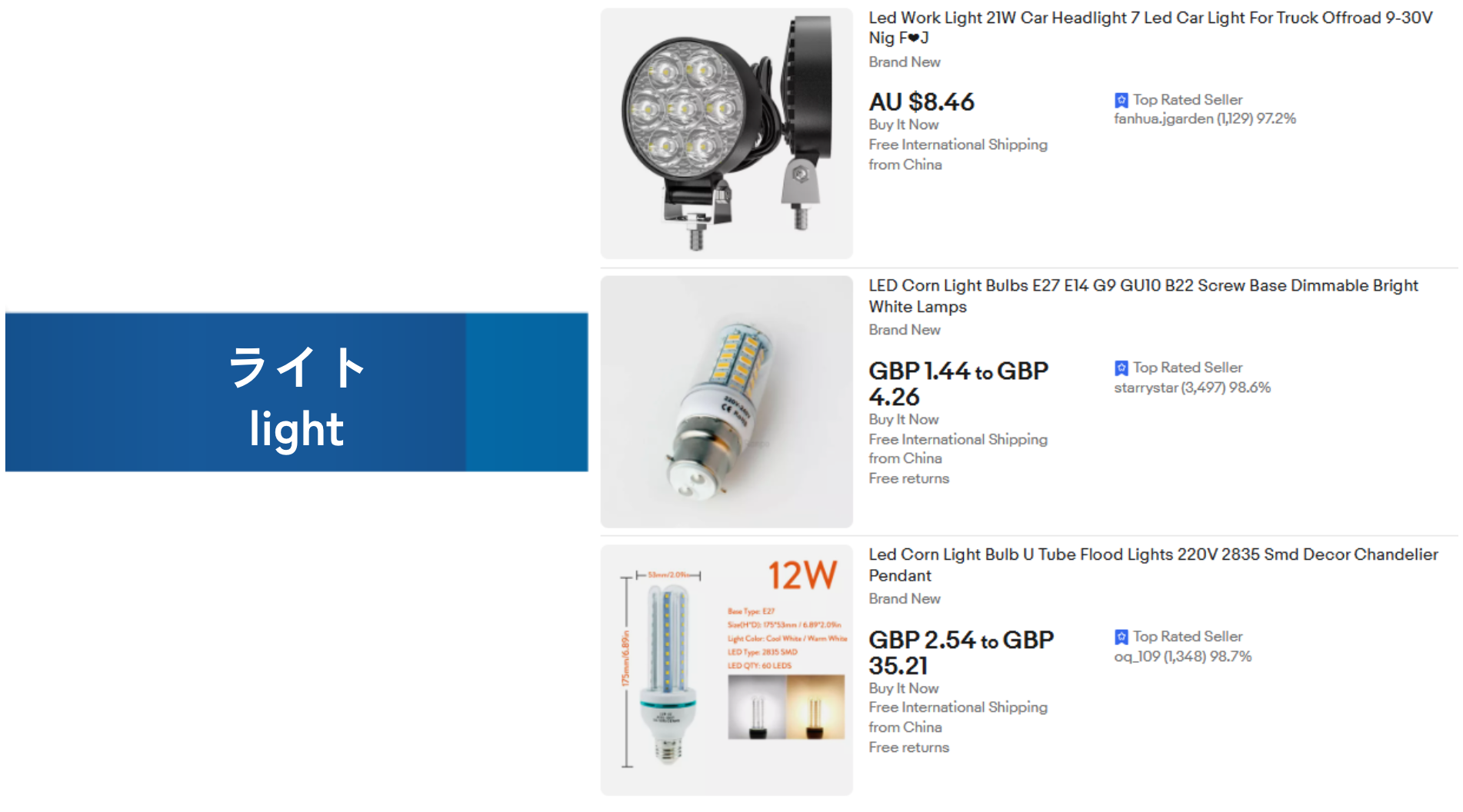
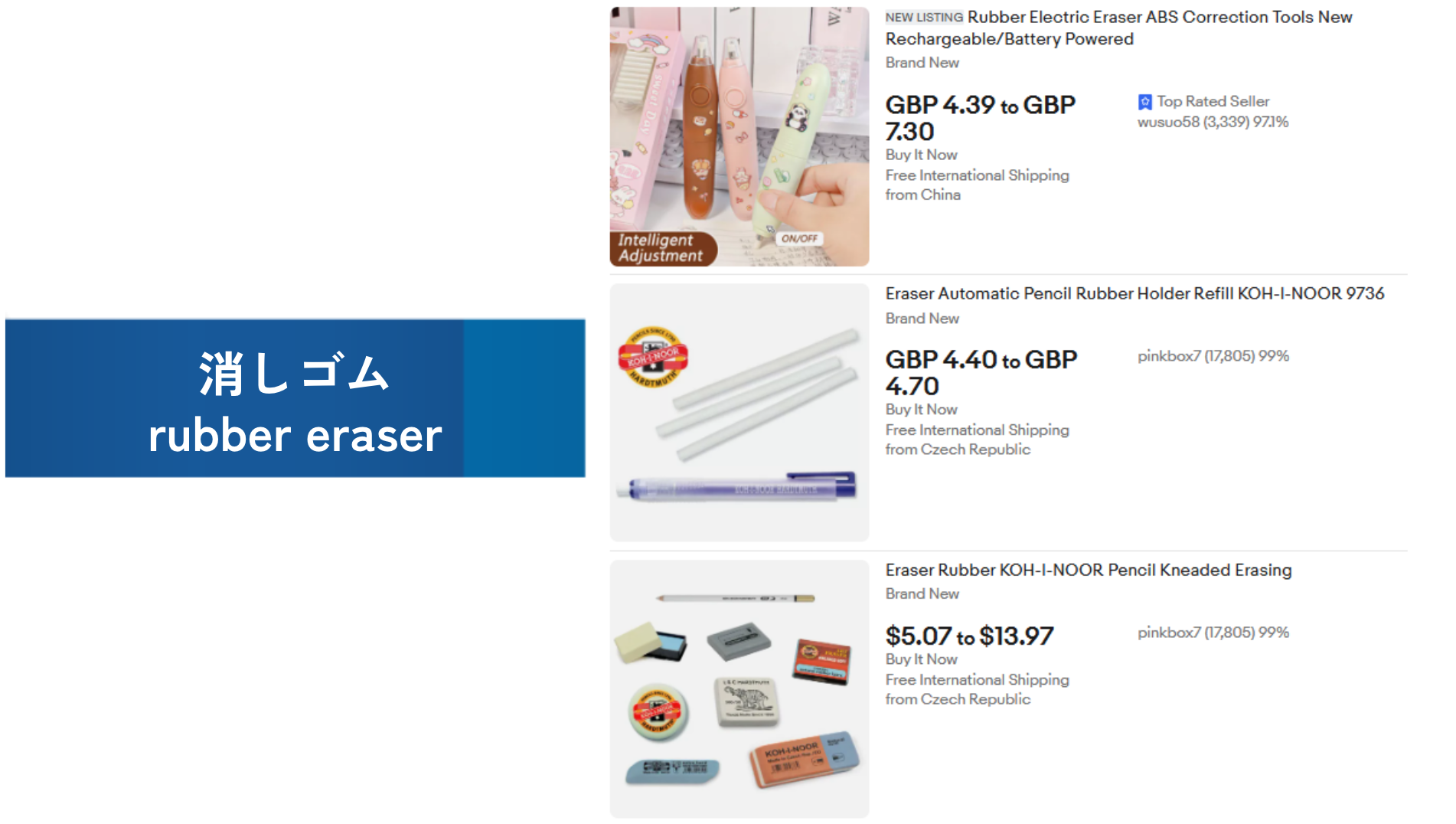
カテゴリーが決まっていない方や、まだ何を買うか迷う方に向けて、eBay 事業で使える必需品もまとめました。
気になるものがあれば、同じキーワードで検索して探してみてください。
今後の eBay 事業で使うものを選べば、評価稼ぎと準備が同時にできて無駄がありません。


購入まとめ
購入のポイントを再確認しましょう
・評価をたくさん持っている人から
・TRS から
・異なるセラーから
【購入】
・1日に3品
・ランダムに、1日おき
・購入評価を21~30個ためる
月間で10から15個くらい、評価がもらえると思います。
時間がかかりますね。
早く出品して、早く収益を上げたい気持ちは痛いほどわかります。
ですが、アカウント立ち上げ時点では、収益を上げる攻めよりもルールを学ぶことが大事です。
評価をためている間に効率よくスキルアップしたい方は “eBay のりスタートダッシュセット” をやってください。
上から順番に視聴することで自然と eBay ができるようになります。
よく使う URL と電話番号もあります。
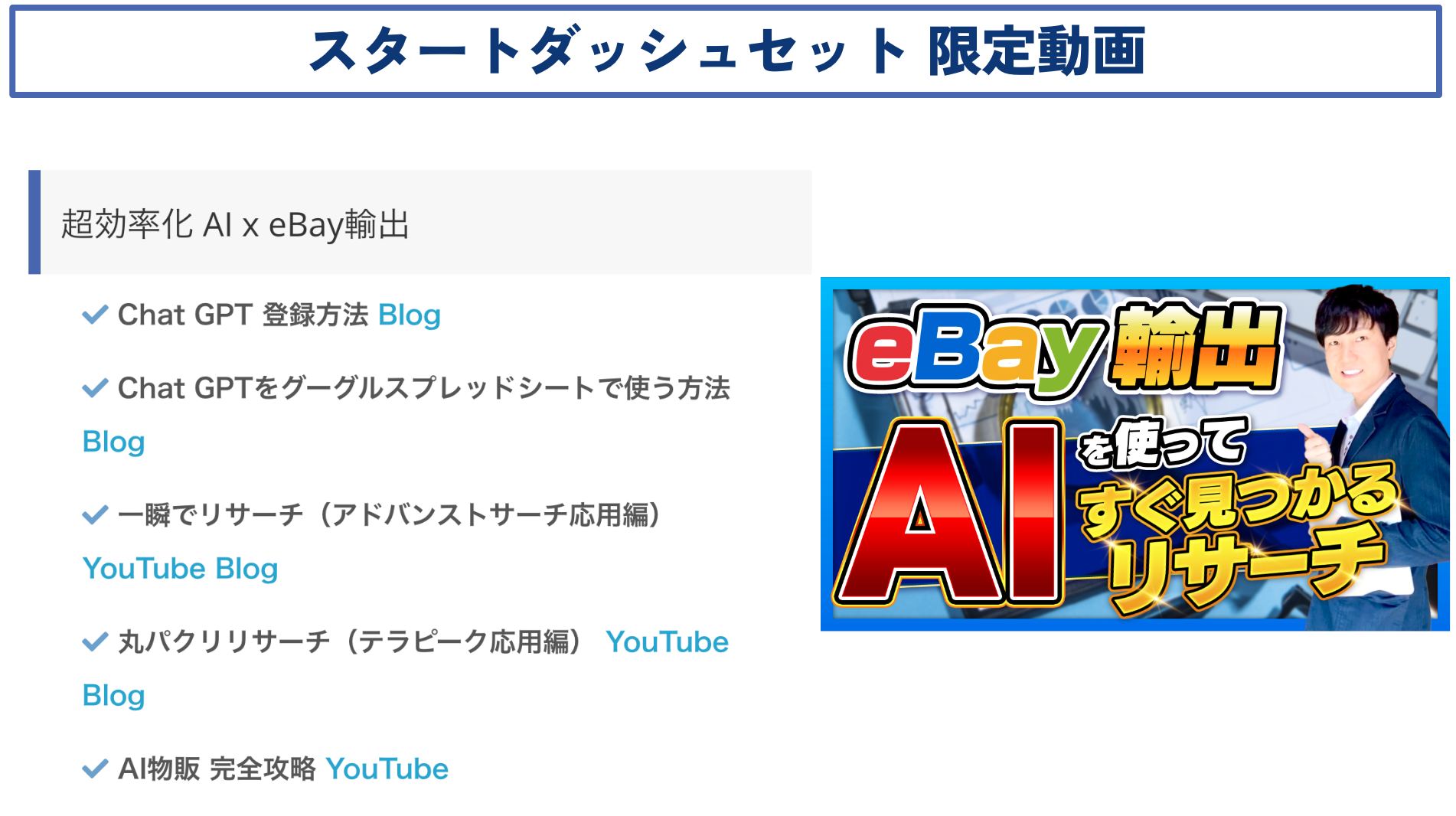
AI を使った eBay 輸出の攻略動画もスタートダッシュセット限定で公開しています。
ぜひ、活用してください。
地味でつまらない作業でもコツコツ積み重ねていくと、それがスキルになります。
eBay に関してYouTubeで発信しています。
興味を持っていただけたら、チャンネル登録をお願いします。
今後も、最新情報をお伝えしていきます。
YouTube チャンネル eBay 貿易家 のり
質問等ありましたら、コメント欄にお気軽にどうぞ。
不安や、分からないこともあると思います。
お気軽にお問合せください。
一緒に考えていきましょう!

最後までお読みいただき、ありがとうございました。
あなたの成功を祈っています。
のりから特別なメッセージを受け取りたい方はぜひご登録ください。

尚、正しい順番でeBay輸出を学びたい方に向けた
「ebayのりスタートダッシュセット」を無料で配布しています。
6年以上の実践経験をもとに蓄積したスキルや商品リストを、動画70本以上で紹介しているので、ぜひご活用ください。