eBay API 取得方法【登録と設定】eBay輸出 効率化!

eBay 貿易家 のり です。
eBay APIって難しそう…と身構えますよね。
大丈夫です!
はじめて触る方が、迷わず進められるようにまとめました。
専門用語にはそのつど説明を添えています。
つまずきポイントも入れてあります。
実際の画面を使って解説しているので、初めての方でも自分で API キーを取得できている状態になります。
①開発者登録のやり方
②SandboxとProductionの違い
③つまずきやすい認証の通し方
*パソコンの方はワンクリックでブログ内の画像が拡大できます。
eBay APIとは
▶ すぐに 登録して始めたい方は eBay API 取得方法までスキップ
API は Application Programming Interface (アプリケーション・プログラミング・インターフェース)の略で、ソフトウェアやプログラム同士が、お互いに情報をやり取りするための窓口(接点)のことです。
難しく考えることはありません。
実は、私たちは日常的にたくさんの API のお世話になっています。
初めて使うサイトで Googleアカウントでログインや LINEでログインが選べるのは、そのサイトが Google や LINE の API を利用して認証しているからです。
eBay API は、「お店(eBay)のシステムと、自分のパソコン(プログラム)を直接つなぐ秘密の通路」です。
この通路をつなぐことで、人間の代わりに「自動ロボット(プログラム)」が、eBay にお仕事を頼めるようになります。
これらを活用すると、時短やコスト削減などのメリットがあります。
以下は ebay.co.jp eBay APIでできることから引用した比較表です。
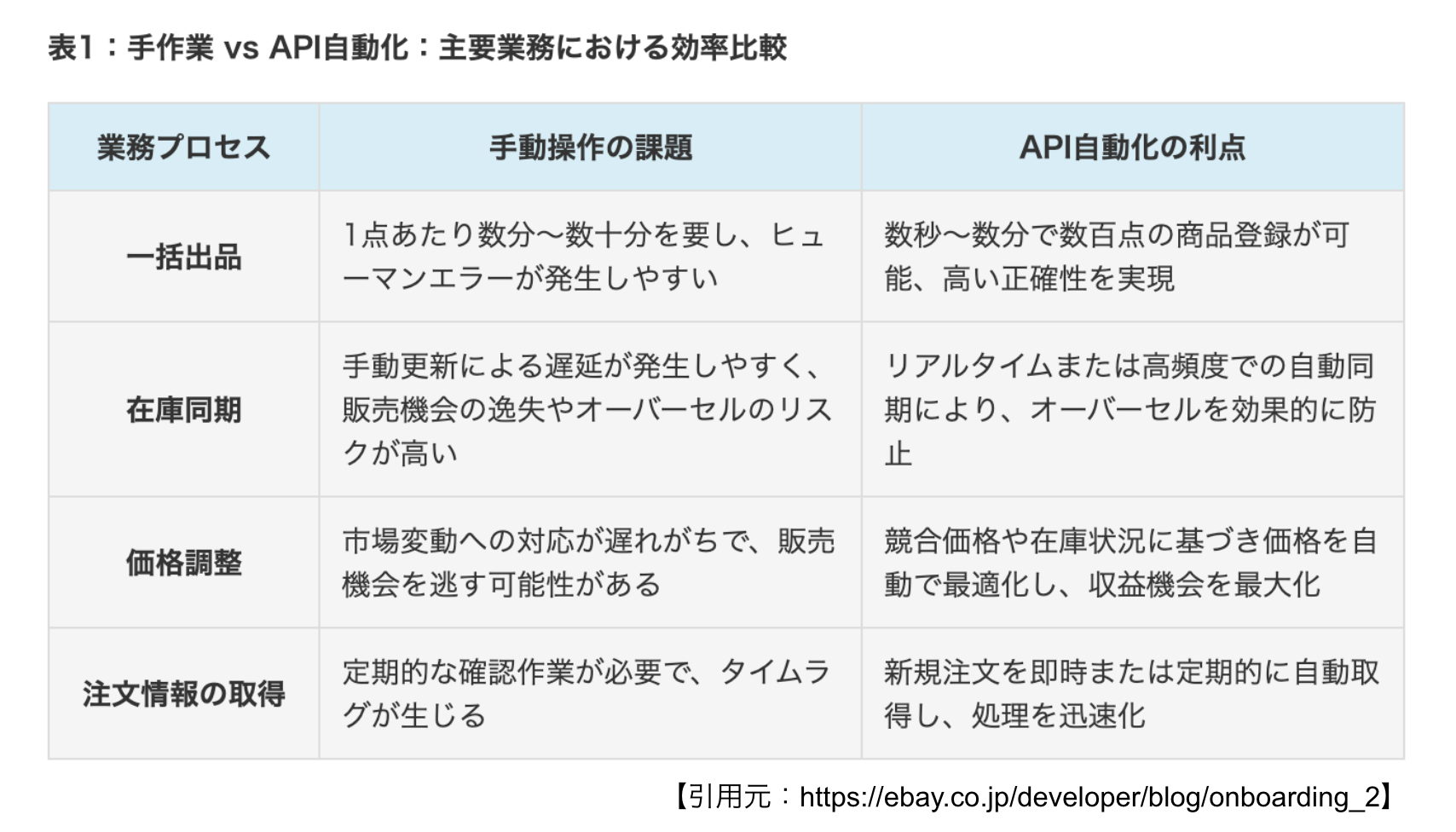
API を使う最大のメリットは、めんどくさい作業をゼロにして、ミスを無くせることだというのがわかりますね。
eBay API どんなものがある?
eBay の API は、ネットショップの運営に関わる行動にそれぞれ専用の API が用意されているため種類がとても多く、多岐にわたります。
公式 Developers Program に API 一覧のページがあります。
該当ページは Understand the eBay APIs(eBay APIを理解する)で、提供されている API が Sell(売る側)/Buy(買う側)/Commerce(共通)といったグループに分けて一覧化されています。
英語表記ですが、ブラウザの翻訳機能を使用すれば簡単に日本語に変換できます。
ガイドを選択すれば概要やユースケースなど、API を選択すれば以下のように選択した項目の API が表示されます。
例:Sell APIs(販売API)> Account Management(アカウント管理)> API
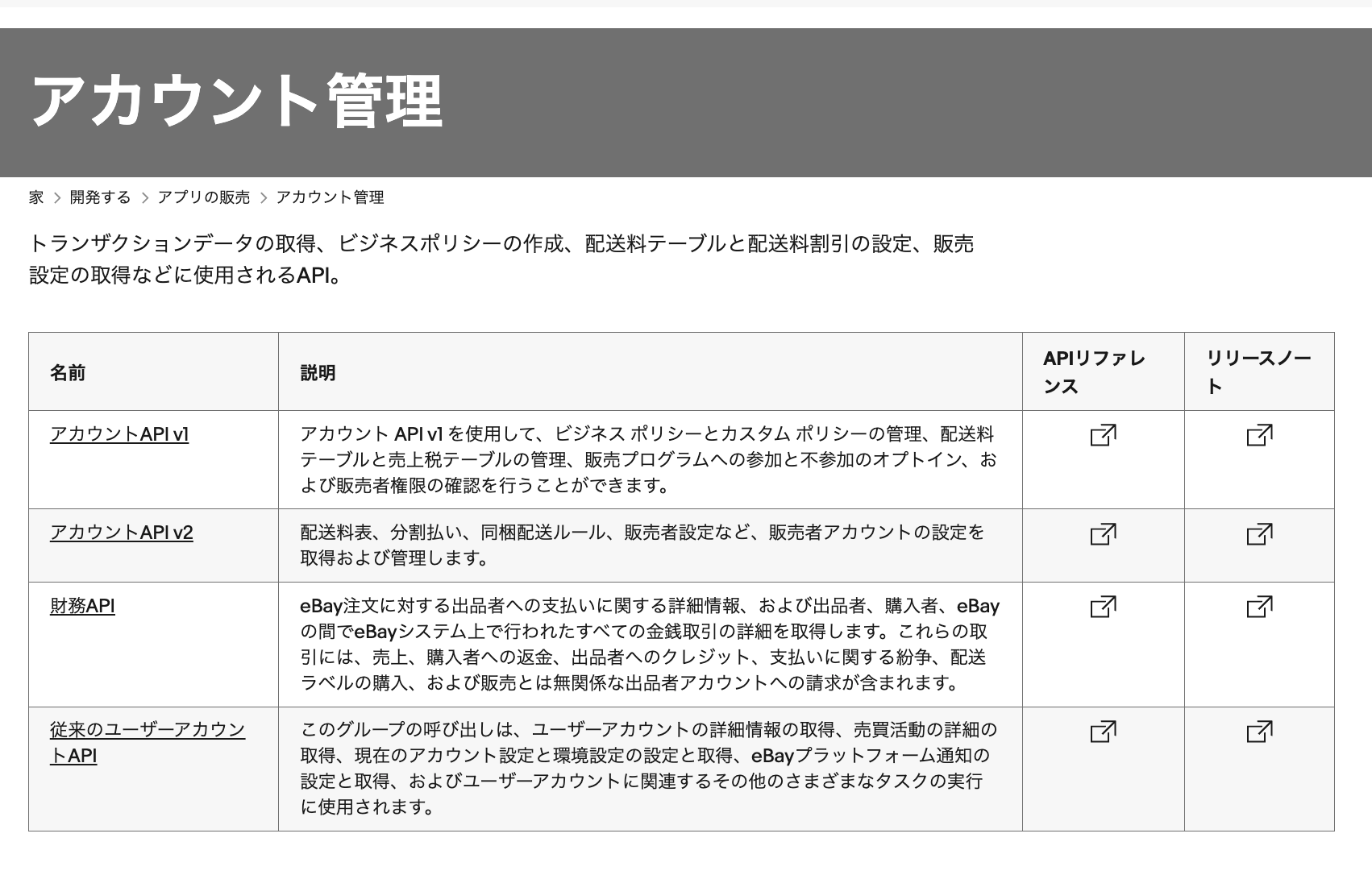
一覧表でグループ分けがあることからわかるように eBay の API は、その役割と対象ユーザーに応じて、⼤きく5つのグループに分かれています。
| グループ | 役割 | 主なAPIの例 |
| 売る側 (Sell) |
出品・在庫・注⽂・⼊⾦など、出品者の操作 | Account / Inventory / Fulfillment / Finances / Marketing / Analytics / Feed |
| 買う側 (Buy) |
商品の検索・情報取得・購⼊ | Browse / Feed / Marketing / Offer / Order / Marketplace Insights |
| 共通 (Commerce) |
売る側・買う側を⽀える裏⽅ | Taxonomy / Catalog / Identity / Translation / Notification / Charity |
| 運⽤ (Developer) |
API連携の状況把握(利⽤回数の確認など) | Developer Analytics |
| 従来型 (Traditional) |
古いSOAP/XML⽅式 新機能なし・順次廃⽌ |
Trading / Finding / Shopping |
グループ別に、一部を抜粋してご紹介します。
1.Sell API(販売者向け:出品・在庫・注文管理)
自分の eBay ショップを自動で運営するためのものです。
商品を出品する・在庫数を更新する・売れた注文を取得して発送処理する・売上を集計する といった、出品者としての作業を自動化できます。
セラーのバックオフィス業務を完全に自動化するための最も重要な API 群です。
自社の基幹システム(ERP)や在庫管理システムと連携させて使用します。
| API名 | 具体的な機能 |
|---|---|
| Account API | お店の設定を行うもの 支払いポリシー、返品ポリシー、発送ポリシー、消費税の設定など、出品者アカウントの構成をプログラムから設定 |
| Inventory API | 在庫を作成・管理し、それをeBayマーケットプレイスに出品(公開)するためのもの 商品を SKU(商品の管理番号) で管理 商品ごとに在庫アイテムの記録を作り、そこに商品説明・タイトル・画像・在庫数などを登録 |
| Fulfillment API | チェックアウトが完了した注文を取得し、発送・追跡・返金といった発送完了までの作業を管理するためのもの 「売れた注文の一覧を取ってくる」「発送したら追跡番号を登録する」といった処理を自動化 |
| Finances API | お金まわりを扱うもの eBayのmanaged payments(eBayが決済を仲介する仕組み)に登録している出品者向けに、入金(payout)、取引、送金、資金へのプログラムからのアクセスを提供 |
| Marketing API | 宣伝・販促のためのもの 広告(Promoted Listings)やプロモーション、クーポンといった販促機能を扱い、その成果レポートも取得 |
2.Buy API(購入者向け:外部サイトでの eBay 商品販売
eBay にある商品の情報を取ってくるためのものです。
たとえば「特定のキーワードで商品を検索する」「商品の価格や在庫を調べる」といったことができます。
自社の EC サイトやアプリに、eBay の商品データや購買機能を組み込むための API です。
アフィリエイトビジネスや、ドロップシッピングなどのモデルで活用されます。
| API名 | 具体的な機能 |
|---|---|
| Browse API | キーワードやカテゴリ、各種フィルター(価格帯、コンディション等)によるeBay上の商品検索、商品詳細データ(価格、画像、セラー評価)の取得 |
| Order API | 外部サイト・アプリ上からの購入手続き(ゲストチェックアウト・会員チェックアウト)のシームレスな実行、およびeBay決済システムの処理 |
3. Commerce API(共通プラットフォーム機能・リサーチ)
単体で主役になるというより、買う側・売る側の両方を下支えする「共通の道具箱」です。
売買双方、またはシステム全体の共通基盤となるデータや利便性を提供する API です。
| API名 | 具体的な機能 |
|---|---|
| Taxonomy API | カテゴリ判定 eBay独自のカテゴリツリー構造の取得、および各カテゴリで出品時に必須・推奨される商品特性(Item Specifics)のメタデータ取得 |
| Catalog API | eBayの「商品カタログ」を参照する カタログから製品情報を検索・参照、カタログにある既存の製品情報から出品を効率化 |
| Translation API | 商品情報を「翻訳」する eBayがコマース用途に最適化した機械翻訳エンジンで商品タイトルなどのコマース向けコンテンツを翻訳 |
4. Developer API(システム運用・分析)
システムが安定して稼働しているか、API の利用状況がどうなっているかを監視・分析するための API です。
| API名 | 具体的な機能 |
|---|---|
| Analytics API | 自分のAPI利用状況を調べるためのもの アプリケーションごとのAPIコール数(Rate Limits)の消費状況監視、レスポンスタイムやエラーレートなどパフォーマンスデータの可視化 |
eBay API を選ぶときの注意点
上記以外にもさまざまな API があります。
種類が多くてどれにしたら良いのか悩みますよね。
選ぶときに気をつけたい点をまとめておきます。
一つで完結しないものもある
- 1つの目的に複数の API が必要な場合がある。
たとえば「商品を出品する」には Inventory(出品)だけでなく Account(お店の設定)や Taxonomy(カテゴリ)も使います。
対応範囲・制限を確認
- 使いたいマーケット(国)に対応しているか確認する。
たとえば Charity API は UK と US のマーケットでのみ利用できます。
- 呼び出し回数の上限(レート制限)を事前に確認する。
eBay の API には呼び出し回数の制限があります。
たとえば Taxonomy API の標準(Tier 1)は1日5,000回まで、というように決まっています。
この「1日◯回」は API・メソッドによって数が変わります。
さらに、一部のメソッドには日次の上限に加えて短時間あたりの上限も別にかかります。
大量に呼ぶ用途なら、上限に引っかからないか、引き上げ申請が要るかを見ておかなければなりません。
- 一部の API は本番利用に追加の審査・申請が必要。
練習場(Sandbox)では試せるけれど、実際の eBay データに対して本番で使うには別途承認が必要というケースがあります。
Browse API は申請の必要がある場合があり、 Order / Offer API などは要審査となっているようです。
- 新規ユーザーには解放されていない API もある。
過去の落札価格・相場を調べる Marketplace Insights API は現在制限されており、新規ユーザーには開放されていません。
API ライセンス規約上の制限(特に AI 関連)
規約上、いくつか明確に禁止されている行為があります。
特に eBay のコンテンツ(個人情報を含む)を、アルゴリズムの訓練・機械学習・合成データセットの作成・大規模学習モデルの訓練・AI システムの訓練に使用することは禁止されています。
また許可された範囲を超えて eBay コンテンツを販売・転売・配布・保存・改変することも禁じられています。
AI プロジェクトで eBay データを使おうとしている場合は要注意です。
登録すれば基本的な API は使えますが、一部の高度な API や、たくさんの回数を呼び出したい場合などは別途追加の申請が必要になることがある。
eBay から取得したデータを AI(機械学習や大規模言語モデルなど)の学習に使うことは規約で禁止されている。
どの用途(出品管理、商品検索、価格分析など)で API を使いたいかが決まっていれば、それに合った具体的なAPI(Sell系・Buy系・Browse APIなど)を選択していくと良いですね。
初心者が最初に触るなら
いきなり全部を覚える必要はありません。
まずは「取得しやすい API を一度使ってみる」という小さな流れから始めると、つまずきにくいです。
以下は、開発者登録してキーセットをもらえば、特別な審査なしですぐ使い始められるものです。
参考にしてください。
| API | グループ | 主にできること |
| Account API(getPrivileges) | 売る側 | 出品者権限の確認 |
| Inventory API | 売る側 | 出品・在庫管理(売る側の中⼼) |
| Fulfillment API | 売る側 | 注⽂取得・発送・追跡・返⾦ |
| Finances API | 売る側 | ⼊⾦・⼿数料・取引の管理 |
| Catalog API | 共通 | eBay製品カタログの検索‧紐づけ |
| Taxonomy API | 共通 | 最適カテゴリ・必須項⽬の取得 |
| Translation API | 共通 | 商品タイトル・検索ワードの翻訳 |
| Developer Analytics API | 運⽤ | API利⽤回数・上限の確認 |
eBay API 取得方法
全体の流れは次のとおりです。
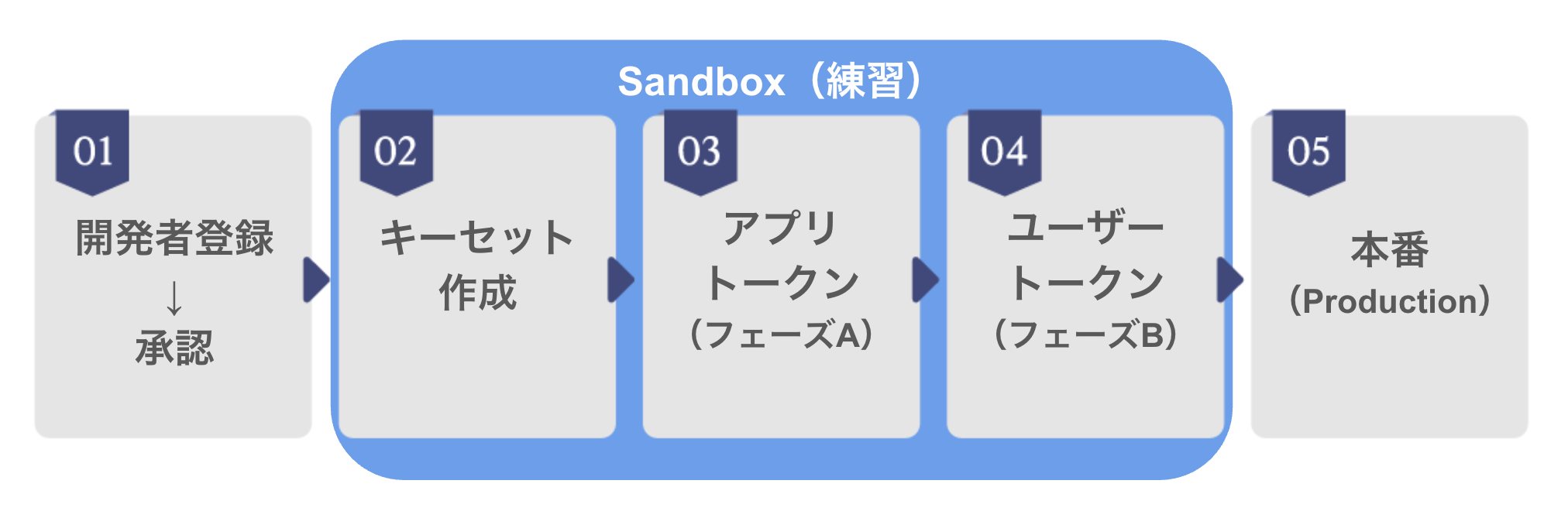
① 開発者登録して承認
② Sandbox:キーセットを作成
③ Sandbox:アプリトークンで最初の呼び出し(フェーズA)
④ Sandbox:ユーザートークンで呼び出し(フェーズB)
⑤ 本番(Production)
Step 1:開発者登録して承認
普段使っている eBay アカウントでは API にログインできないので、別に「eBay Developer Program(デベロッパープログラム)」という開発者専用のサイトで登録を行う必要があります。
登録は無料でできますので安心してください。
eBay の開発者専用サイト(eBay Developer Program)に登録します。
1.公式サイトにアクセスする
ブラウザで eBay Developer Program を開きます。
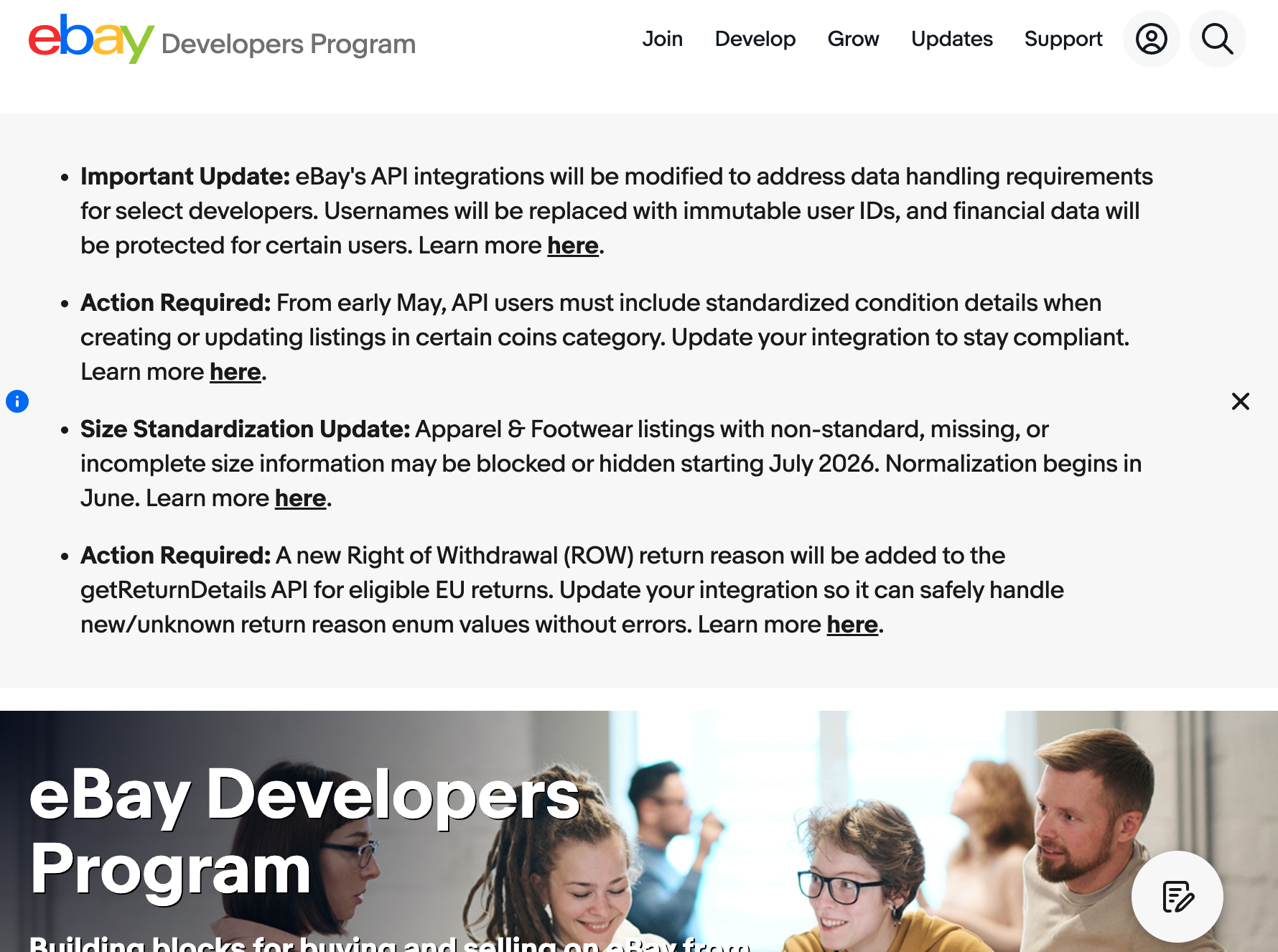
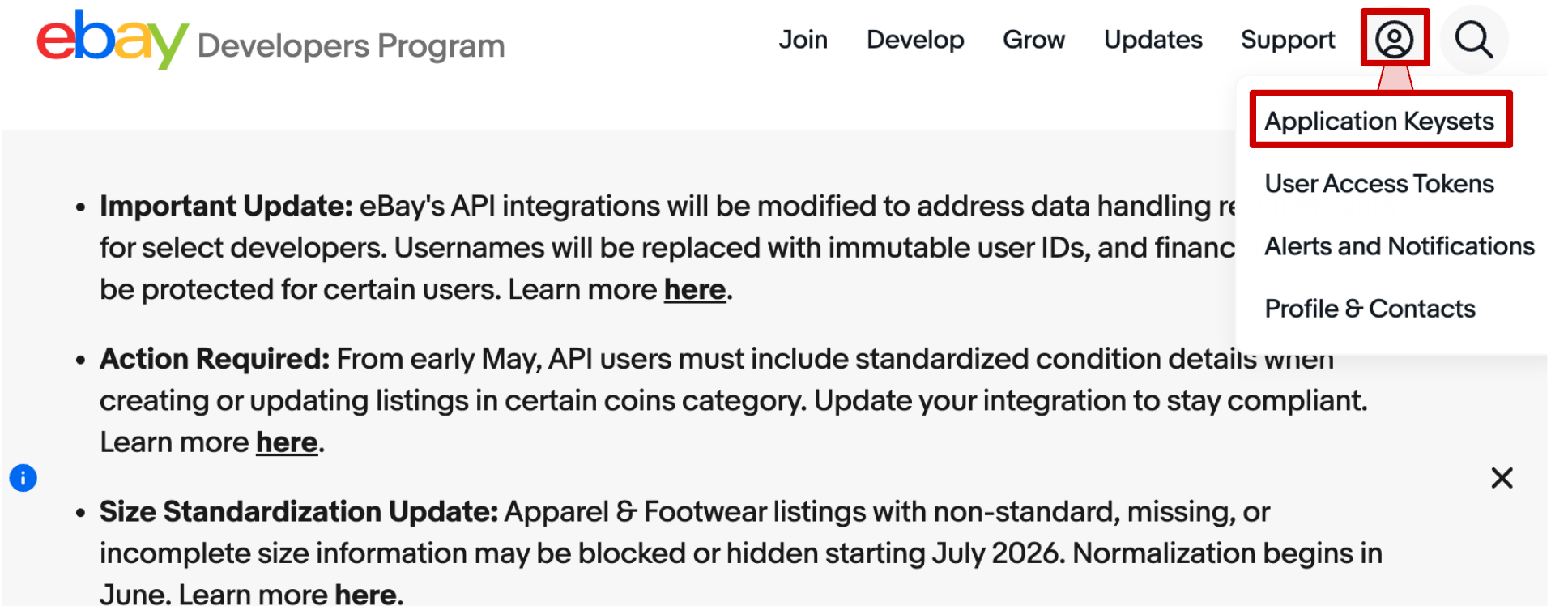
画面右上のアイコンから Application Keysets をクリック。
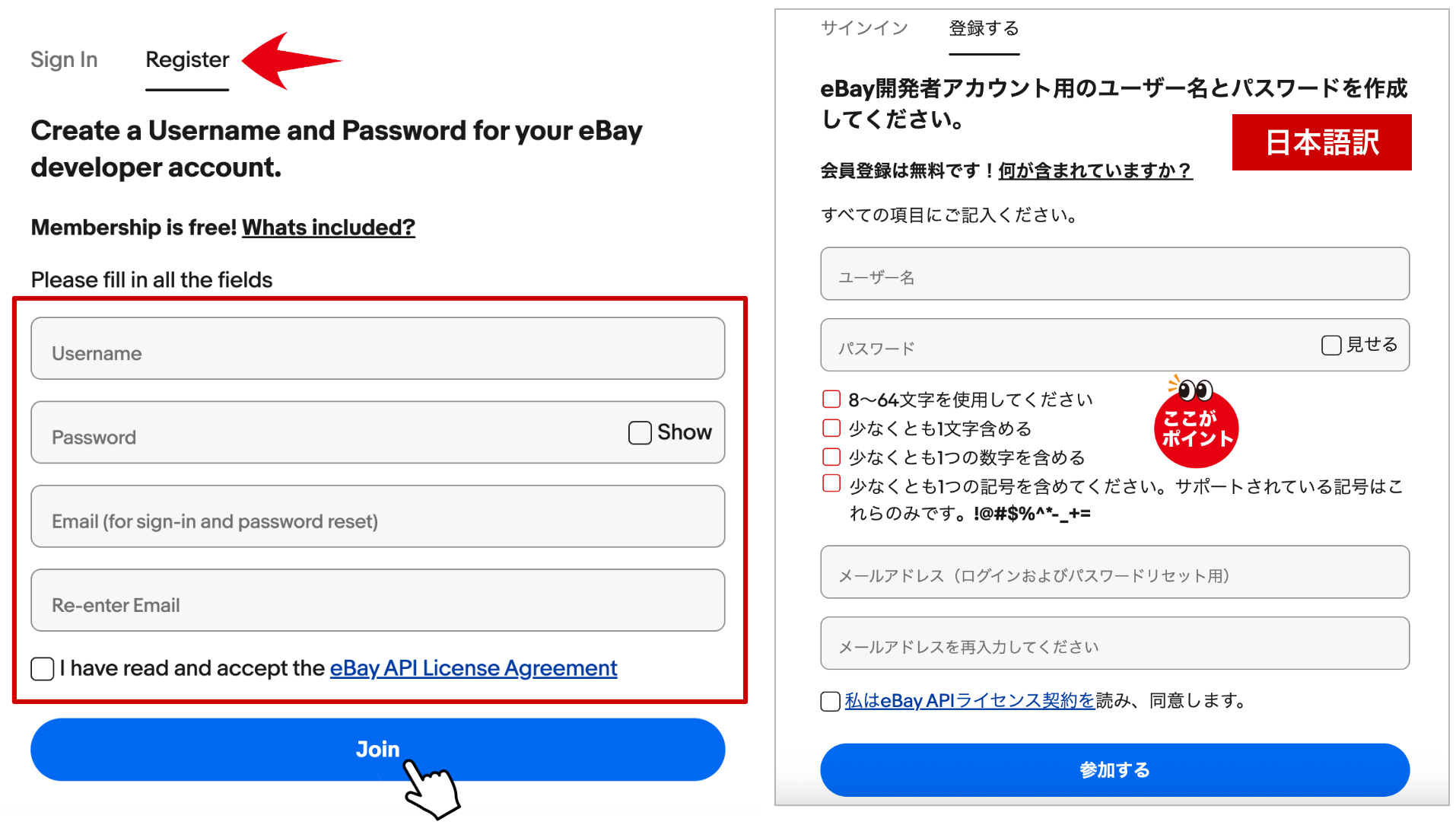
Register (登録)からユーザー名・パスワード・メールアドレスを入力。
このユーザー名は、開発者プログラム専用のものです。
eBay セラーアカウント名とは別のものでも大丈夫です。
パスワードは設定条件があるので注意してください。
eBay API ライセンス契約を読んでチェックを入れ、Join をクリックします。
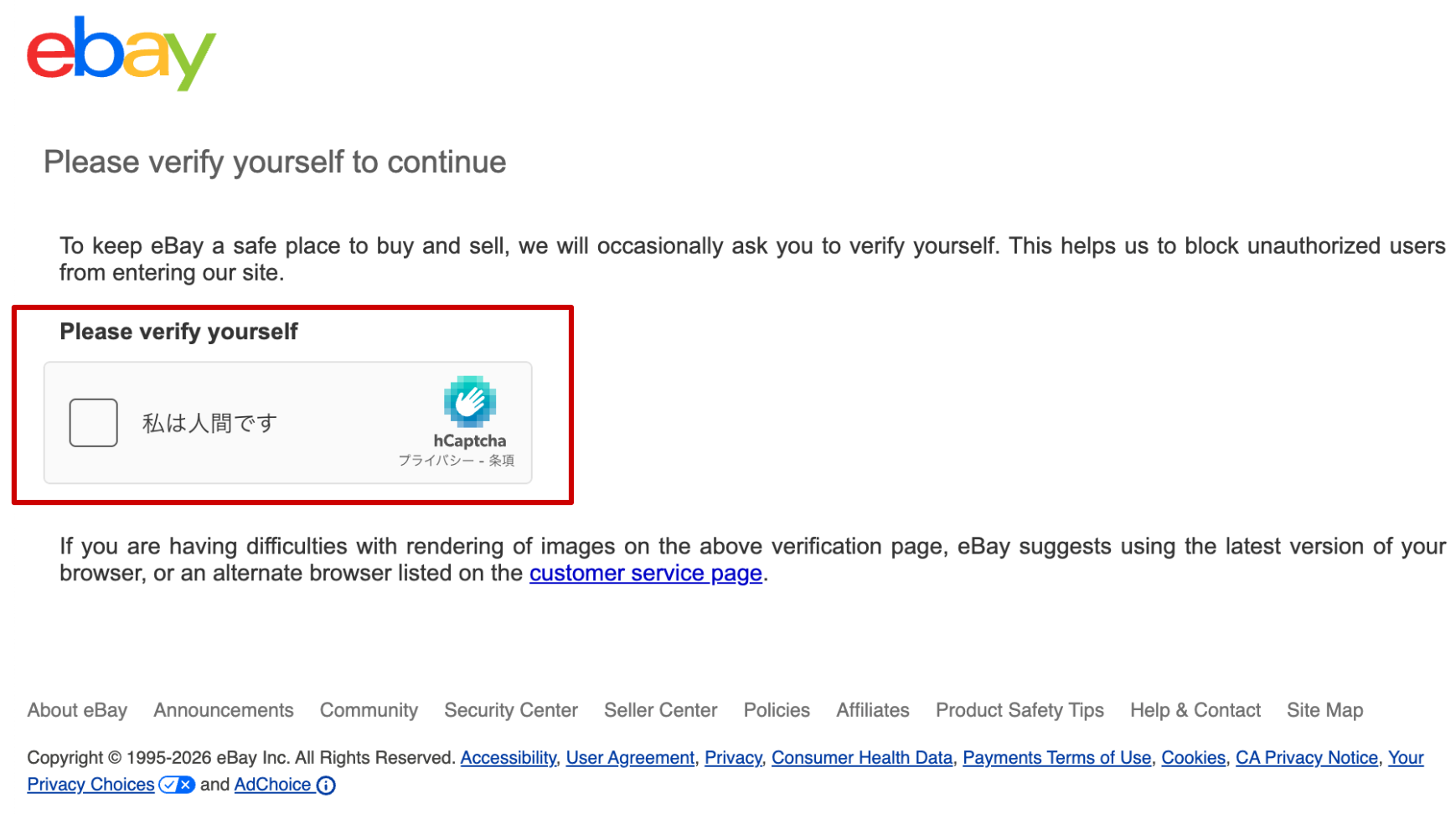
ロボットではないことの確認画面になります。
登録ボタンを押すと、先ほど入力したメールアドレスに eBay から確認のメールが届きます。
メールを開いて Click to Confirm Email をクリックします。
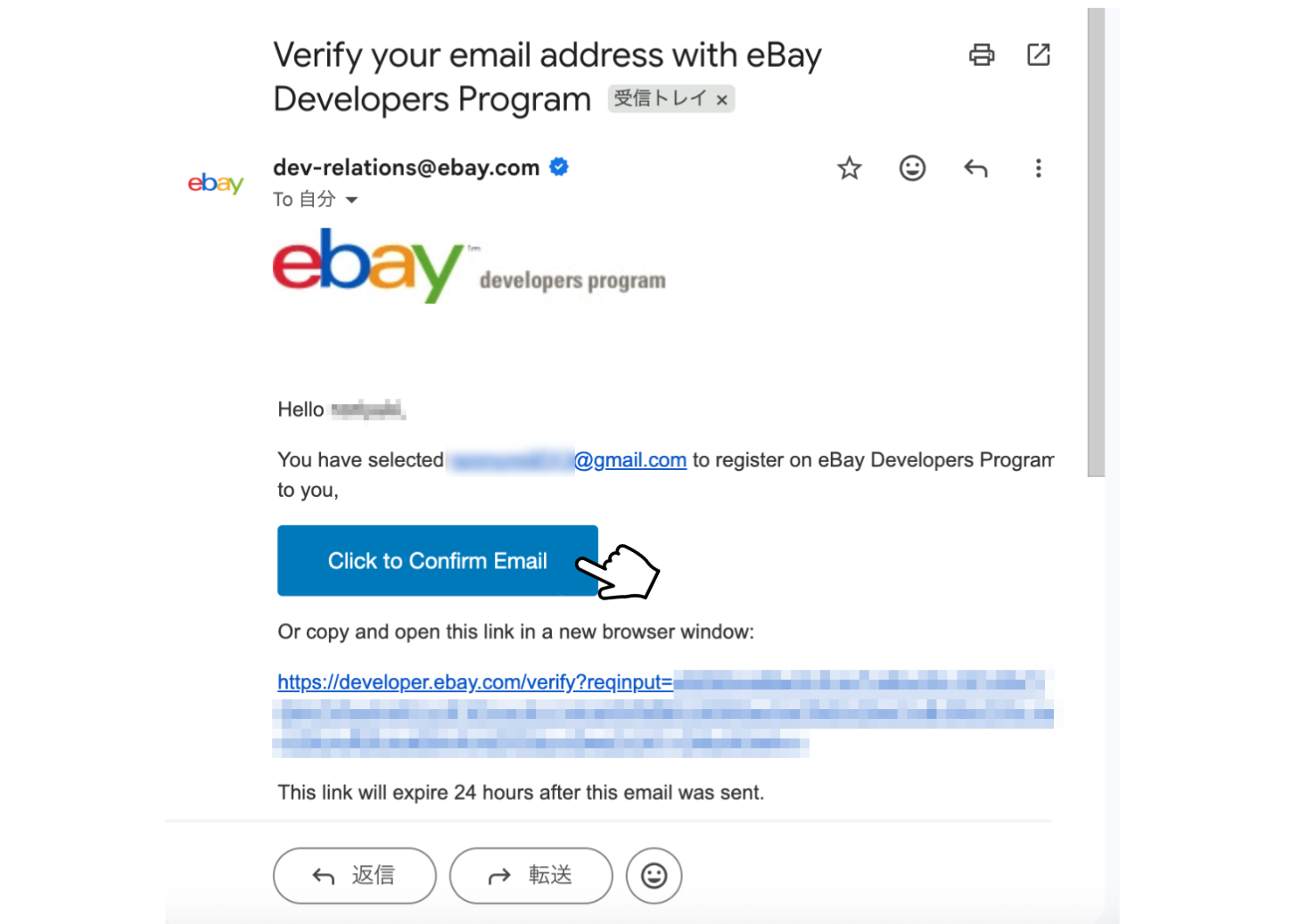
クリックすると、メールアドレスの確認ができたという画面になります。
「登録内容を確認中なので少なくとも1営業日は待って」というメッセージが出ます。
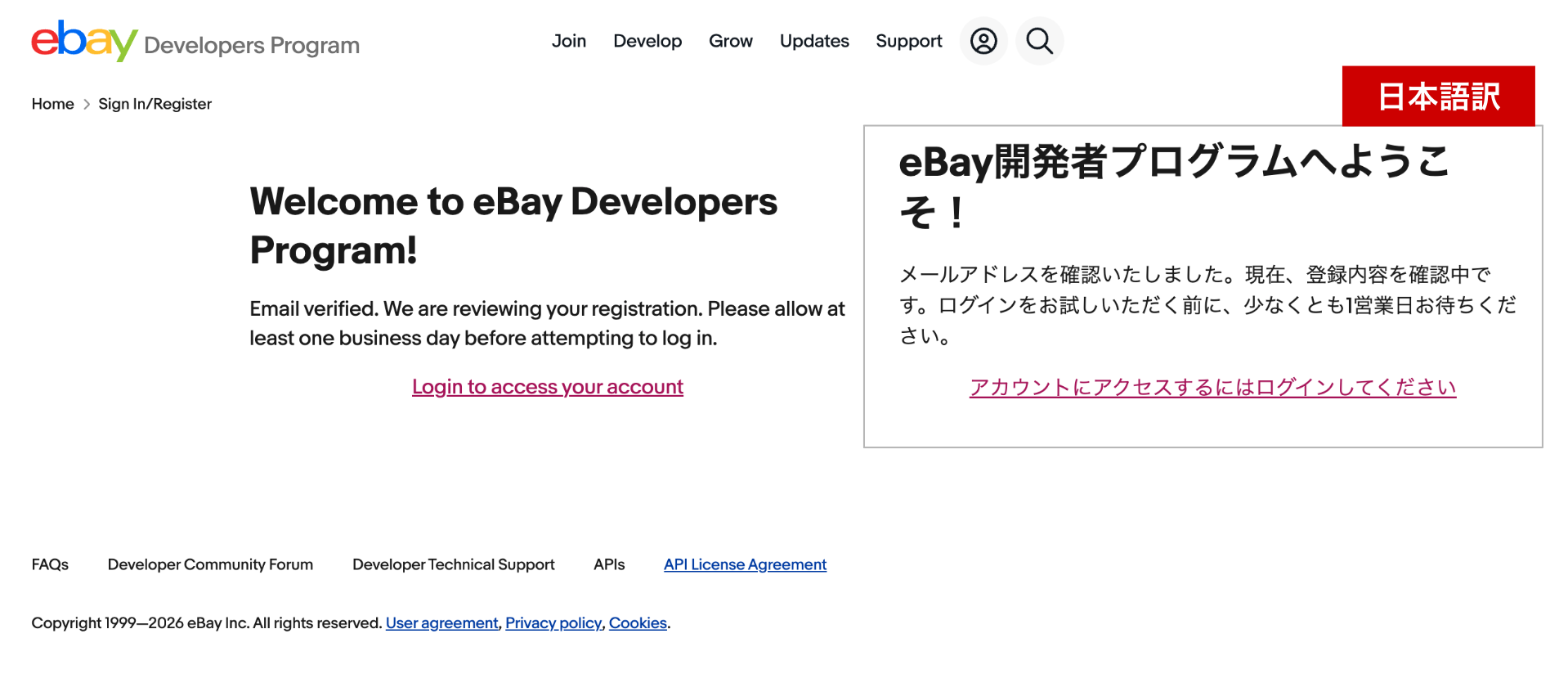
eBay からのメールを待ちましょう。
私の場合は翌日にアカウント作成のメールが届きました。
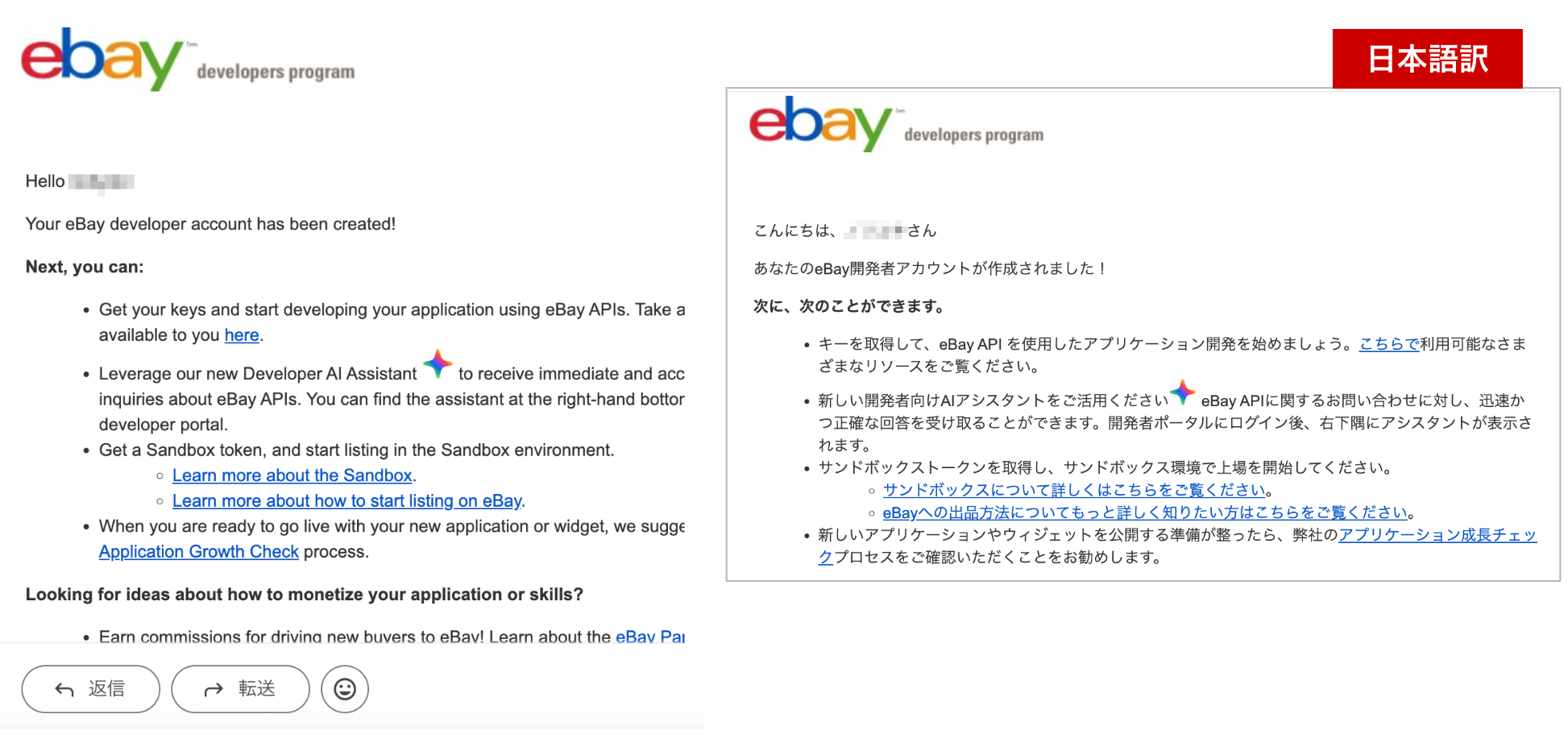
これで開発者アカウントの作成と承認は完了です。
Step 1.5:API キーと認証について
▶ ここを知っている方は、Step 2:Sandbox 側のキーセットを作る にスキップ
開発者アカウントが作成できたら、次のステップに進みたいところですが API キーと認証は eBay API で初心者が最初につまずく最大のポイントです。
詳しく解説していきます。

まずは認証の流れを理解しましょう。
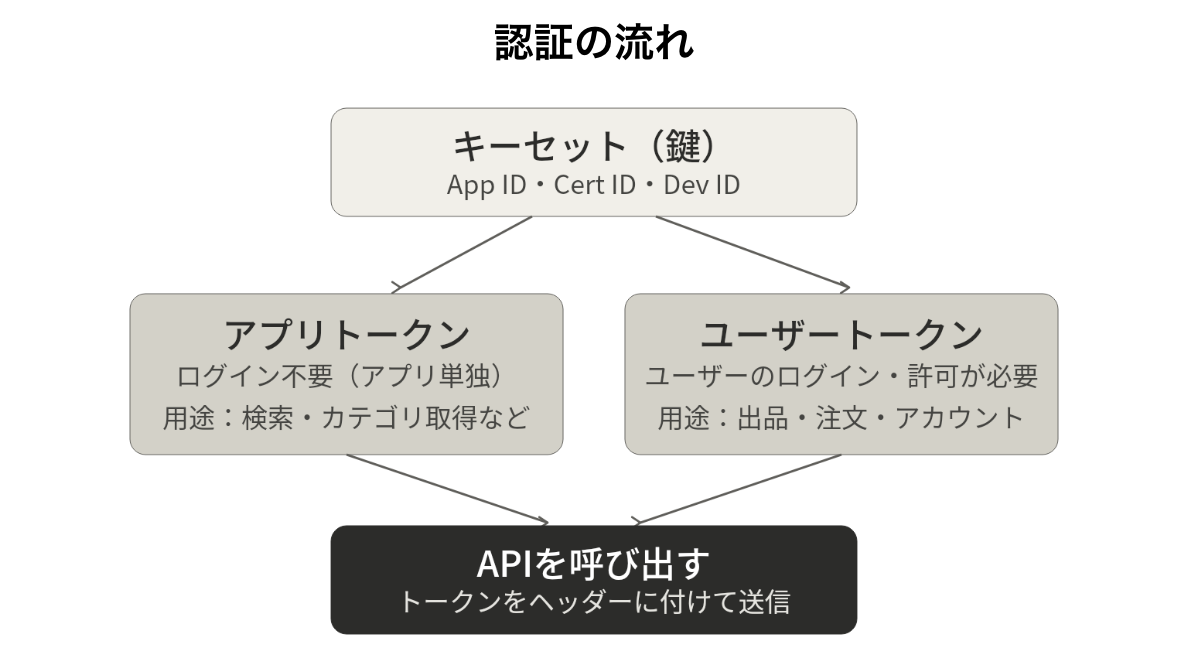
① まず「キーセット(鍵)」をもらう
開発者登録して承認されると、My Account ページでキーセットを発行できます。
これは3つの値が1組になったもので App ID・Cert ID・Dev ID が生成され、この3つで1つのキーセットとなり API 呼び出し時に必要になります。
ざっくりいうと…
App ID = アプリの名札
Cert ID = そのアプリのパスワード
Dev ID = そのアプリを作っている開発者(あなた) のような役割です。
ただし、Dev ID が実際の認証で出番になるのは、旧方式の Trading API(SOAP/XML方式)での認証です。
Trading API では、リクエストのヘッダーに Dev ID・App ID・Cert ID の3つをセットで入れて本人確認をします。
だからこそ「3つで1組のキーセット」と呼ばれます。
これから始める人が使う新しいREST APIで日常的に意識するのは App ID(名札)と Cert ID(パスワード)の2つ。
DevID(開発者の登録番号)は キーセットの一部として発行されるけれど、主に旧Trading APIで使うもので、初心者がRESTで始めるぶんには「3点セットの1つとして存在する」程度の認識で大丈夫👌
この他にもいろいろな用語が出てきます。
覚えておきたいものを表にしておきますので、わからなくなったらここに戻って確認してください。
| ⽤語 | 意味 |
|---|---|
| キーセット | あなた(開発者)の「鍵」 App ID / Cert ID / Dev ID の3点セット |
| App ID (Client ID) |
アプリの「名札」 末尾が SBX =Sandbox⽤、 PRD =本番⽤ |
| Cert ID (Client Secret) |
そのアプリの「パスワード」 秘密情報(特に本番のものは厳重に) |
| Dev ID | 開発者アカウントの識別番号 主に旧Trading APIで使⽤(RESTではほぼ使わない) |
| トークン | API呼び出しに付ける「通⾏証」 キーから発⾏する |
| アプリトークン | ログイン不要 検索・カテゴリ取得などに使う |
| ユーザートークン | ユーザーのログイン・許可が必要 出品・注⽂・アカウント操作に使う |
| RuName | リダイレクトURL名 同意後にeBayが認可コードを返す「宛先」 ユーザートークンに必須 |
| スコープ | アプリに許可する権限の範囲 同意画⾯でユーザーがこれに同意する |
| Sandbox | 練習⽤の環境 本物の商品・お⾦は動かない |
| Production | 本番環境 実際のeBayに反映される |
| API Explorer | コードを書かずにブラウザでAPIを試せる公式ツール |
② 「トークン」を取得する(OAuth認証)
キーだけでは API は呼べません。
キーを使って、次の「トークン」を取得する必要があります。
eBay の最新 API は OAuth という仕組みで認証します。
上の図のとおり、トークンには2種類あってやりたいことで使い分けます。
古い Trading API だけは「Auth’n’Auth」という別方式のトークンを使いますが、これから始めるなら基本は OAuth だと考えて大丈夫です。
・1つ目はアプリトークンです。
アプリのキーだけで取得でき、ユーザーのログインが要りません。
「誰のアカウントでもない、一般的な情報を取りに行く」用途に使い、商品検索(Browse API)やカテゴリ取得(Taxonomy API)などがこれにあたります。
仕組みが単純なので、初心者の最初の練習に向いています。
・2つ目はユーザートークンです。
これは「特定のユーザーのアカウントを操作する」ために使うものです。
ユーザートークンは、アプリトークンとは性格が違います。
アプリトークンが「アプリ自身の鍵だけで取れる、誰のものでもない通行証」だったのに対し、ユーザートークンは「特定のユーザーになりかわって操作するための通行証」です。
出品・注文・アカウント設定など、誰か個人のアカウントに対する操作には、その本人の許可が必要になるため、対象のユーザーに一度 eBay でログインして許可してもらう必要があります。
出品・在庫・注文・入金といった売る側の API や、ログイン情報を扱う Identity API にはこちらが必要です。
ログイン画面への誘導や許可の受け取りを自分で組む必要があるぶん、一段難しく感じられる部分です。
③ サンドボックス環境と本番環境
ここが今回のもう一つの要点です。
eBay には独立した2つの世界があり、キーもトークンもそれぞれ別々になっています。
・サンドボックス(Sandbox)= 練習用の世界
本物の商品やお金が一切動かない、テスト専用の環境です。
失敗しても安全なので、まずここで動作確認します。
Sandbox 用のテストユーザーは専用のツールで作成し、ユーザー名の先頭には自動的に「TESTUSER_」が付きます。
・本番(Production)= 実際の世界
実際の eBay に反映される環境です。
ここで出品すれば本物の商品として公開され、購入されれば本物のお金が動きます。
大事なのは、この2つでキーセットが完全に別物だという点です。
作成ページには Production用と Sandbox用、それぞれにキーを生成するボタンがあります。
サンドボックスで取得したキーやトークンは本番では使えず、その逆もできません。
初心者がよくやる失敗が「サンドボックスのキーで本番を呼んで認証エラーになる」というものなので、今どちらの環境を触っているかを常に意識するのがコツです。
| アプリトークン | ユーザートークン | |
|---|---|---|
| 役割 | アプリ自身として動く | 特定のユーザーになりかわって動く |
| 主な用途 | 検索・カテゴリ取得など(読むだけ) | 出品・注文・アカウント設定など |
| 認証方式 | client credentials grant | authorization code grant (同意フロー) |
| 事前に必要なもの | キーセットのみ | キーセット + テストユーザー + RuName |
| 取得手順① | ─ | テストユーザーを作成 (先頭に TESTUSER_) |
| 取得手順② | ─ | RuName(リダイレクトURL名)を作成 |
| 取得手順③ | ─ | スコープ(許可範囲)を選ぶ |
| ユーザーのログイン | 不要 | 必要(サインイン+同意 Agree) |
| トークン取得の操作 | 「Get OAuth Application Token」を押す | 「Sandboxにサインイン」→ ログイン → 同意 |
| 返ってくるもの | アクセストークン (1種類) |
アクセストークン + リフレッシュトークン |
| 有効期限 | 2時間 (リフレッシュなし) |
アクセス2時間+リフレッシュ約18か月 |
| 期限切れの対応 | 同じ手順で取り直す | リフレッシュトークンで再発行(再ログイン不要) |
▲ 用語表に戻る
まとめと進め方
流れを簡単にまとめると
キーセットを発行
↓
そのキーでトークンを取得
↓
トークンをヘッダーに付けて API を呼ぶ
これをまずサンドボックスで行い、うまくいったら同じことを本番のキー・トークンに差し替えて実行する、という順序になります。
eBay Developers Program:eBay API の開始方法からの引用になりますが、サンドボックスで機能をテストすることを推奨しています。
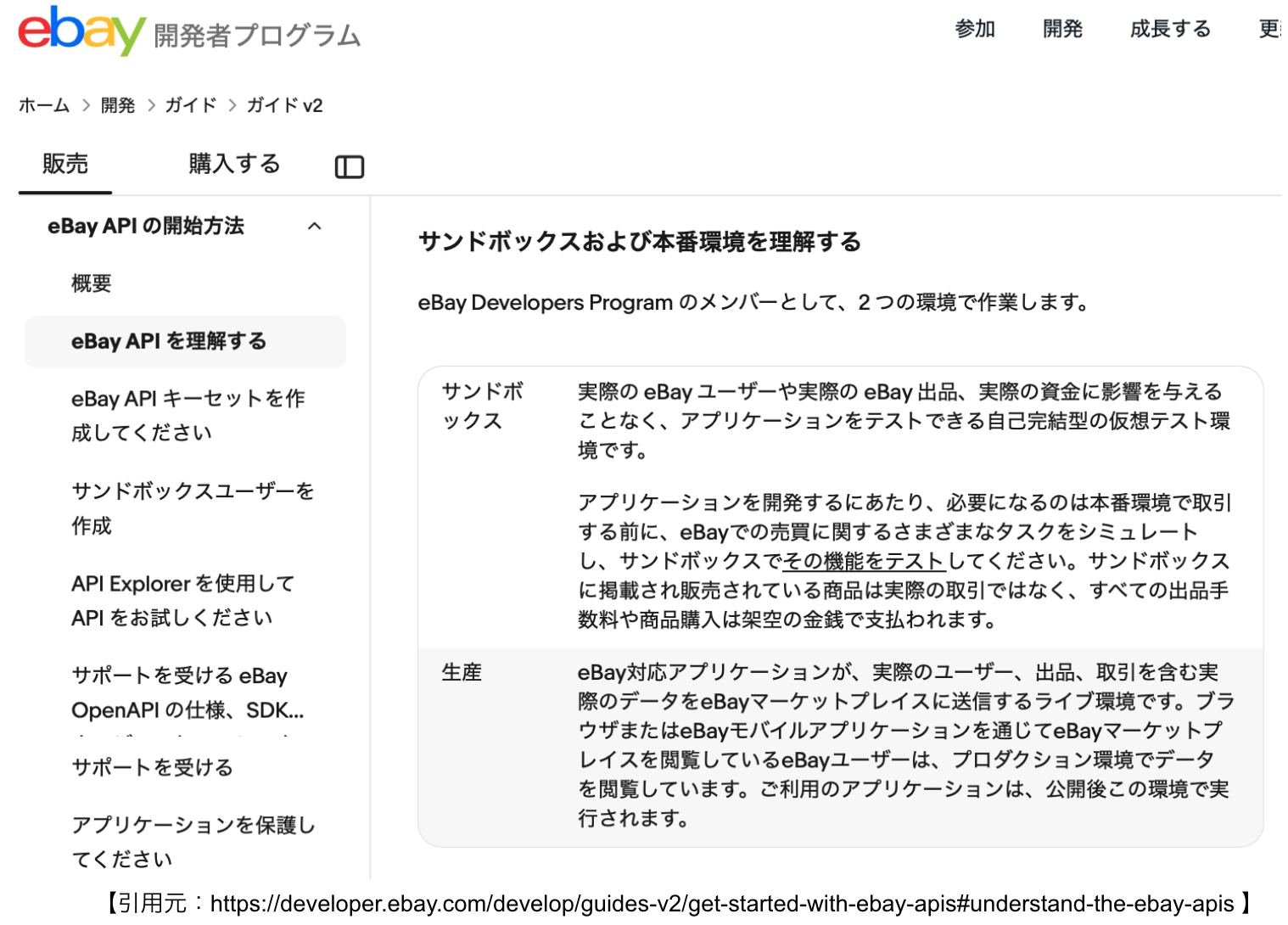
ということで、次のステップではサンドボックスを使って練習します。
Step 2:Sandbox 側のキーセットを作る
My Accountページで、Production(本番)ではなく Sandbox側のキーセット(App ID / Cert ID / Dev ID)を作ります。
練習はすべてサンドボックスで行うので、最初に触るのはこちらです。
本番キーは後回しで大丈夫です。
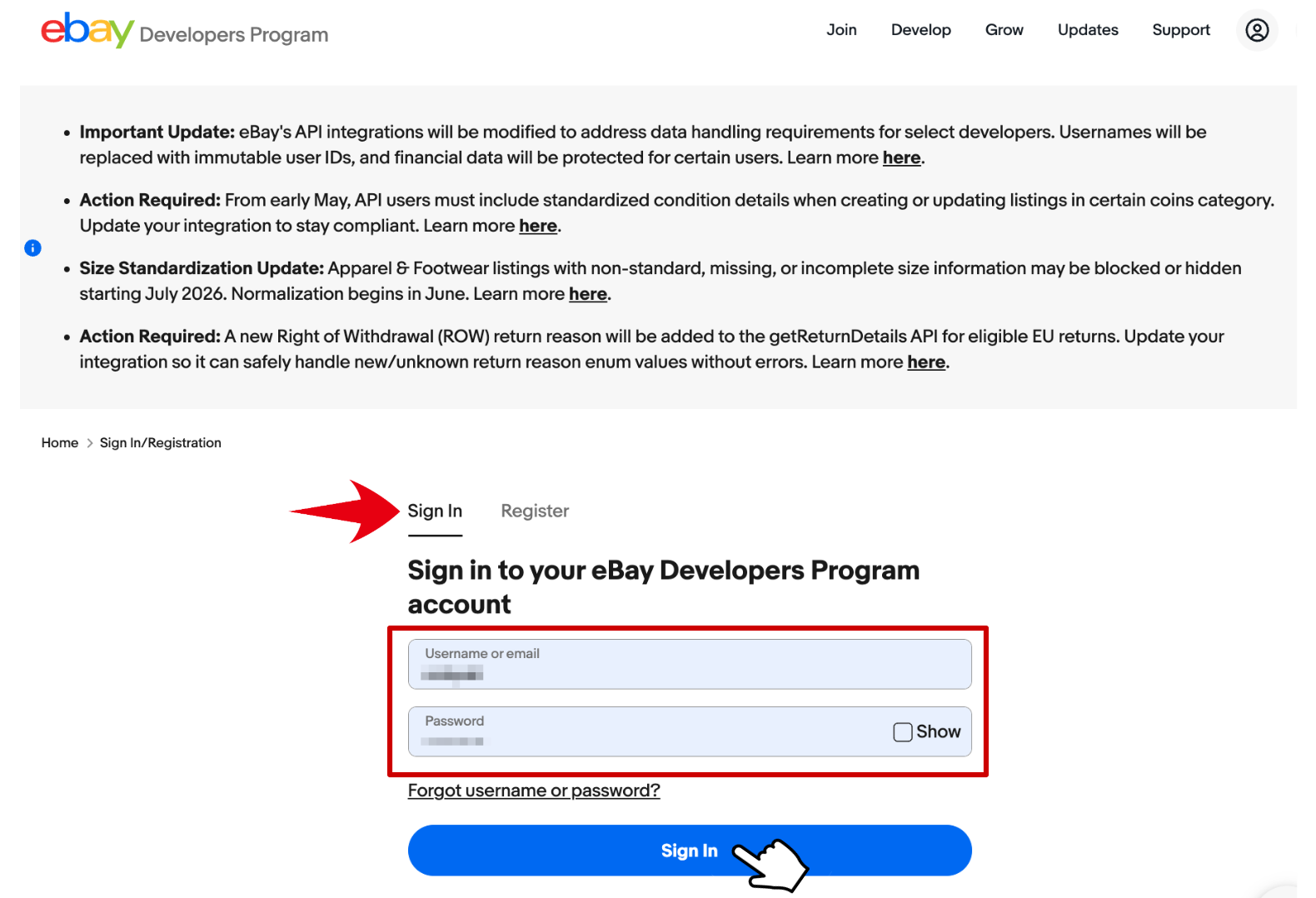
eBay Developers Program サインインページに開発者アカウントでサインインします。
普段の購入・出品用アカウントではなく、開発者アカウントのほうです。
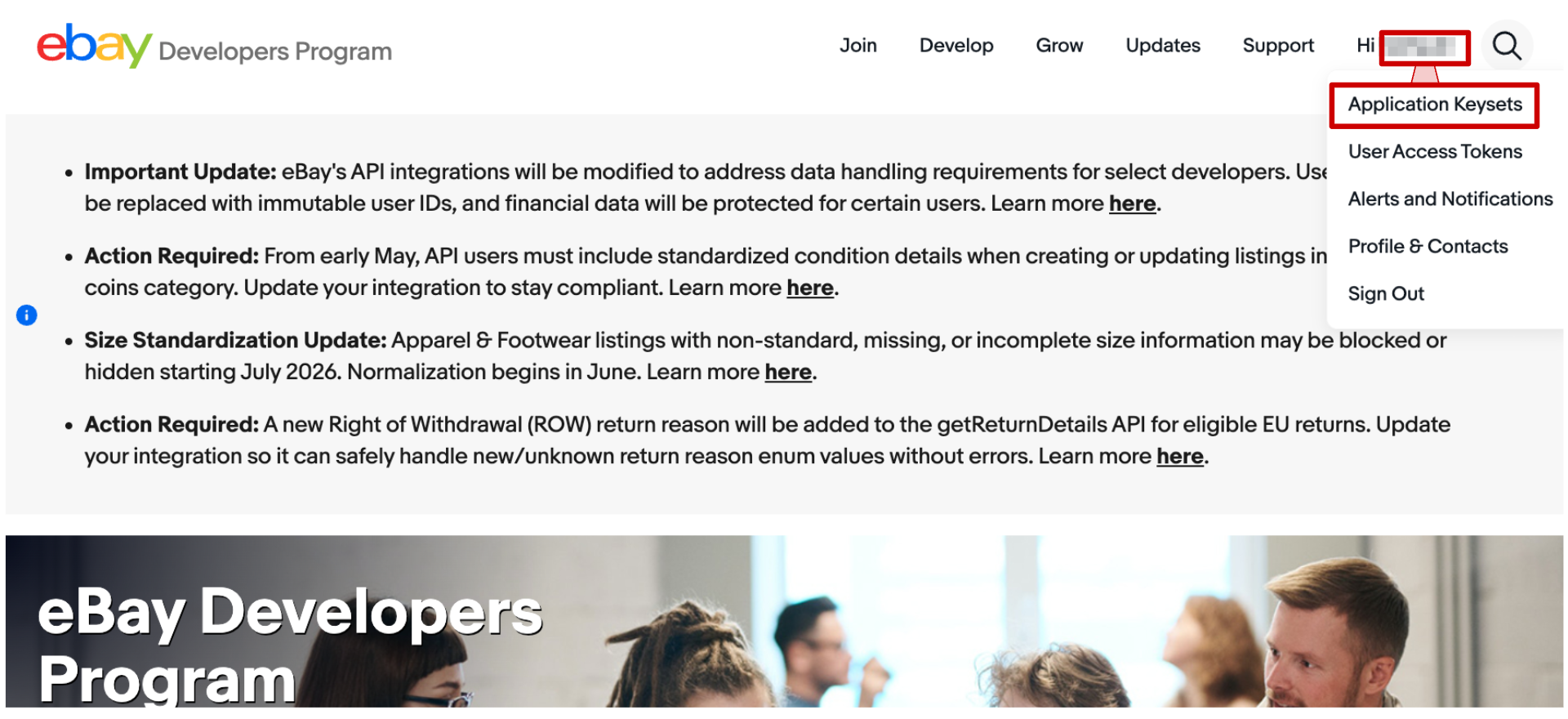
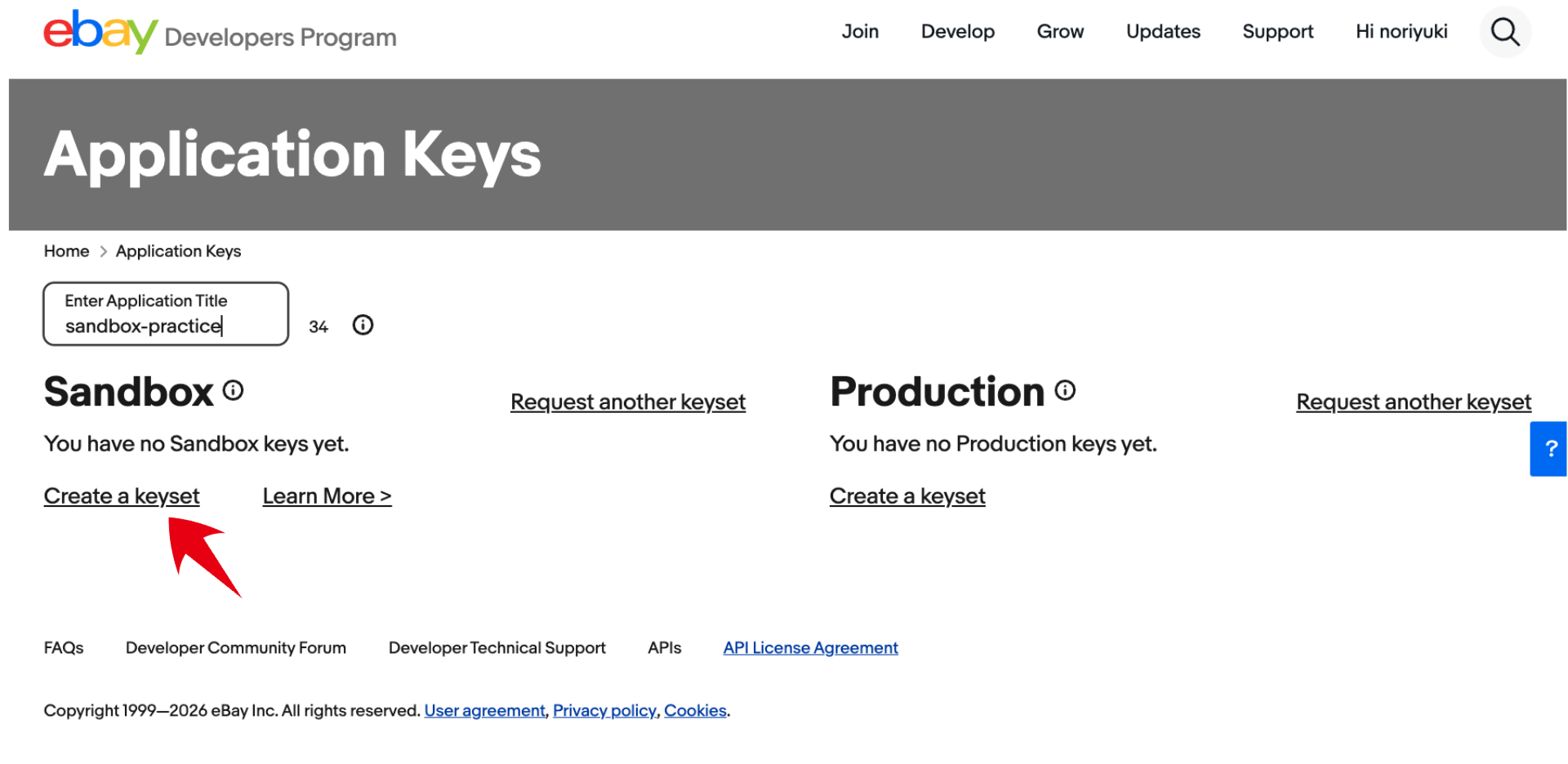
ユーザーネームの下から Application Keys を選択します。
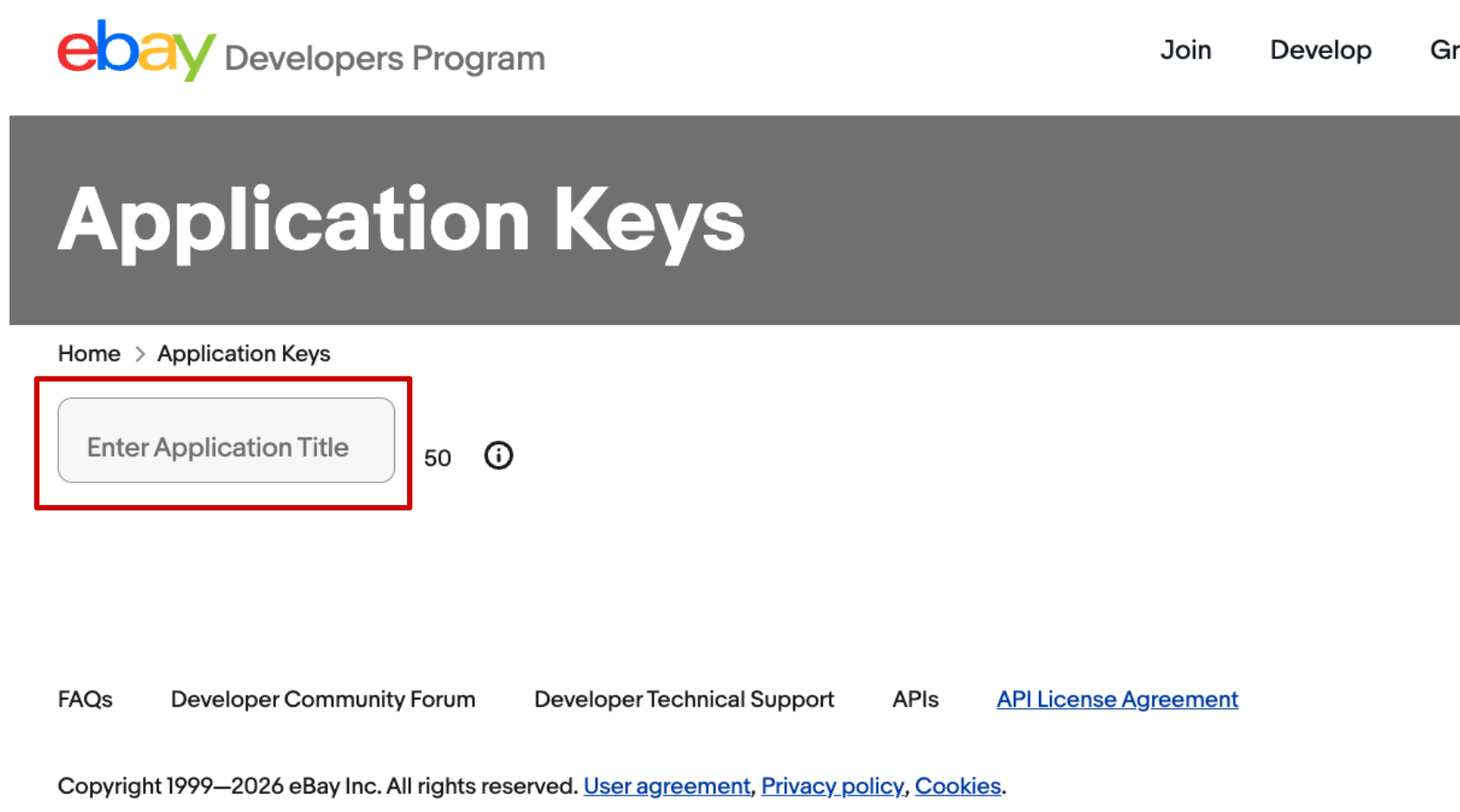
Enter Application Title の欄にアプリ名を入力します。
(例:sandbox-practice など、自分が分かる名前で大丈夫です)
すると、欄の下に Sandbox と Production のセクションが表示されます。
Sandbox 側の Create a keyset をクリックします。
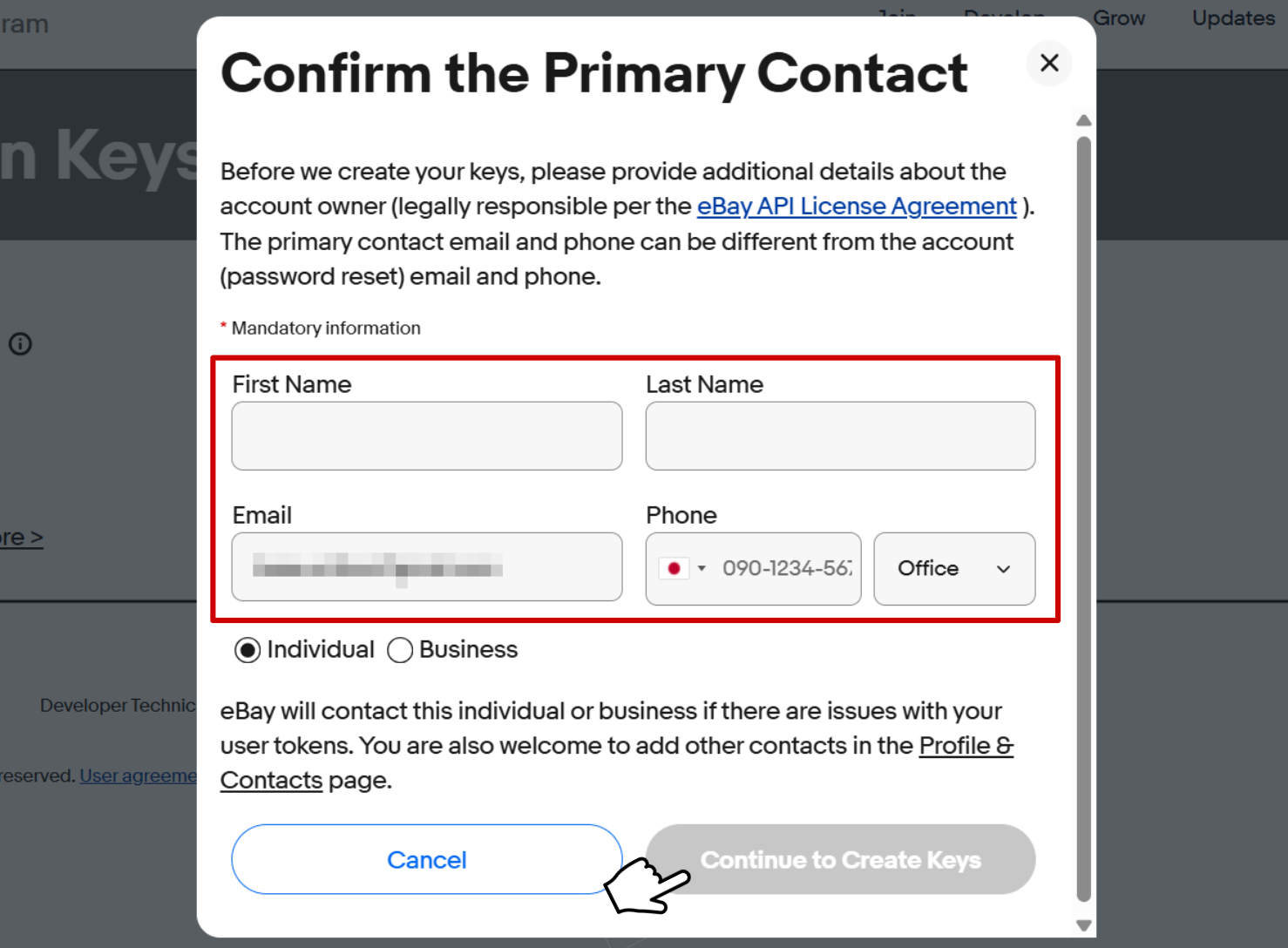
Confirm the Primary Contact (主要連絡先の正式な住所の確認)というフォームが出てきます。
氏名は本名、メールは自分が受信できる実在のアドレス、電話・国も正しいものを入れておけば問題ありません。
テストだからといって架空の情報を入れるのは避けてください。
Continue to Create Keys で次に進みます。
発行された App ID(Client ID)、Cert ID(Client Secret)、Dev ID の3つが表示されます。
これがサンドボックス用のキーセットです。
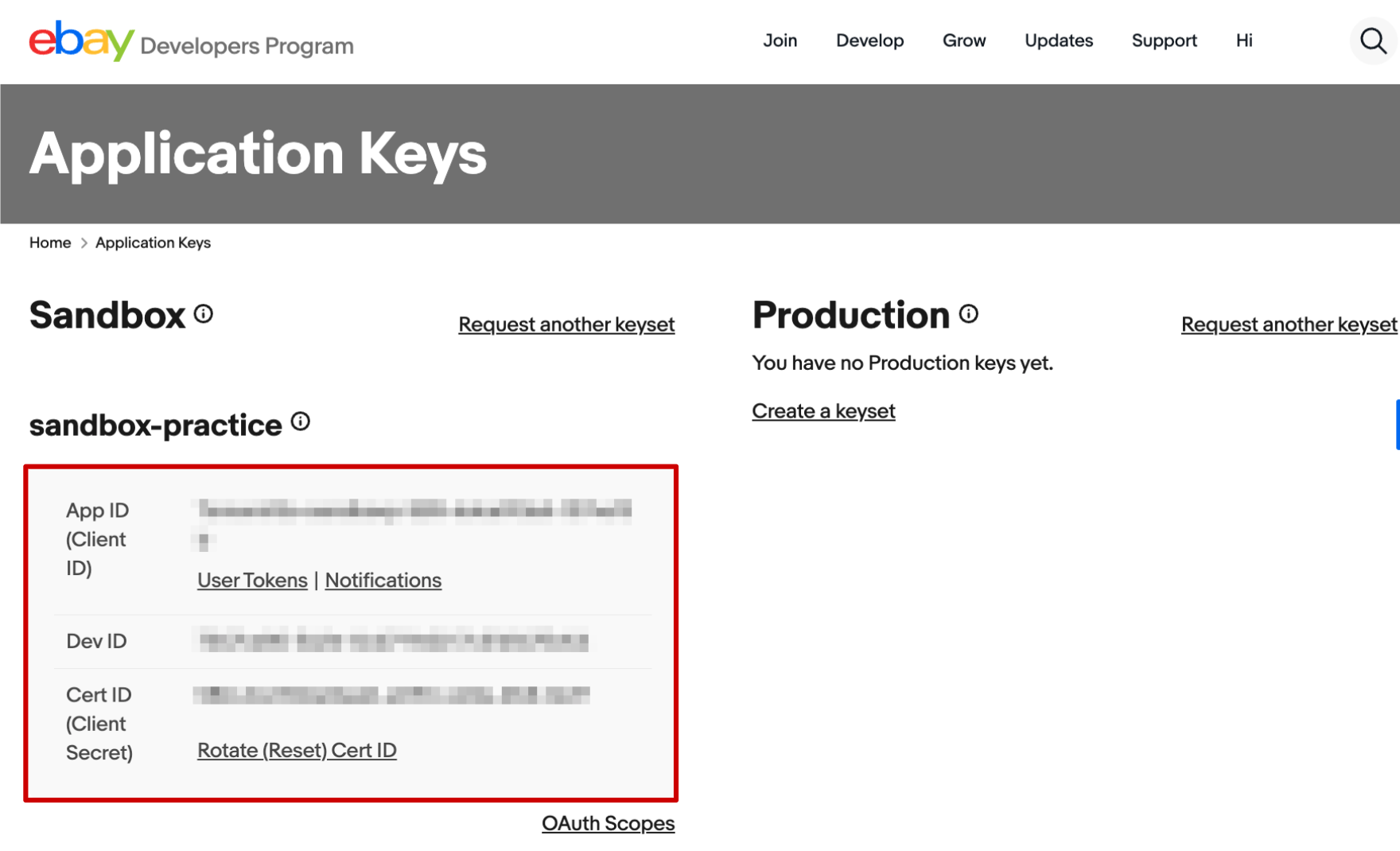
作成できたら、次の点に注意してください。
Cert ID(Client Secret)は表示が一度きり、または再表示に手間がかかることがあるので、3つの値はその場で安全な場所に控えておきます。
これらは秘密情報なので、GitHub など公開の場所には置かないようにしてください。キーセット自体には時間制限がないので、一度作れば作り直す必要はありません。
Step 3:アプリトークンを取得して貼り付ける(Sandbox)
【ステップ1.5:API キーと認証について】の章で解説したように、ここはログインが必要がどうかによって分かれます。
ログイン不要 アプリトークン
・必要なもの:Sandbox キーセット
今回は例として
「Taxonomy API の getDefaultCategoryTreeId」を呼びます。
これは前に説明したカテゴリ判定の API ですが、最初の1回に最適です。
理由は3つあります。
・アプリトークンだけで動く
・サンドボックスでちゃんとデータが返る
・呼び出しがとても単純
まずは、サンドボックスで「ちゃんと動いた」を体感してみましょう。
先ほどキーセットを取得した Application Keys ページの
Sandbox の App ID の隣りの User Tokens をクリック。
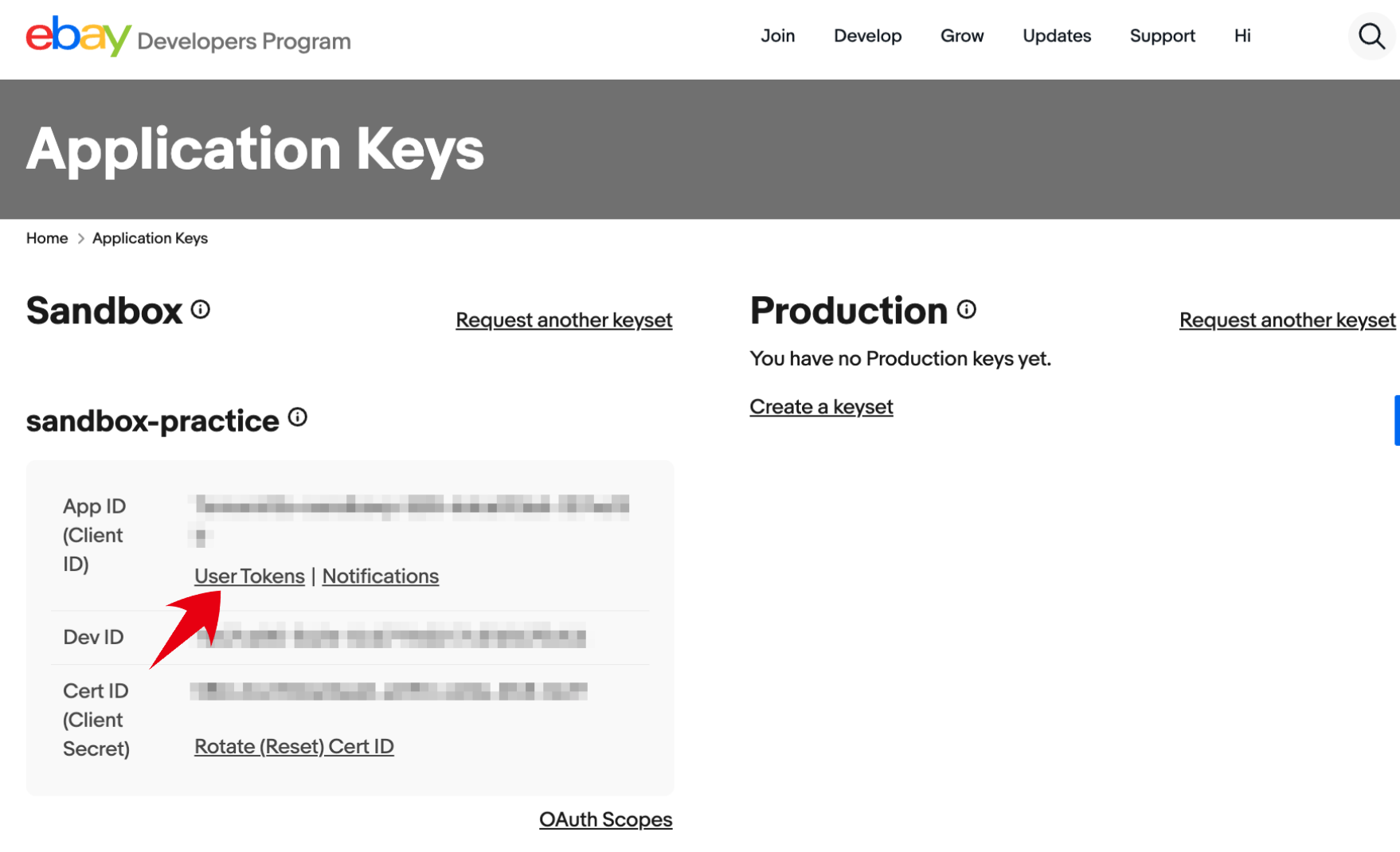
User Tokens(eBay Sign-In)の画面になるので
Get OAuth Application Token をクリック。
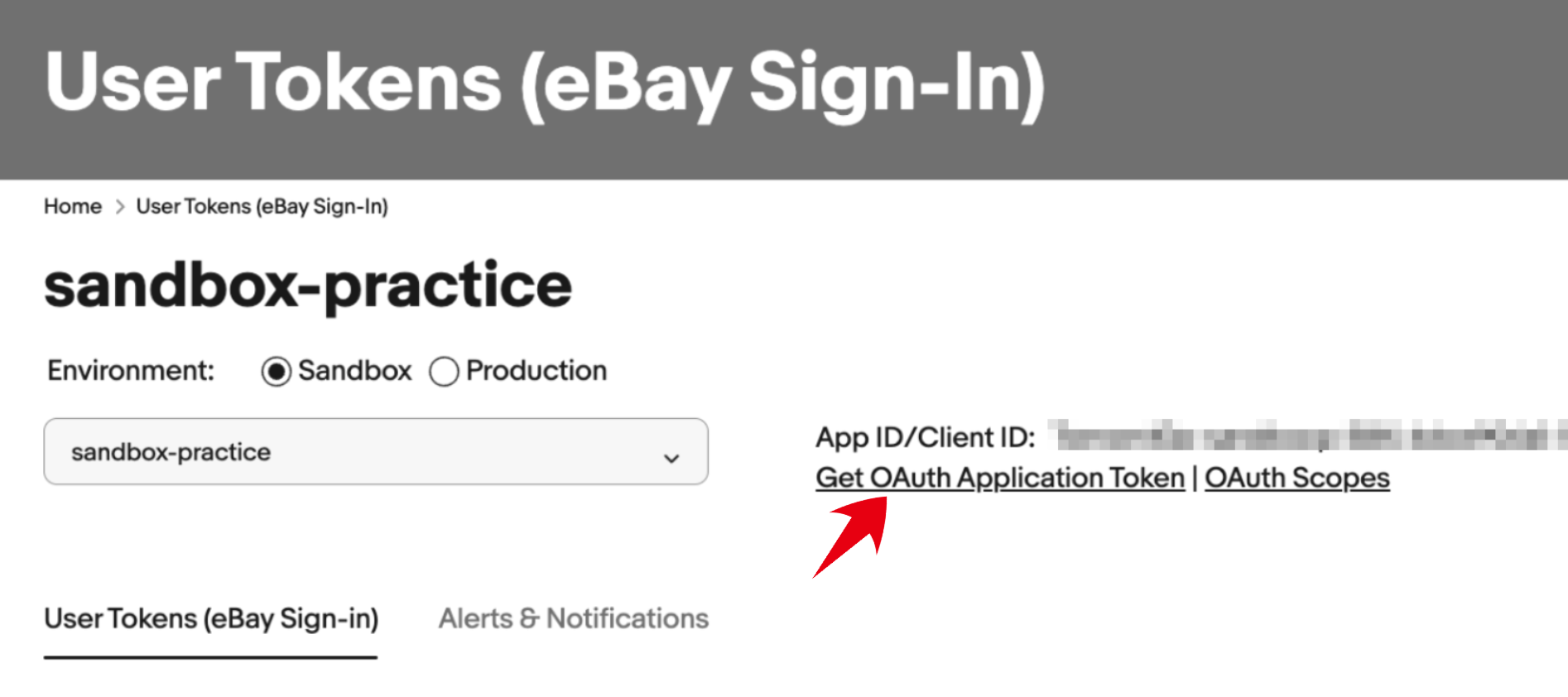
長い文字列が出れば取得成功です。
アプリトークンをコピーします。
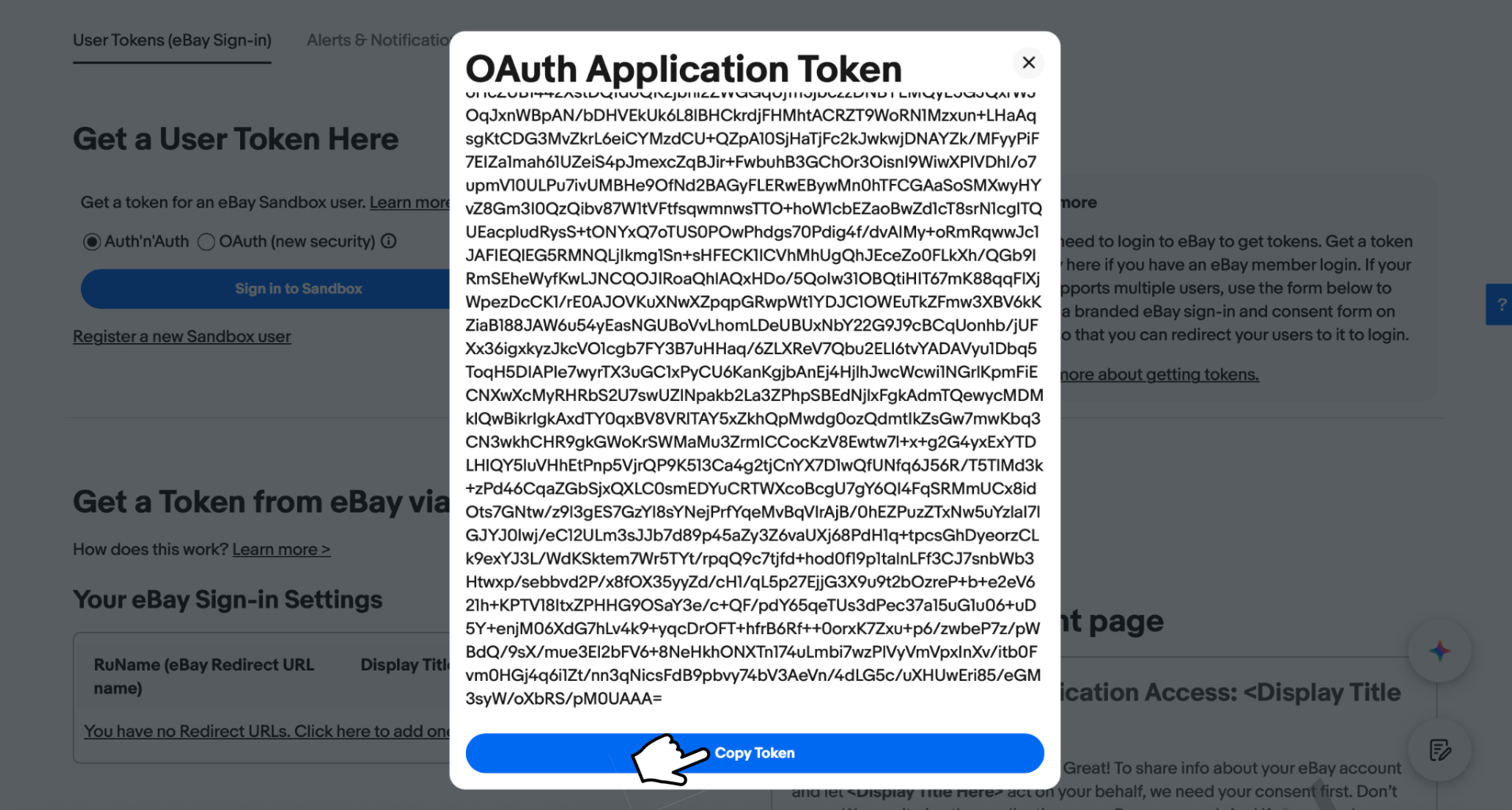
この画面は、閉じずにこのままにしておくのがおすすめです。
もし貼り付けに失敗したり、別のものをコピーしてトークンが消えてしまったときに、この画面からまたコピーし直せるからです。コピーしたトークン自体は2時間有効なので、すぐに使えば問題ありません。
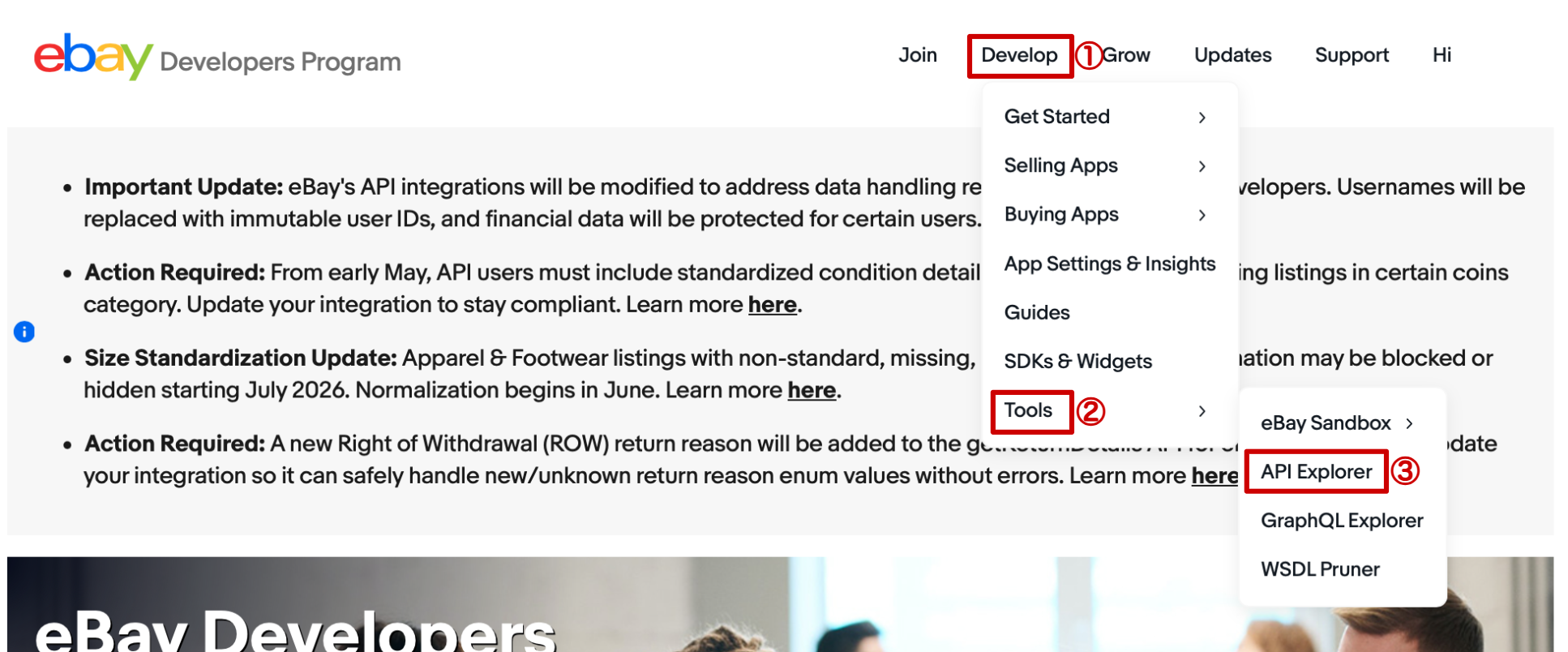
このページは開いたまま、新しいタブで API Explorer を開きましょう。
eBay Developer Program を開きます。
Develop > Tools > API Explorer
API Explorer で、環境= Sandbox を選びます。
Select Site ID は United States(=marketplace id が EBAYUS)が表示されています。
プルダウンから変更できますが、今回はアメリカのままで進みます。
Select API・Select an API call の欄に API をプルダウンで選択していれます。
(今回は API=Taxonomy API、メソッド=getDefaultCategoryTreeId)
Token 欄に、さきほどのアプリトークンを貼り付けます。
(または画面内の「Get OAuth Application Token : OAuthアプリケーショントークンを取得する」を押すと自動で入ります)
Execute ボタンを押します。
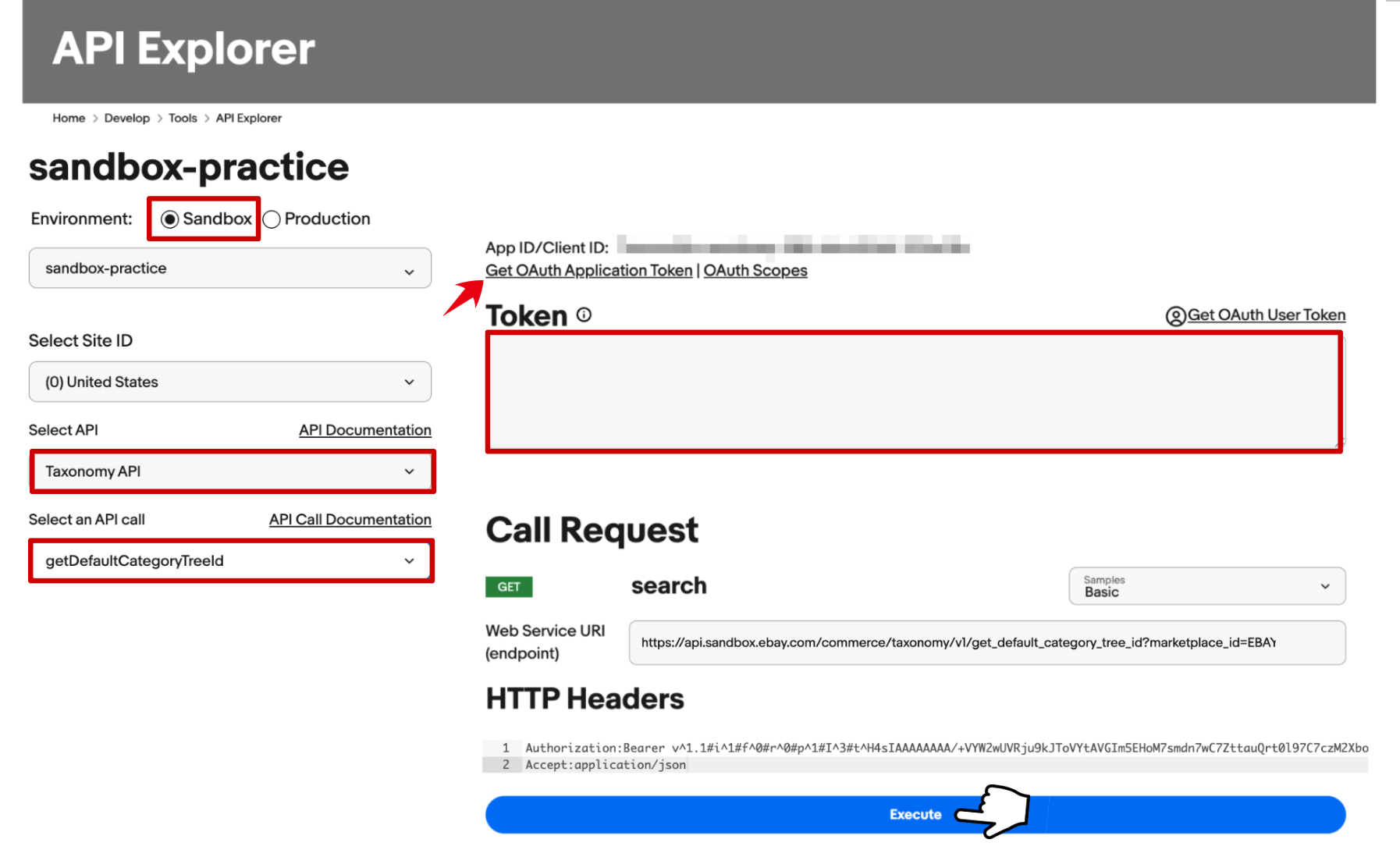
HTTP Headers は API を切り替えると、必要なヘッダーに自動で変わるはずなので基本そのままで大丈夫です。
成功すると、画面下のレスポンス部分に JSON が返ってきます。
Response Body の categoryTreeId は、eBay があなたのリクエストを受け取り正しく認証し、処理した証拠です。
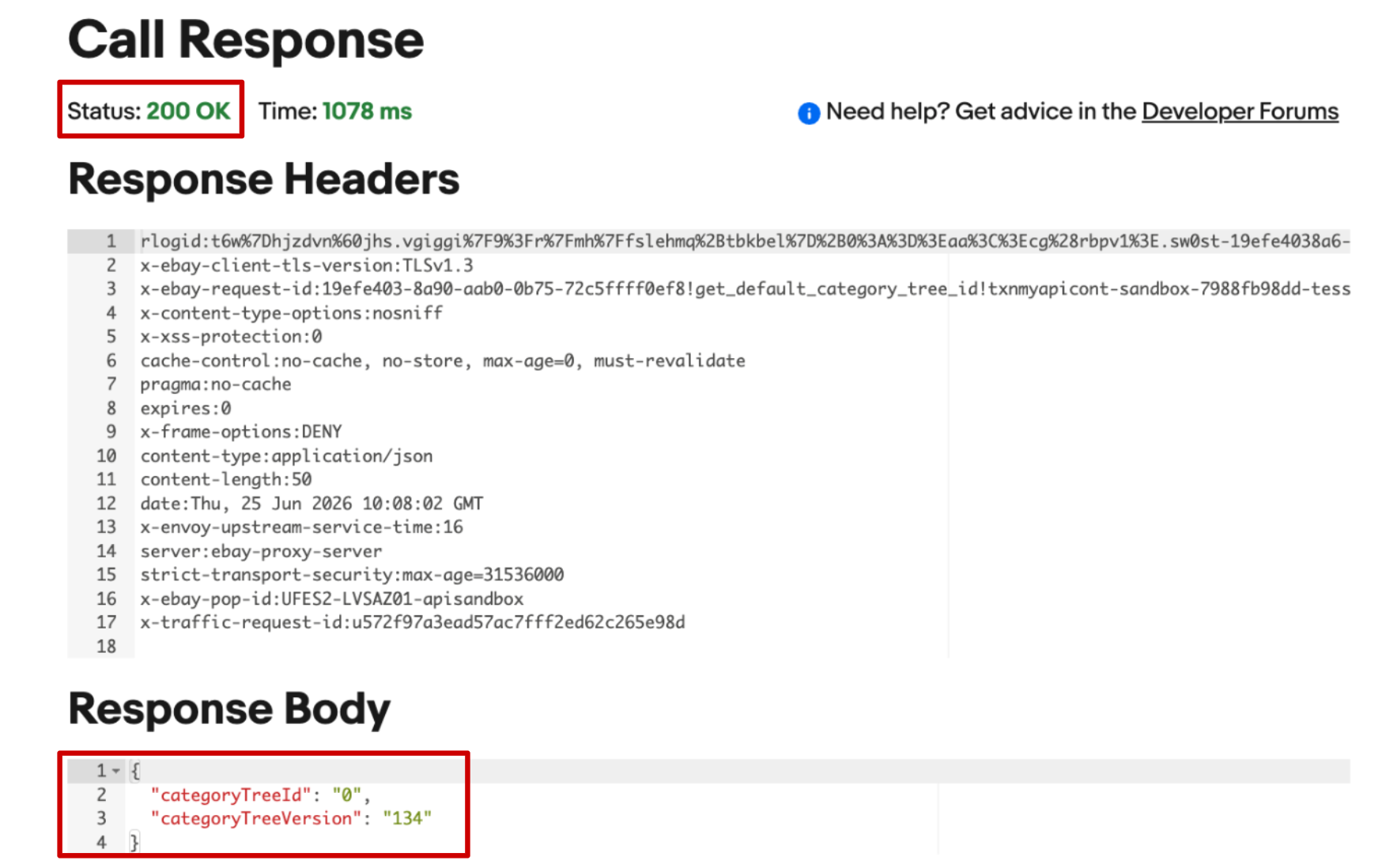
ここを越えたことの意味は大きくて、他の API も基本は同じ手順の使い回しになります。
「環境を選ぶ → APIとメソッドを選ぶ → トークンを入れる → Execute」という流れは、売る側の API でも共通です。
いちばんの難関だった「認証」を体で覚えたので、これからはぐっと楽になります。
Step 4:ユーザートークンを取得して貼り付ける(Sandbox)
ログイン必要 ユーザートークン
アプリトークンと比べると、ユーザートークンで増えているのは
準備:テストユーザー+ RuName(リダイレクトURL)とログイン・同意の部分 です。
▲ 用語表に戻る
逆にいえば、ここさえ越えればあとは前回のアプリトークンと同じ要領(トークンを API Explorer に入れて Execute)で呼び出せます。
ユーザートークンを取得するには、準備として以下の2つを先に用意します。
準備①:Sandbox テストユーザーを作る(ログイン役になる架空ユーザー)
準備②:RuName を作る(同意後に eBay が認可コードを返す宛先の名前)
今回は例として
「Account API の getPrivileges」を呼びます。
出品者(seller)の権限を見るもので、まさに「ユーザーになりかわって取得する」典型例です。
・サンドボックスでちゃんとデータが返る
・呼び出しがとても単純
・読むだけなので安全
最初の1回用としておすすめです。
準備① Sandbox テストユーザーを作成する
User Tokens (eBay サインイン)ページを開きます。
環境が Sandbox になっていることを確認します。
下のほうにある Register a new Sandbox user (新しいサンドボックスユーザーを登録する)をクリックします。
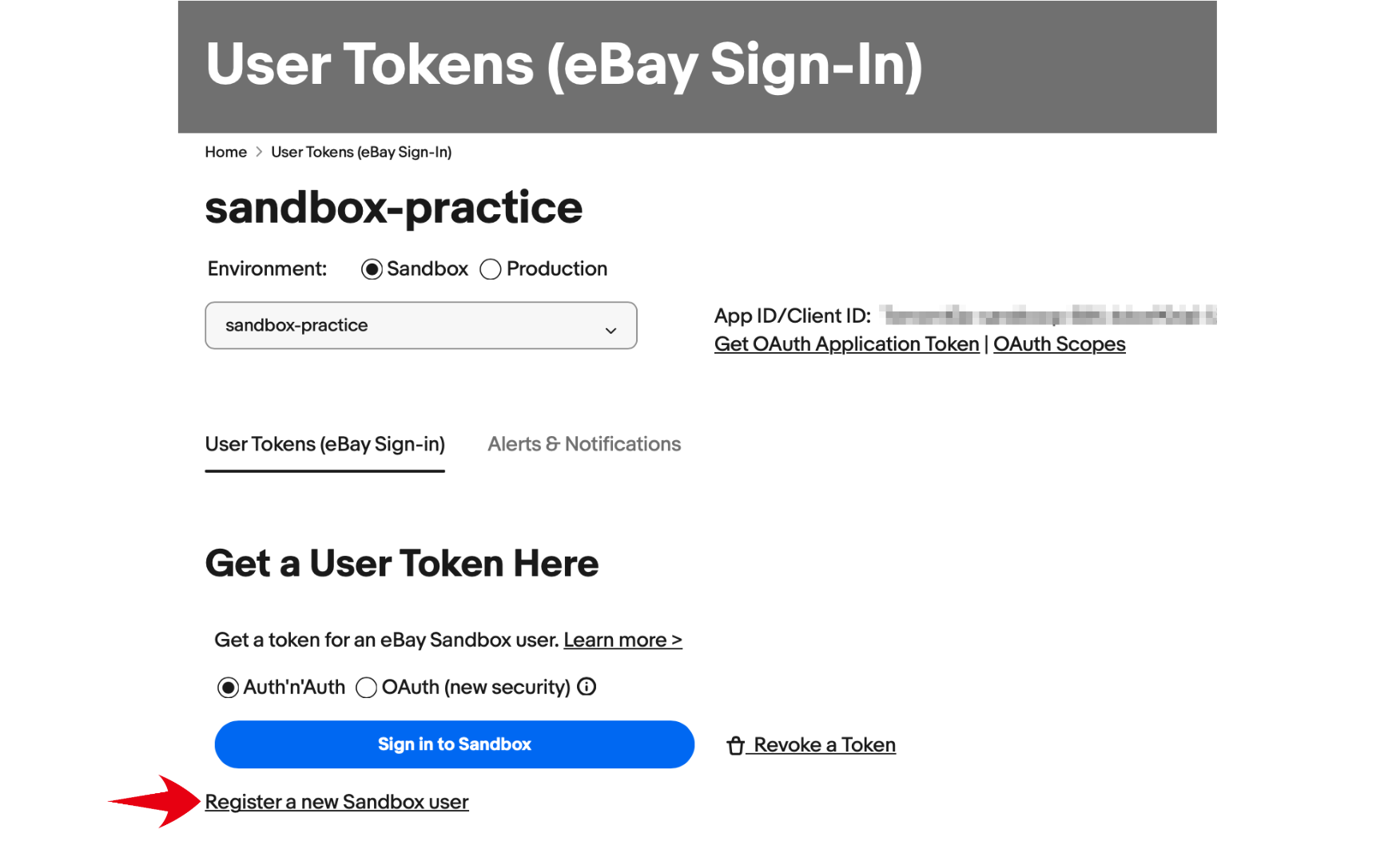
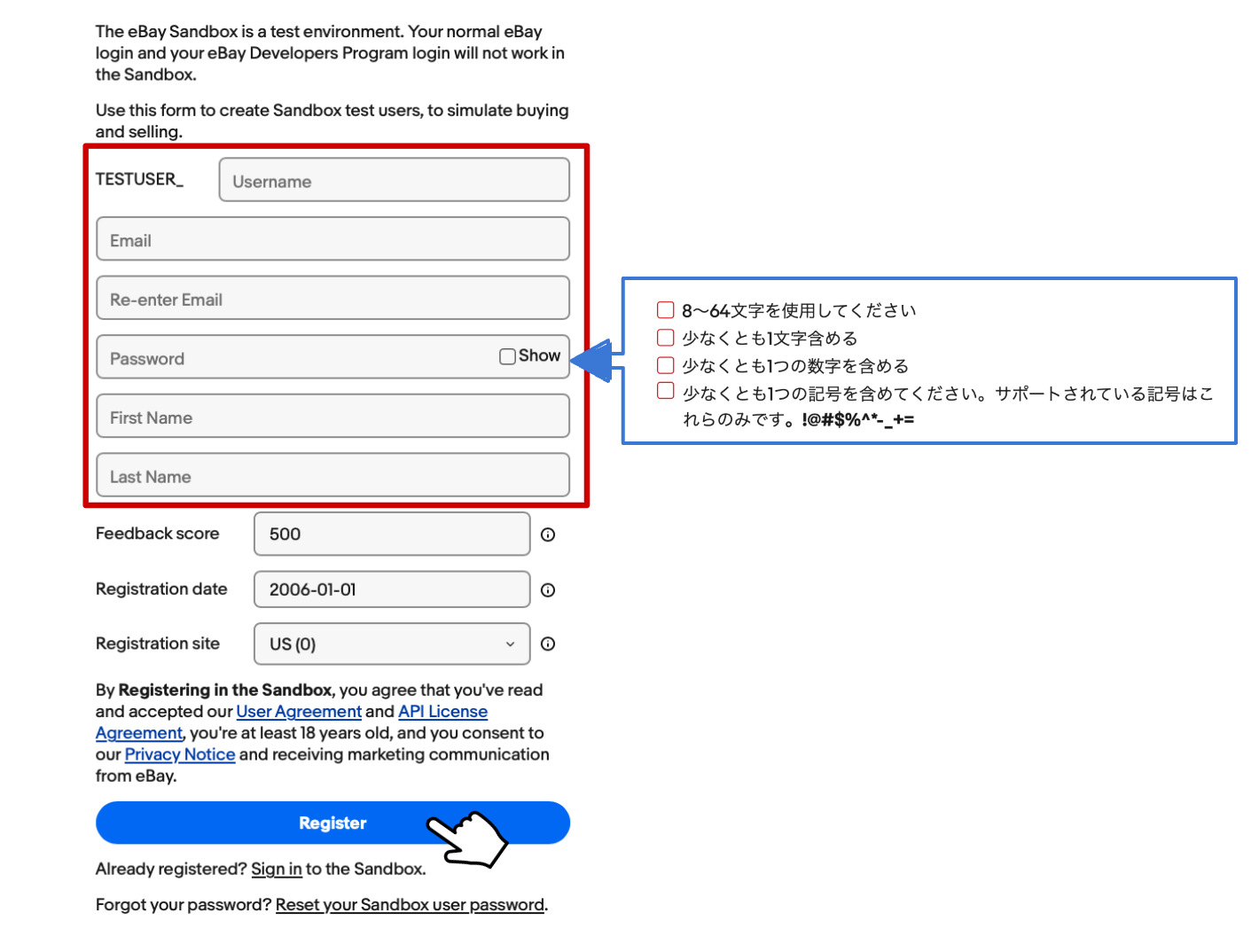
テストユーザー登録フォームが開きます。
メールアドレス・パスワード・名前などを入力します。
ここは架空の練習用なので、実在しないメール(例:test-seller@example.com)でも登録できます。
パスワードの設定条件は、開発者アカウントを作成した時と同じです。
覚えやすいパスワードにしておきます。
Register をクリックして進みます。
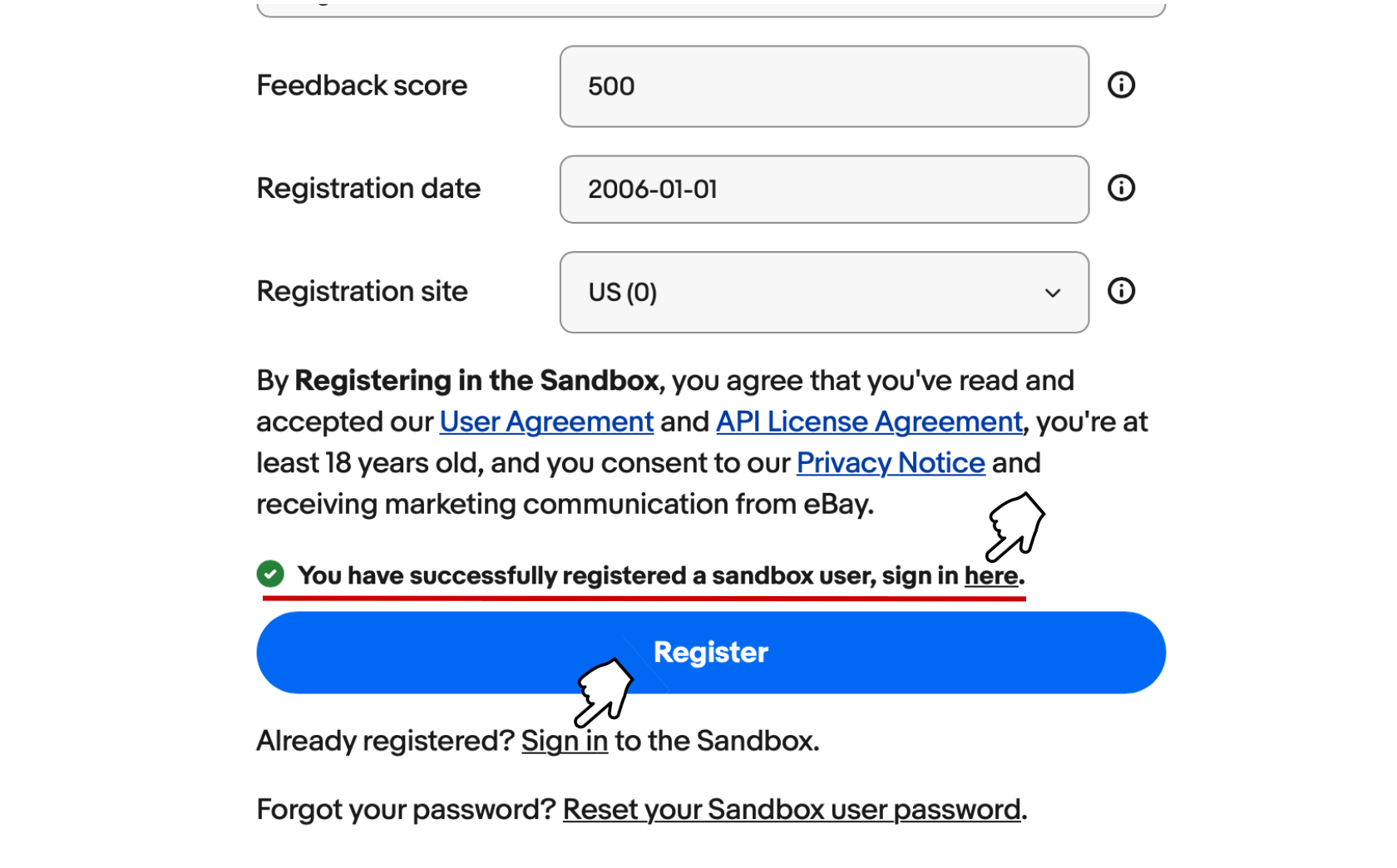
登録するとユーザー名が自動で発行され、先頭に「TESTUSER_」が付きます。
この「ユーザー名」と「パスワード」は、あとでログインに使うので必ず控えておいてください。
今回の getPrivileges は「出品者」の情報を見るものなので、テストユーザーは1個(売り手役)です。売買のやり取りまで練習したくなったら、買い手役をもう1個足せば OK です。
緑のチェックで「You have successfully registered a sandbox user, (サンドボックスユーザーの登録に成功しました)」と出ています。
here か Sign in を押して、次のページへ移動します。
「Welcome to Developer Sandbox」という、サンドボックスの入口ページ(メニュー)になります。
Getting started の中にある Create a User Token(ユーザートークンを作成) をクリックしてください。
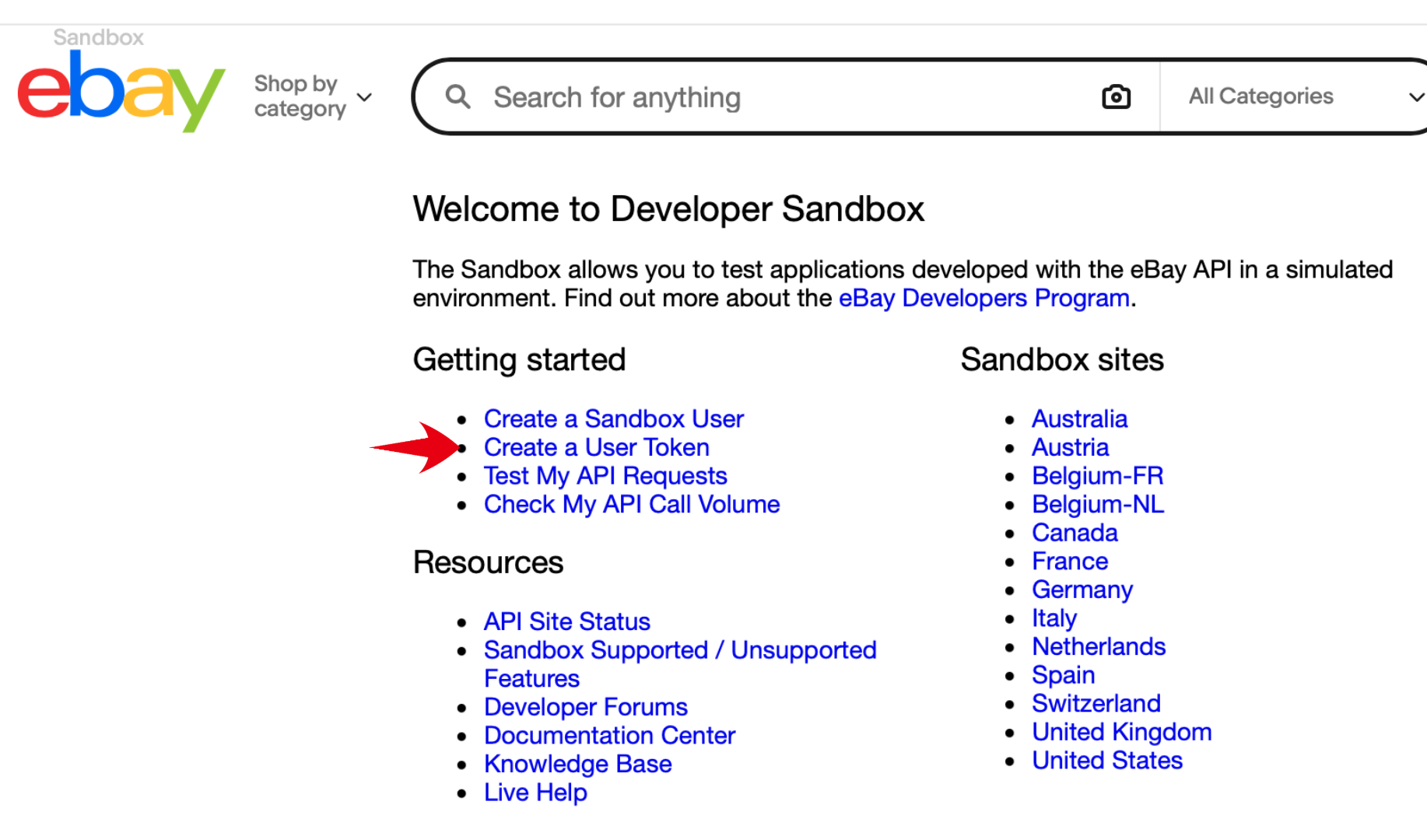
前に見た User Tokens(eBay サインイン)ページに移ります。
環境が Sandbox になっているか確認します。
OAuth(新しいセキュリティ)のラジオを選んで進みます。
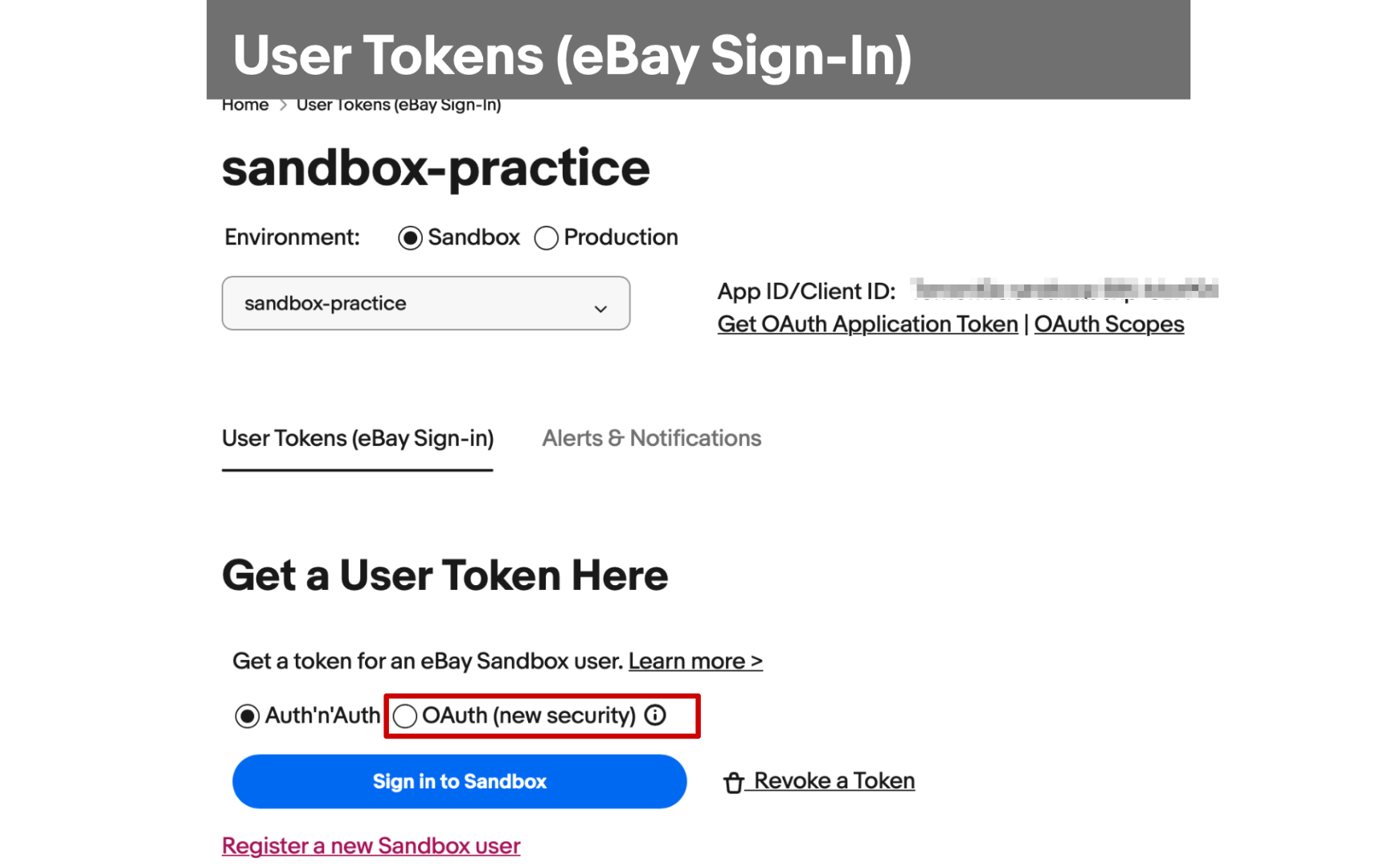
今回使う API(getPrivileges)には OAuth のユーザートークンが必要だからです。古い Auth’n’Auth のほうを選ぶと、別形式の(Trading API用の)トークンが出ます。API にあったものを選択してください。
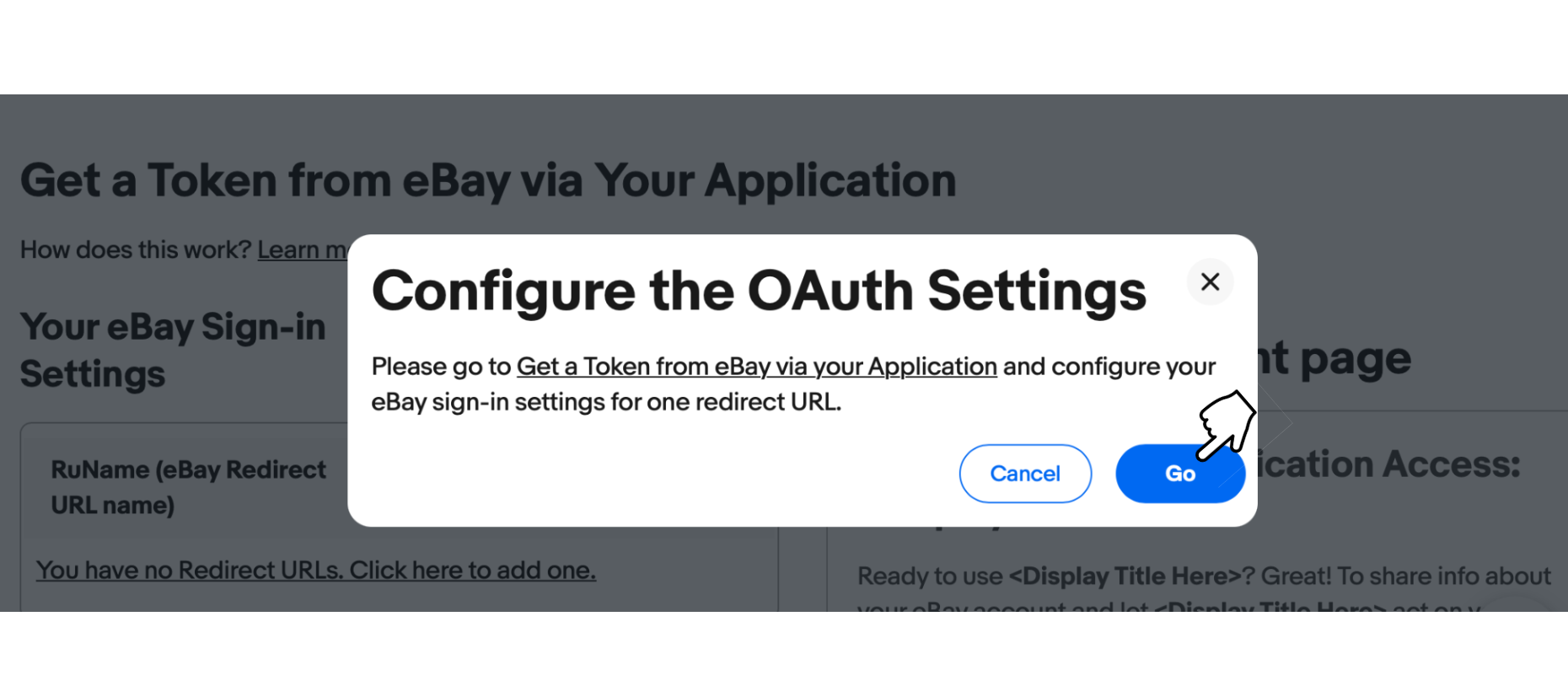
Configure the OAuth Settings というポップアップが表示されます。
要するに 「OAuth でユーザートークンを取るには、先にリダイレクト URL(RuName)を1つ設定してください」という案内です。
Go をクリックして作成しましょう。
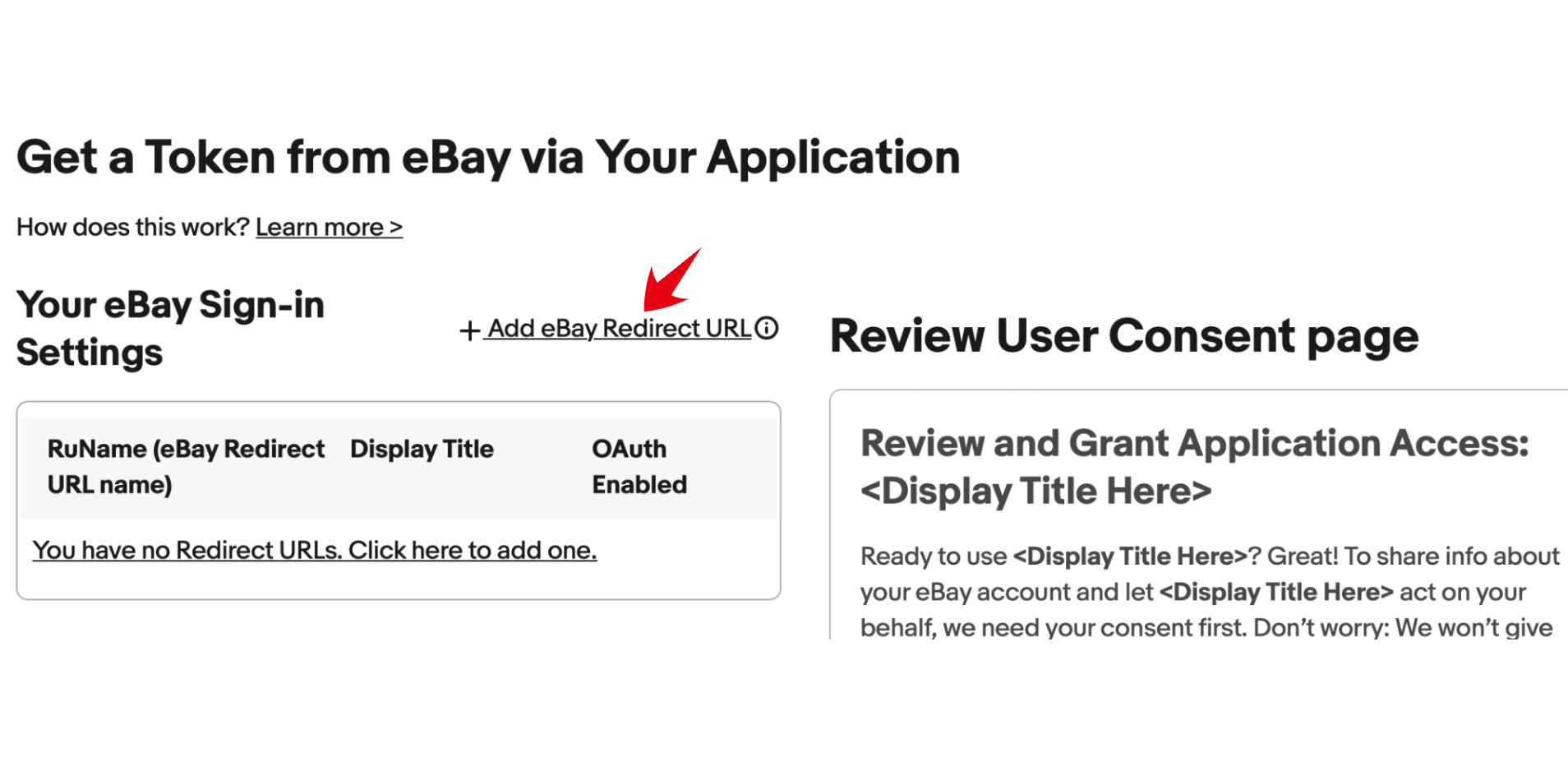
「Get a Token from eBay via Your Application」の設定画面になります。
ここで RuName(リダイレクトURL)を1つ作ります。
左上の + Add eBay Redirect URL(eBayリダイレクトURLを追加)をクリックしてください。
法的住所(自分の名前や電話番号・住所)を入力する画面になりました。
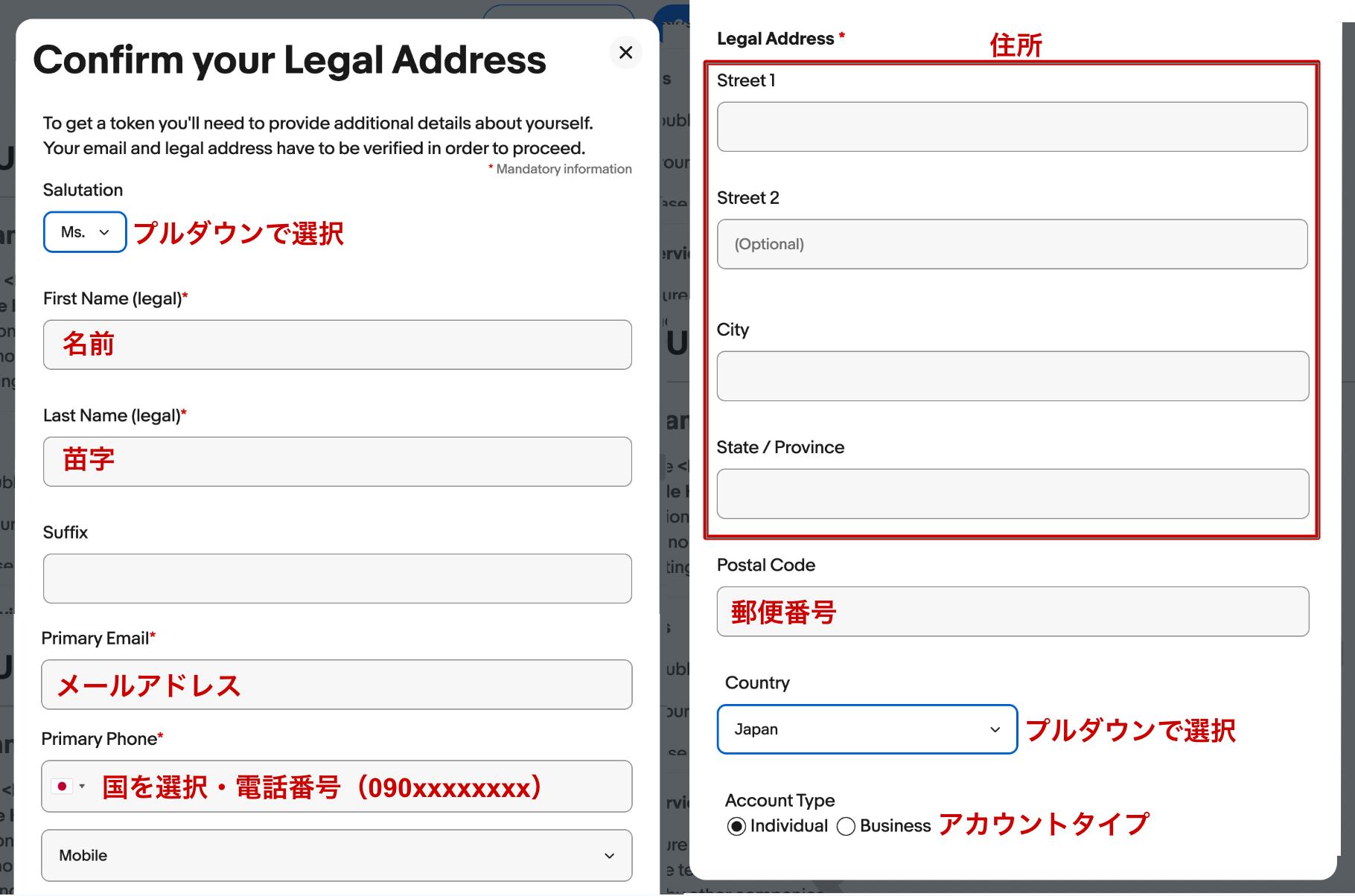
RuName(リダイレクトURL)を作るときには、その連絡先(法的住所=primary contact)の確認が求められます。
これは、実は前回キーセットを作ったときに出てきたものと同じ種類の確認です。
Sandbox であっても、開発者アカウントに紐づく連絡先情報としてここで確認を求められることがあります。
「Sandbox(練習)だから適当でいい」ではなく、開発者であるあなたの正確な連絡先を入れる、というのが正解です。前にキーセットで入れたものと同じ情報でかまいません。
法的住所の入力が完了したらこの画面になります。
RuName が表示され、緑のチェックが入っています。
RuName が無事に作成されました。
画面下の OAuth のラジオボタンをクリックして切り替えて Test Sign-In で進みます。
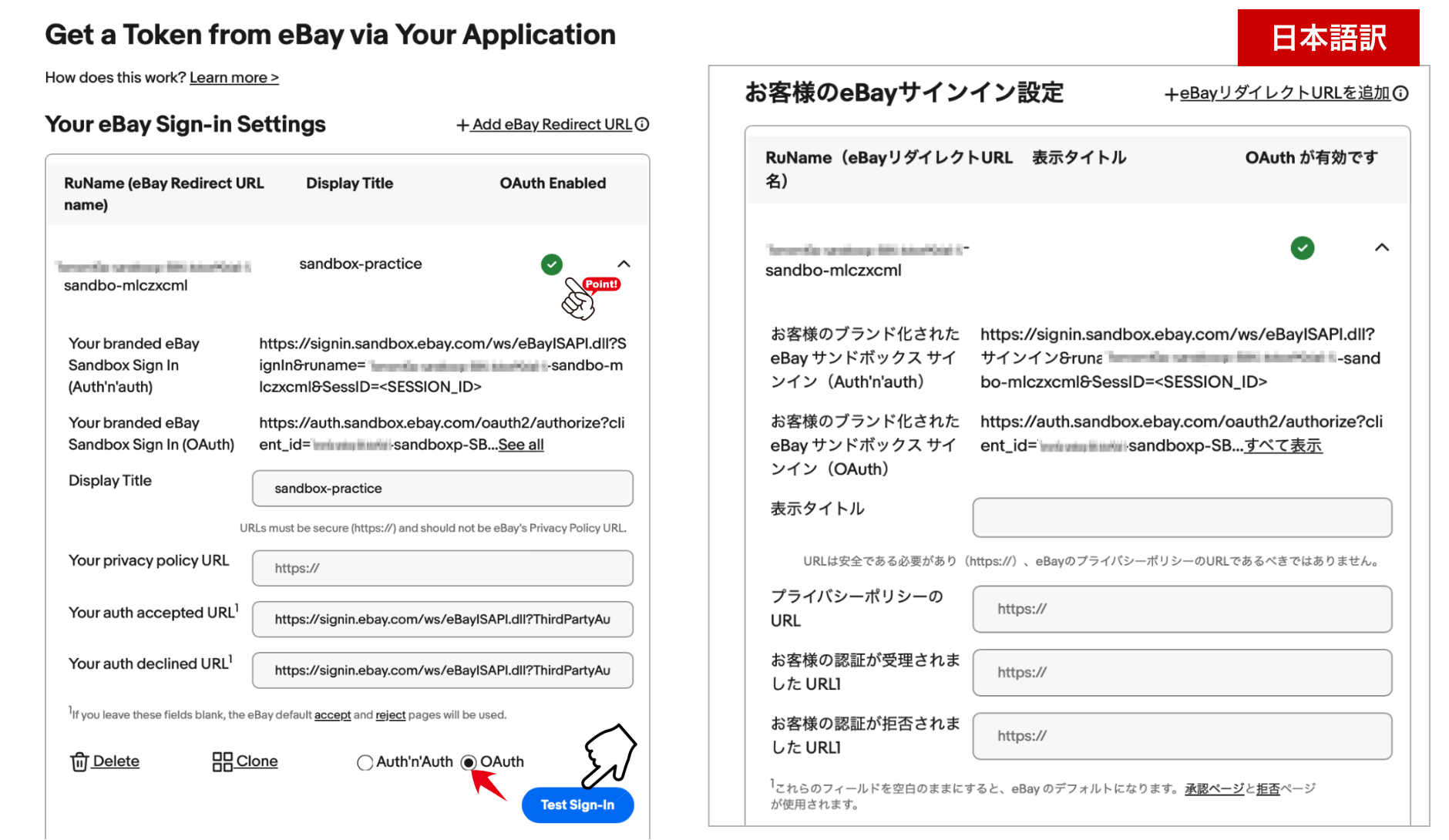
Display Title・URL 欄について
・Display Title(表示名)は入れれば同意画面に名前が出ますが、空欄でも先に進めます。
・URL 欄は今回の練習(トークンを取得して getPrivileges を試すだけ)であれば、空欄のままでも進められることが多いです。ただし、画面によっては保存・サインインのときに「必須」として入力を求められる場合があります。入れる場合は https://… 形式の URL を入れます。画面内に小さく「URLs must be secure (https://) and should not be eBay’s Privacy Policy URL.(httpsであること、eBayのプライバシーポリシーURLは使わないこと)」と書かれています。練習段階では、実在ページである必要は基本的にありません。
ログイン画面になります。
ここで入れるのは、前にテストユーザーを登録したときのユーザー名/メールとパスワードです。
開発者アカウントなどになっているときは Switch account (アカウントを切り替え)で変更してください。
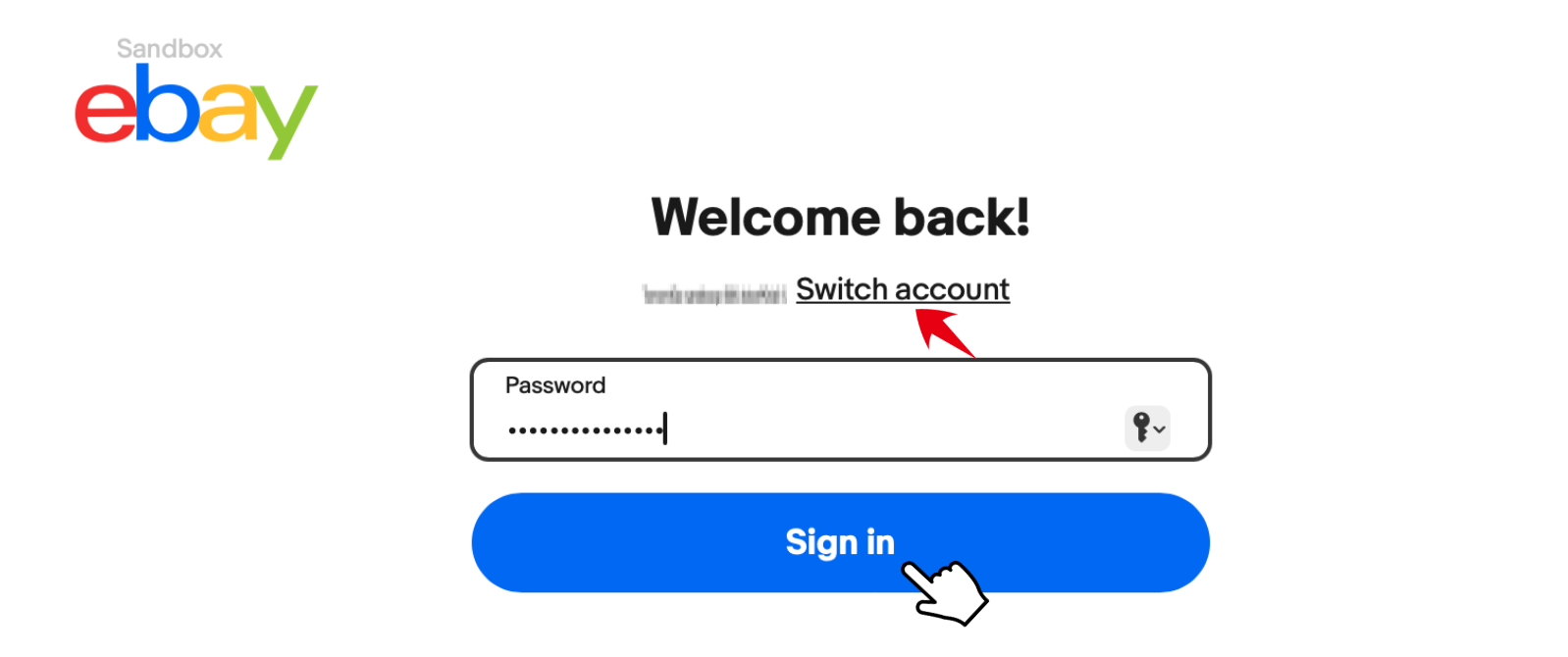
ログインに使うテストユーザー名は、先頭に 「TESTUSER_」が付いた形です(例:TESTUSER_〇〇)。もし「TESTUSER_」を付けずに入れていたら、それも弾かれる原因になります。メールアドレスで登録していれば、メールアドレスでのログインでも大丈夫です。
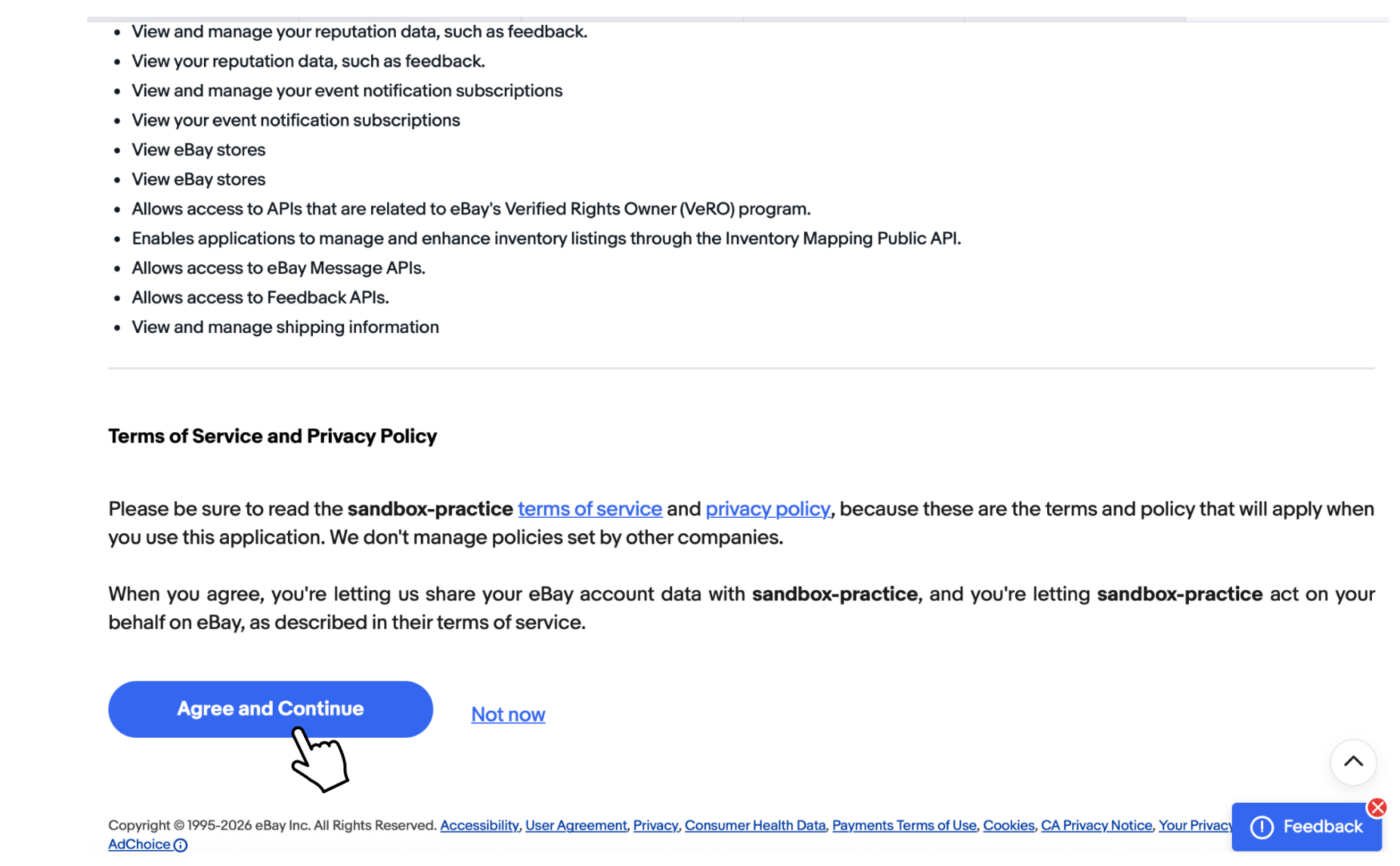
同意(consent)画面が表示されました。
「Review and Grant Application Access: sandbox-practice」と出ていて、あなたのテストユーザーが「sandbox-practice というアプリに、これらの権限を許可しますか?」と聞かれている状態です。
スコープ(許可範囲)の中の「View your account settings(アカウント設定の閲覧)」が、今回呼ぶ getPrivileges に対応する権限です。
きちんと含まれているのが分かります。
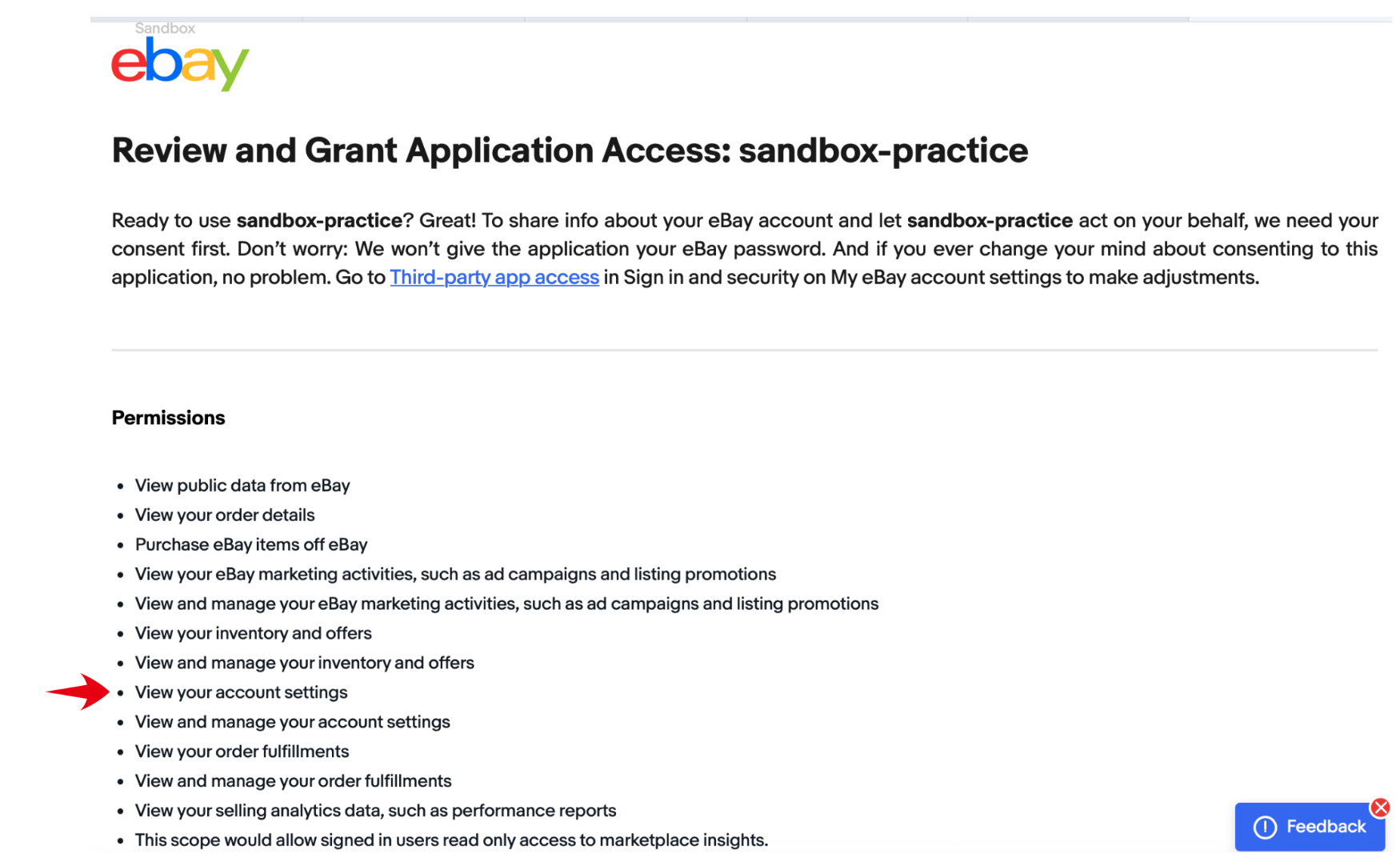
このページを下までスクロールすると、いちばん下に Agree and Continue(同意して続行)ボタンがあるので押してください。
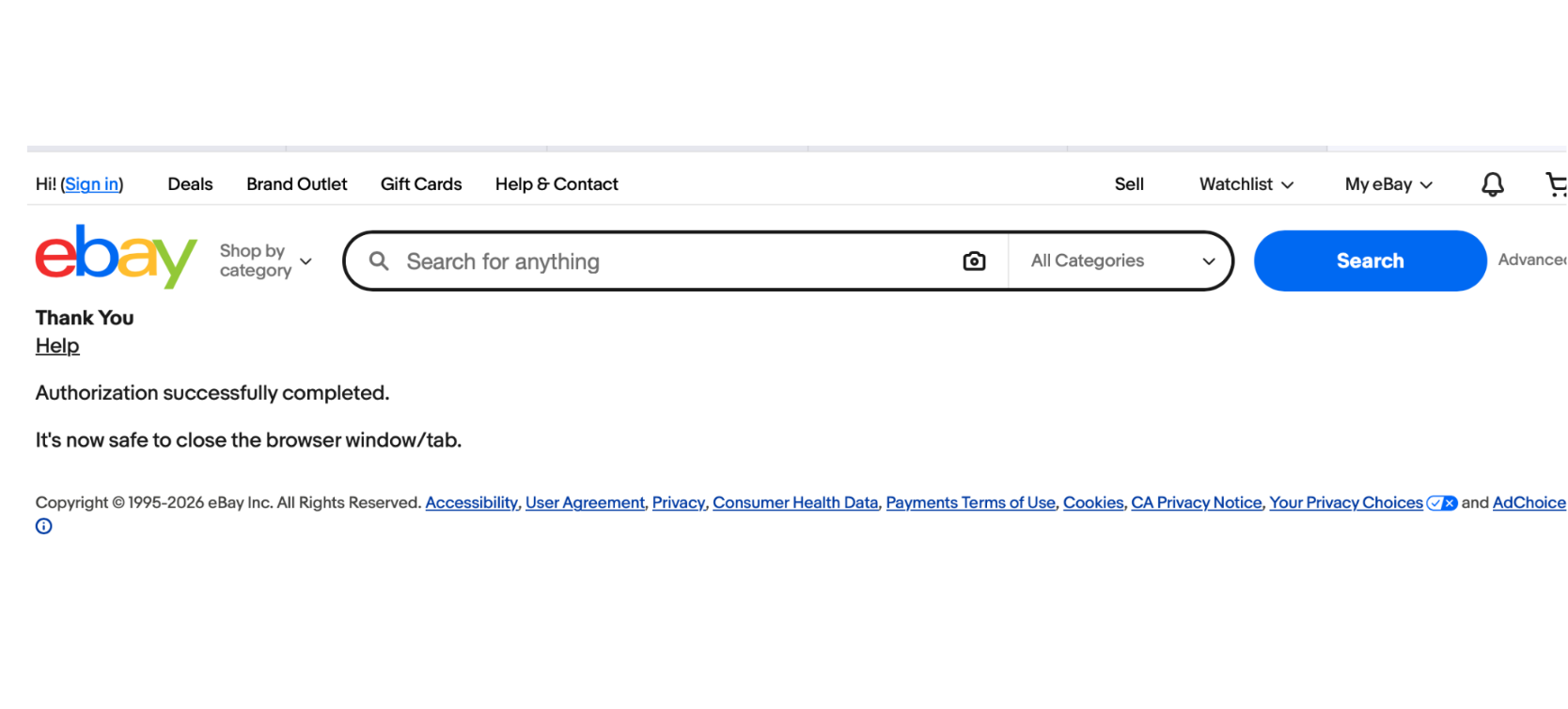
 完了画面になります。
「Authorization successfully completed.(認可が正常に完了しました)」
「It’s now safe to close the browser window/tab.(このタブは閉じて大丈夫です)」と出ています。
このタブは閉じて OK です。
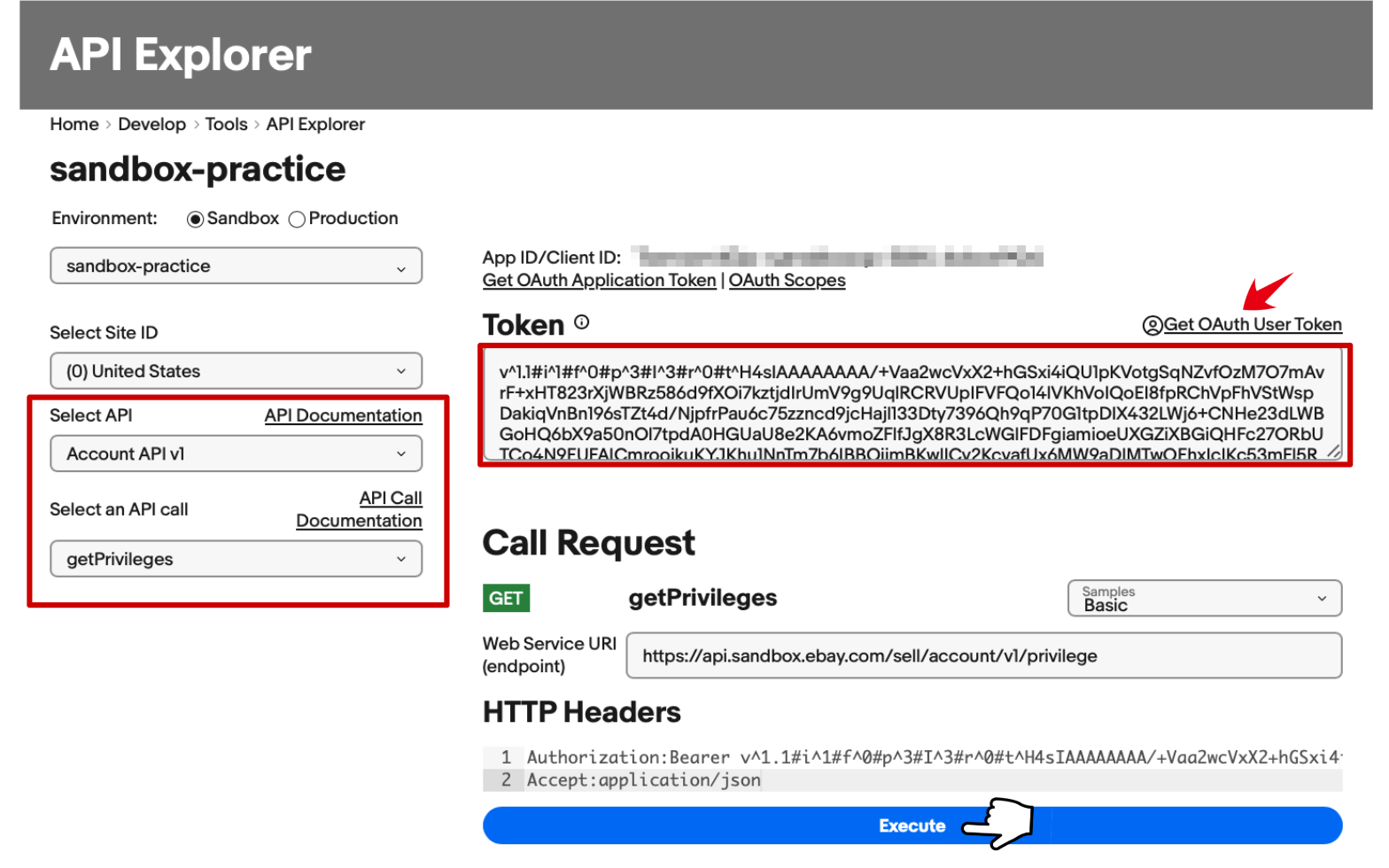
API Explorer を開いて、Select API を Account API、Select an API call を getPrivileges に変えて、Get OAuth User Tokenを押してください。
Token 欄にトークンが入ったら Execute をクリック。
成功すると、このようなレスポンスが返ってきました。
Call Response の表示が Status:200 OK と出ていますね。
これは「リクエストが正しく認証され、正常に処理された」という意味です。
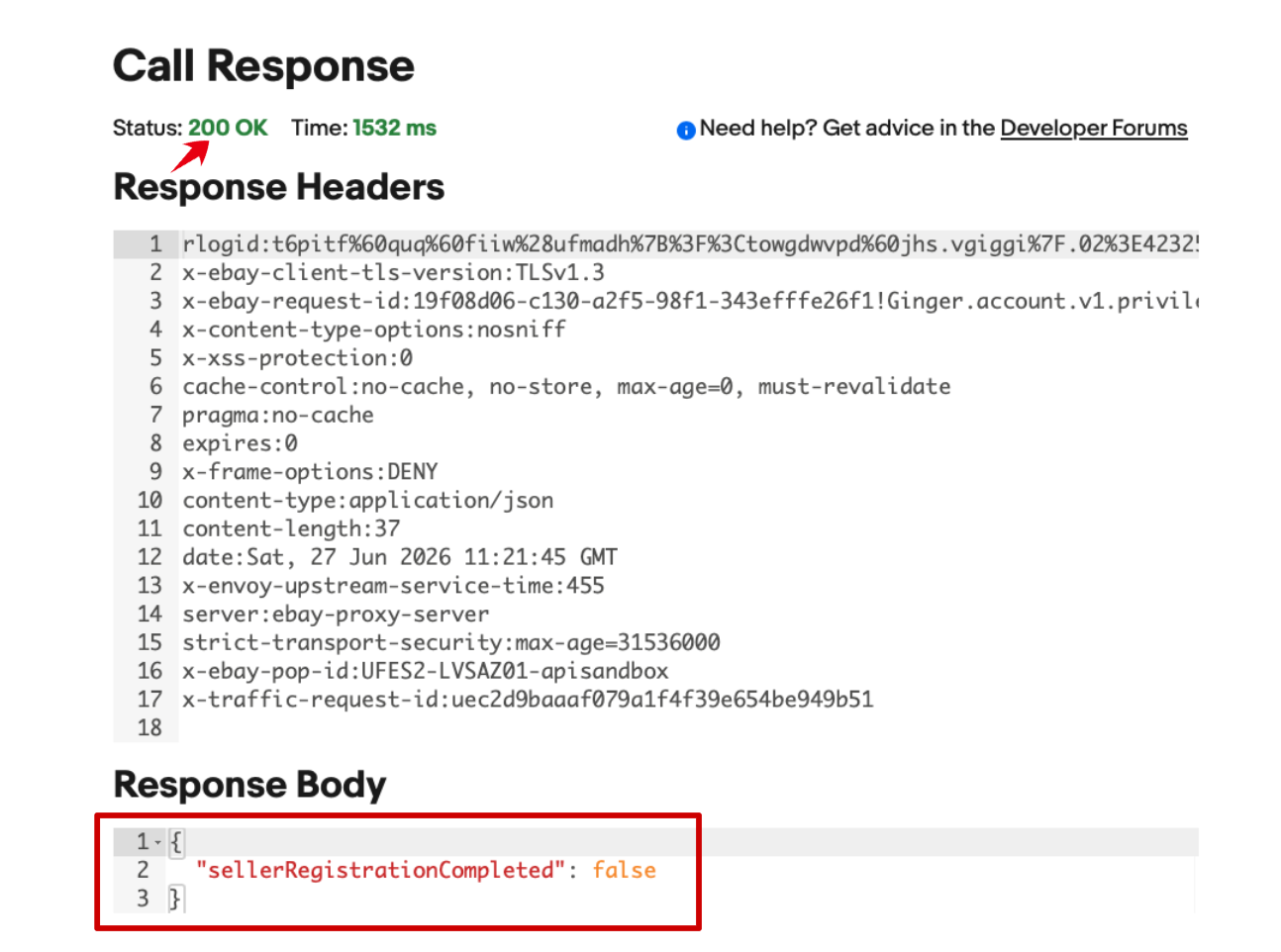
表示された JSON が “sellerRegistrationCompleted”: false と出ているので不安に思うかもしれません。
作ったテストユーザーは「登録したばかりで、まだ出品者としてのセットアップ(本人確認や販売設定など)をしていない」状態だからです。なので「登録未完了 = false」と正直に返ってきている、ということです。安心してください。
Step 5:いよいよ本番(Production)へ
Sandbox で練習したことを本番でやっていきます。
基本的には同じ作業なので、一度経験した分スムーズだと思います。
サンドボックス経験者が本番に移るときの「変更点・注意点(要審査含む)・安全な進め方」を、実務目線で整理します。
1. 変更点(サンドボックス → 本番で差し替えるもの)
仕組みは同じでも、ほぼ全部が別物として作り直しになります。
サンドボックスのものは本番では一切使えません。
| 項目 | サンドボックス | 本番(Production) |
| キーセット | Sandbox用 (App IDが ...SBX...) |
本番用を新規作成 |
| RuName | Sandbox用 | 本番用を作り直す |
| 接続先 (APIエンドポイント) |
api.sandbox.ebay.com | api.ebay.com |
| サインイン先 | auth.sandbox.ebay.com 等 |
auth.ebay.com 等(sandboxが取れる) |
| ログインするユーザー | テストユーザー (TESTUSER_) |
実在の本物のeBayアカウント |
| 扱うデータ | 仮(お金は動かない) | 本物。出品すれば公開、売れれば課金 |
実務上のコツは、コードや API Explorer の設定で「環境とキー/トークン」をまとめて切り替えることです。
URLの sandbox. を消すのと、トークンを本番のものに差し替えるのをセットで行わないと、「本番 URL に Sandboxトークン」で必ず認証エラーになります。
前にお伝えした「環境の取り違え」が、本番移行でいちばん起きやすいミスです。
2. 注意点(本番特有のハードル=ここに「要審査」的なものが含まれる)
API によっては本番利用に追加の審査・契約が必要
買う側(Buy)系の API は本番利用のハードルが高く、標準資格を満たし eBay サポートの承認・契約が要ることがあります。(eBay Partner Networkと結びつくことが多い)
「自分が使う API が、本番で追加審査を要するか」を、各 API のリファレンスで事前に確認するのが安全です。
Step 5-1:Production (本番)キーセットを作成する
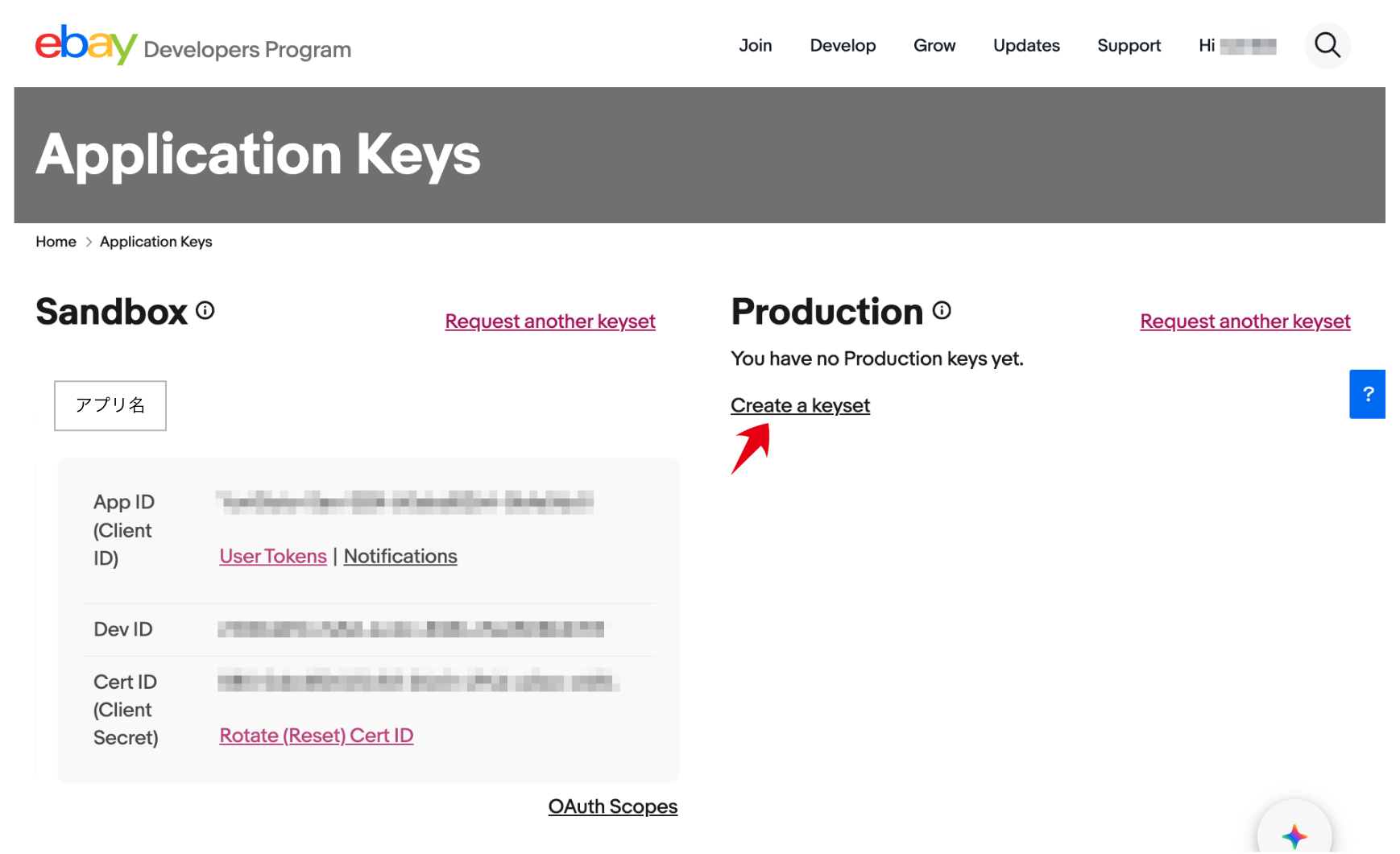
Application Keys ページを開きます。
You have no Production keys yet. の下の Create a keyset をクリックします。
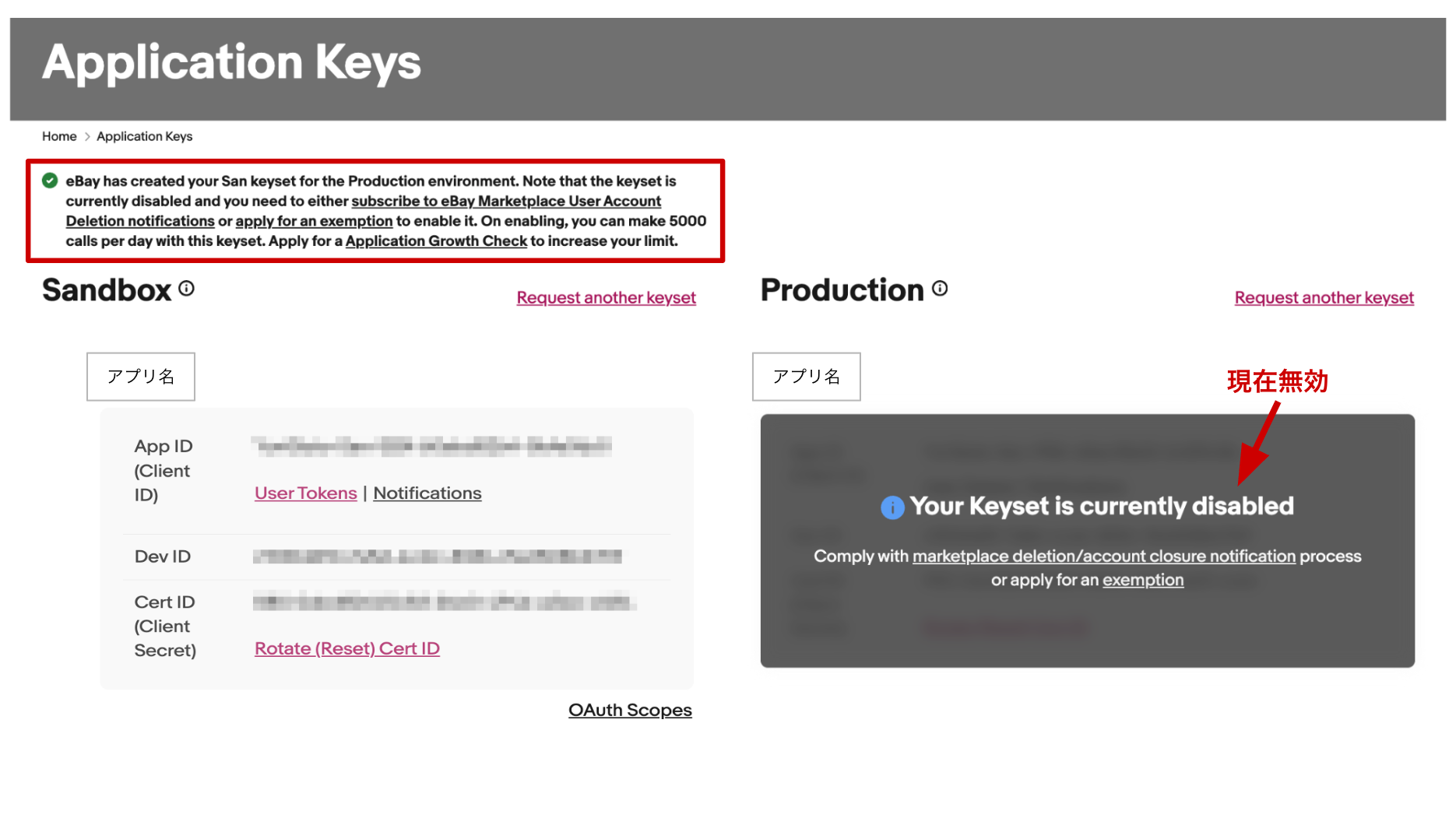
画面の上部に、緑チェックでキーセットを作成したことが表示されています。
右側の「Production」列にもキーセットができています。
(いまは disabled でぼかされている状態)
この上部メッセージに、これからやることと大事な情報が全部書かれています。
拡大して解説します。
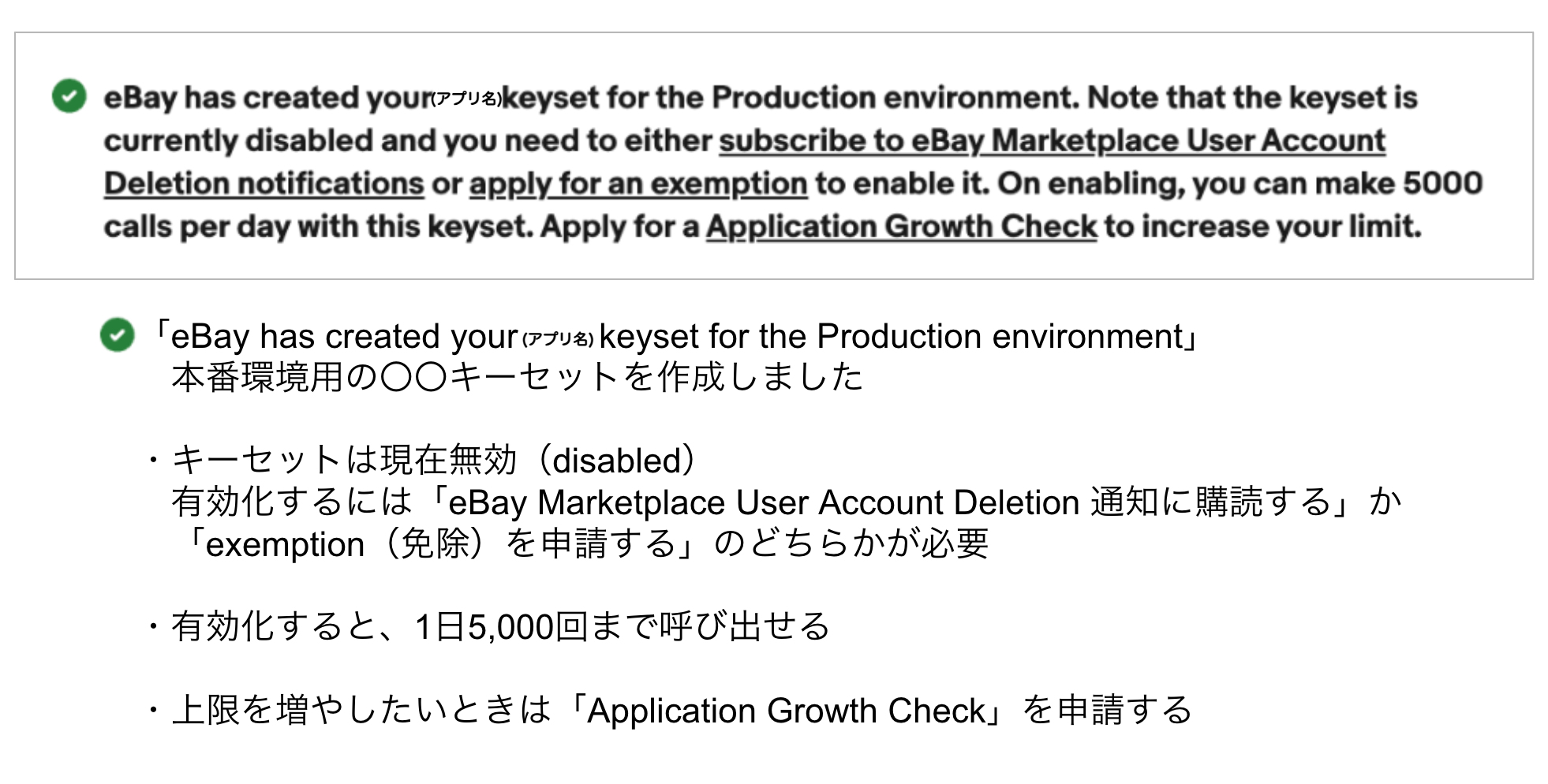
本番キーセットを使う前に、Marketplace Account Deletion(eBayマーケットプレイス アカウント削除/閉鎖)通知に購読するかオプトアウトするかのどちらかを完了する必要があります。
購読またはオプトアウトが完了すると、キーセット(App ID)が有効化され、API 呼び出しを始められます。
| 選択肢 | こんな人向け | 手間 |
| 購読 (Subscribe) |
eBayのユーザーデータを保存するアプリ | 受信サーバー(エンドポイント)が必要 |
| オプトアウト (Opt out) |
データを保存しないアプリ | トグルを切り替えるだけ (簡単) |
Marketplace Account Deletion 通知は無料です。
ユーザーが退会・データ削除を求めたとき、開発者がそのデータを消せるようにするためのプライバシー保護の仕組みです。
後から変更可能です。
現段階でデータを保存するシステムを実際には作っていない状態であれば、実態として保存しないのでオプトアウトが正しい選択です。
手間も少なく、すぐ有効化できます。
実際に「買い手の個人情報を含むデータを保存し続けるシステム」を作る段階になったら、購読に変更します。
購読は受信サーバーの用意が必要なので手間はありますが、そのシステムを作る時点ではサーバーも併せて用意することになるので、自然な流れで対応できます。
今、使う予定もないのに先回りして購読の仕組みを作るのは、かえって大変です。
正しくない情報を申告すると、ペナルティやアカウント無効化につながる可能性があります。「本当はデータを保存するのにオプトアウトする」のはNGです。データを保存しないなら正直にオプトアウト、保存するなら購読、と実態に合わせて選んでください。
Step 5-2:exemption(オプトアウト)で有効化
有効化の入口は2か所ありますが、どちらでも同じです。
・上部メッセージの中の apply for an exemption リンク
・右の disabled ボックス内の exemption リンク
このどちらかをクリックしてください。
Alerts & Notifications のページで、ここでオプトアウトの操作をします。
確認しながら進めましょう。
まず、いまの画面が正しいことを確認します。
環境:Production が選択されている
App ID/Client ID:〇〇-アプリ名-PRD-…(PRD が入っているので本番用キーで正しい)
キーセット名:「アプリ名(Non Compliant)」=まだ有効化の手続き(コンプライアンス対応)が済んでいない、という意味です。
これからこれを解消します。
画面の中ほどに 「Exempted from Marketplace Account Deletion(マーケットプレイス アカウント削除から免除)」という項目があり、その右のトグルスイッチをオン(右側)に切り替えてください。
「Event Notification Delivery Method」で Marketplace Account Deletion が選択されていることも確認します。
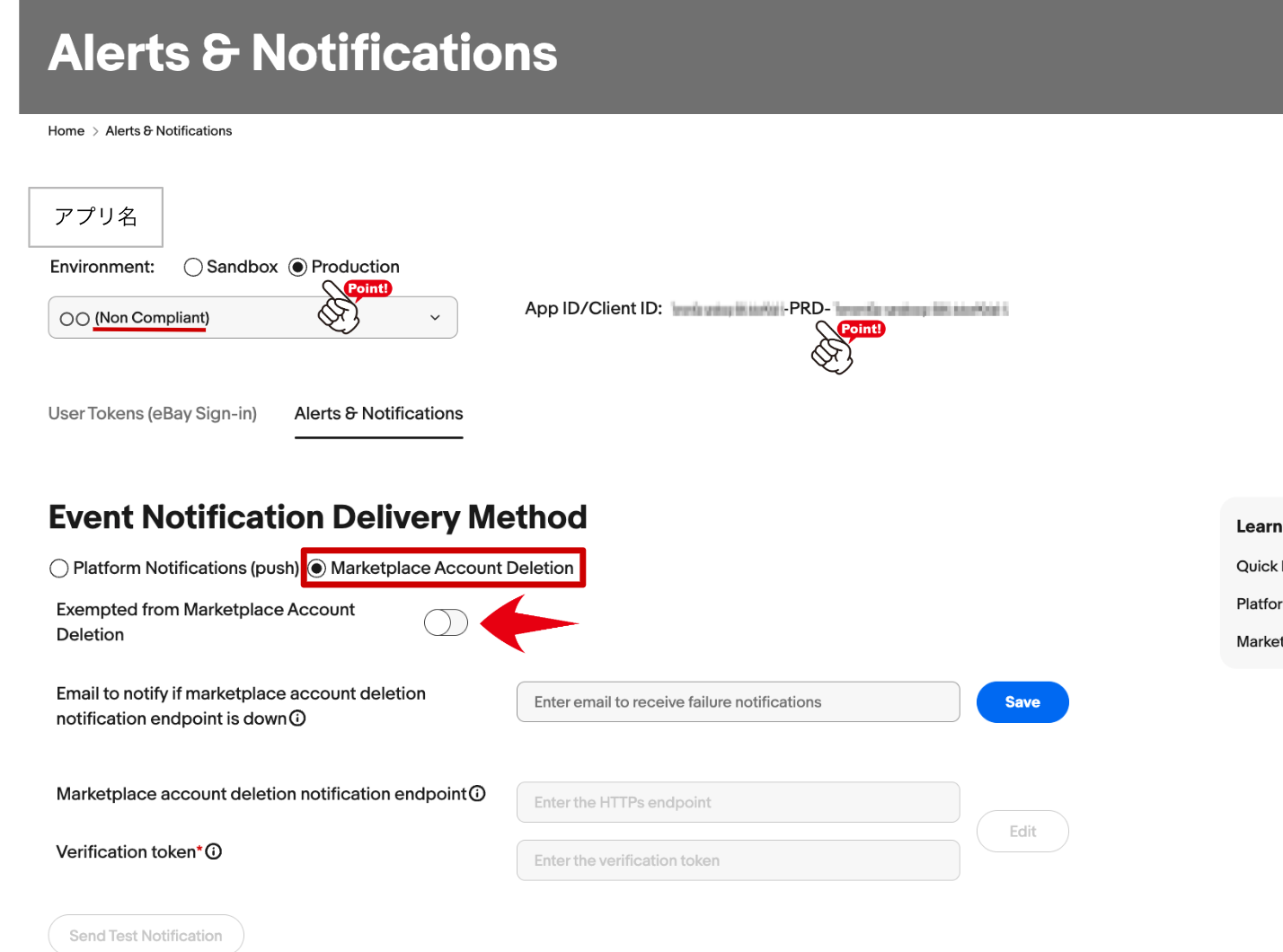
下にある「エンドポイントURL」「Verification token」などの入力欄は、購読する人だけが使うものなので、オプトアウトの場合は入力不要です。(グレーアウトされたままで OK)
トグルをオンにすると、確認メッセージがポップアップで出てきます。
「マーケットプレイスアカウント削除通知の受信は免除申請が正常に完了した後にのみ停止されます。」というものなので Confirm(確認する)をクリックして進みます。
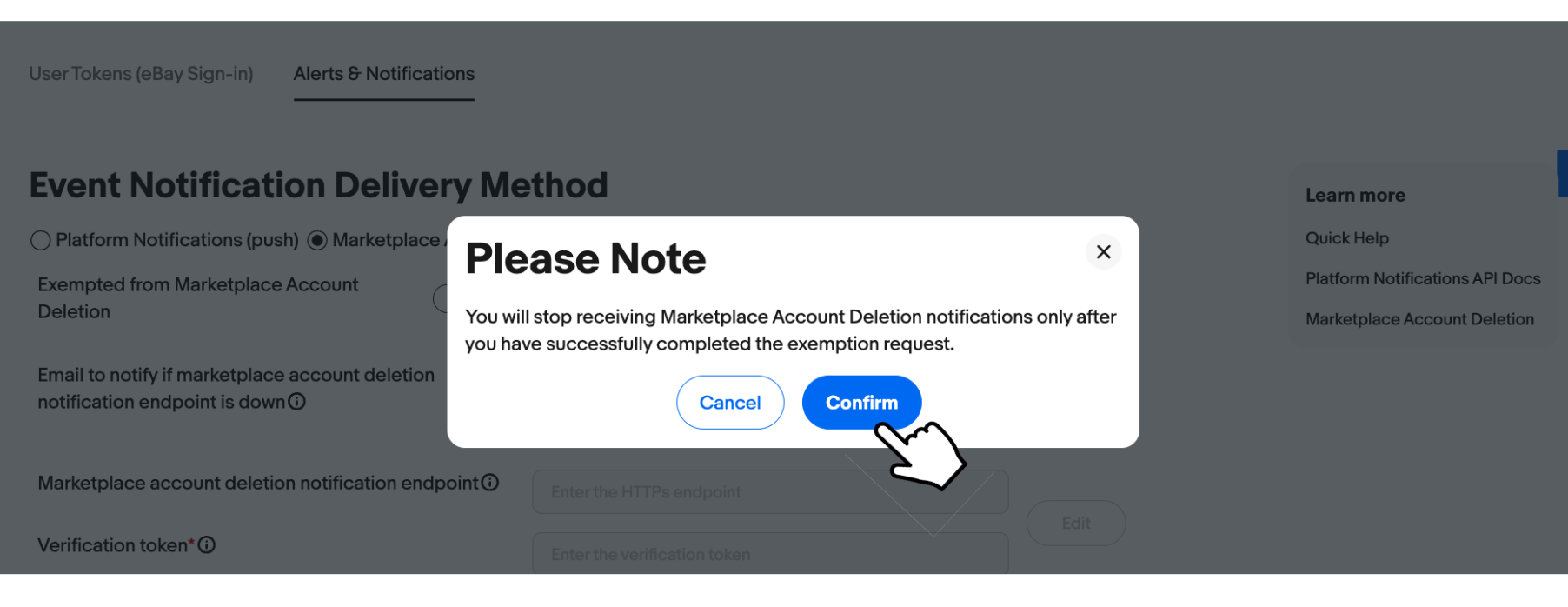
トグルスイッチがオンになっていますね。
画面の一番下 Submit を押してください。
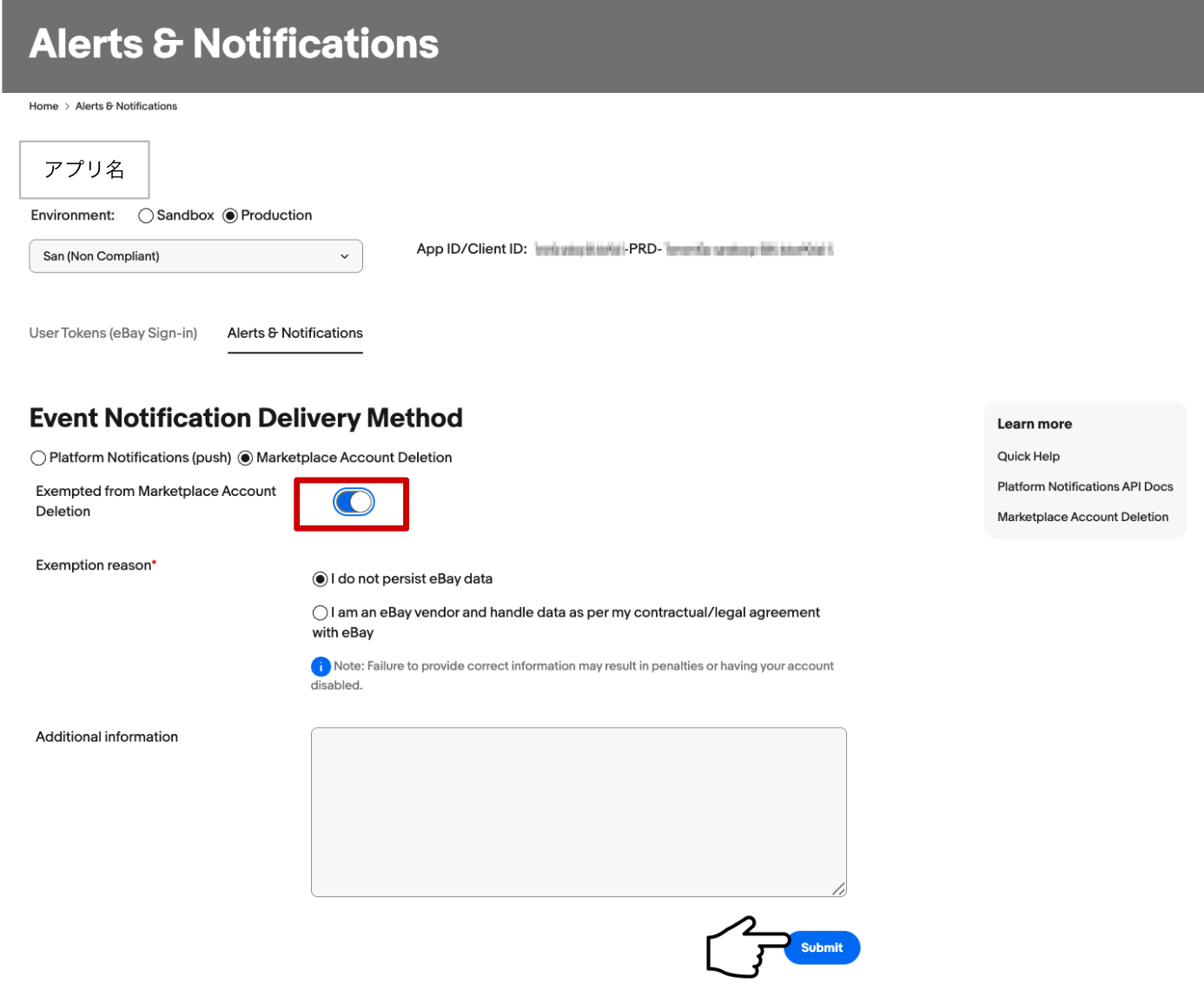 Submit をクリック後 Application Keys ページに戻って、本番キーの「disabled」表示が消えているか確認しましょう。
「Your Keyset is currently disabled」が消えてキーが普通に見えれば本番キーの有効化は成功です。
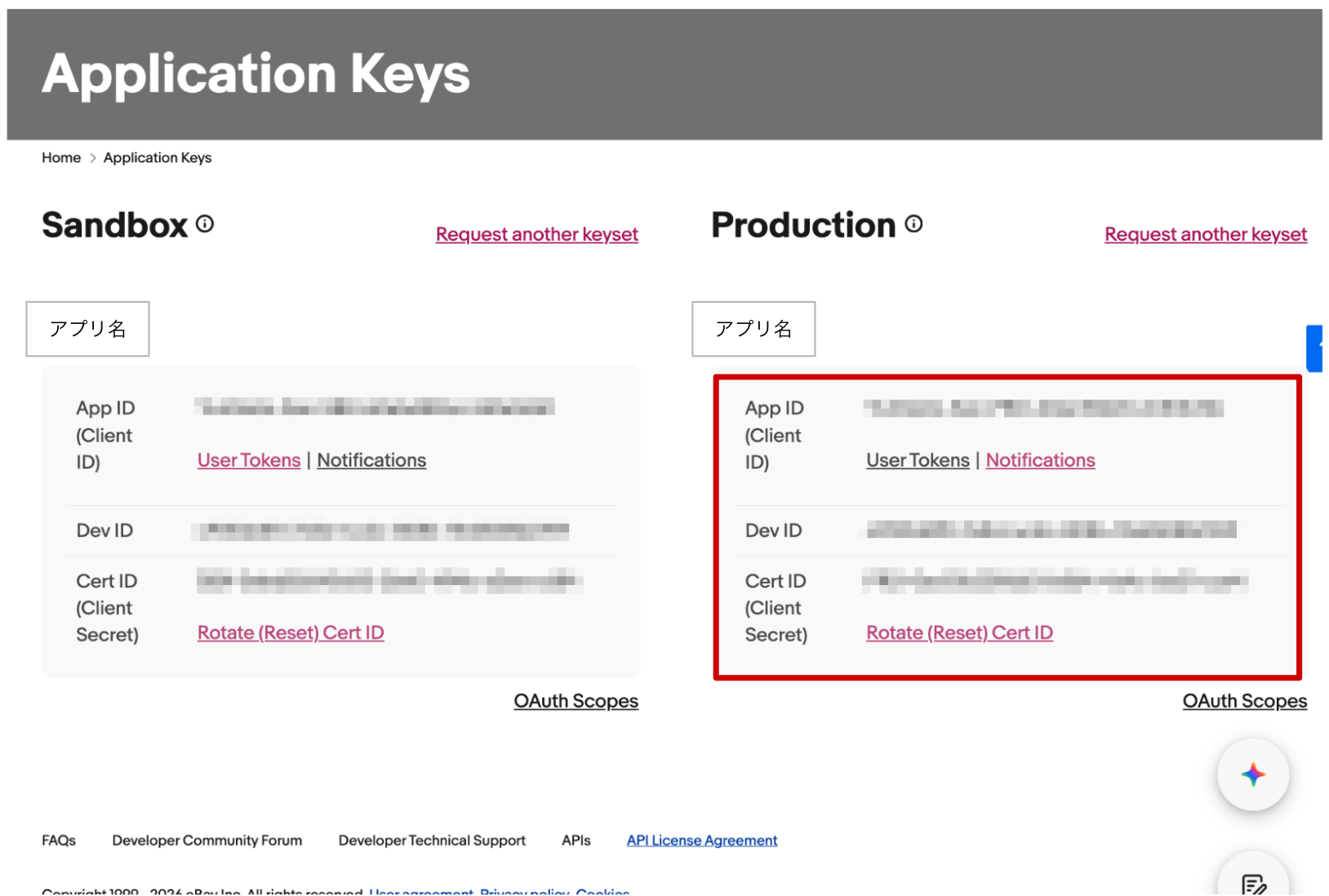
本番キーが有効化されたので、1日5,000回まで API を呼べる状態になっています。
キーとトークンの有効期限
| 対象 | 有効期限 | メモ |
| キーセット (App/Cert/Dev ID) |
原則なし | ⾃分でCert IDを再⽣成(Rotate)するまで使い続けられる |
| アプリトークン | 2時間 | リフレッシュ無し 切れたら取り直す |
| ユーザー アクセストークン | 2時間 | API呼び出しに付けるのはこれ |
| リフレッシュトークン | 約18か⽉ | アクセストークンを再発⾏する引換券 |
▲ 用語表に戻る
*ユーザーが eBay のログイン名やパスワードを変更すると、リフレッシュトークンは失効します。
失効時は同意フローからやり直します。
実装では「切れてから取り直す」のが推奨です。
本番でアプリトークン(検索‧カテゴリ取得など)を使う場合は、サンドボックス と同じ⼿順で接続先を api.ebay.com にします。
RuName‧ログイン‧同意(Agree)が不要なので、ユーザートークンより簡単です。
API Explorer で Environment=Production を選ぶ。
「Get OAuth Application Token」(User Token ではないほう)を押してトークンを取得し、Taxonomy 等を Execute という流れです。
アプリトークン:つまずきポイント
ユーザートークンも同様ですが、エラーになったり、切り替えラジオが表示されないなど初めての方が戸惑うところがあるので解説しておきます。
私自身、本番⽤ RuName を作成し、OAuth を有効化のところで切り替えラジオ⾃体が表⽰されないという問題に実際に遭遇しました。
本番⽤ RuName を作成し、OAuth を有効化
本番キーセットが作成済みで、有効化(アカウント削除通知のオプトアウト等)が完了したら、次は本番⽤ RuName を作成し、OAuth を有効化します。
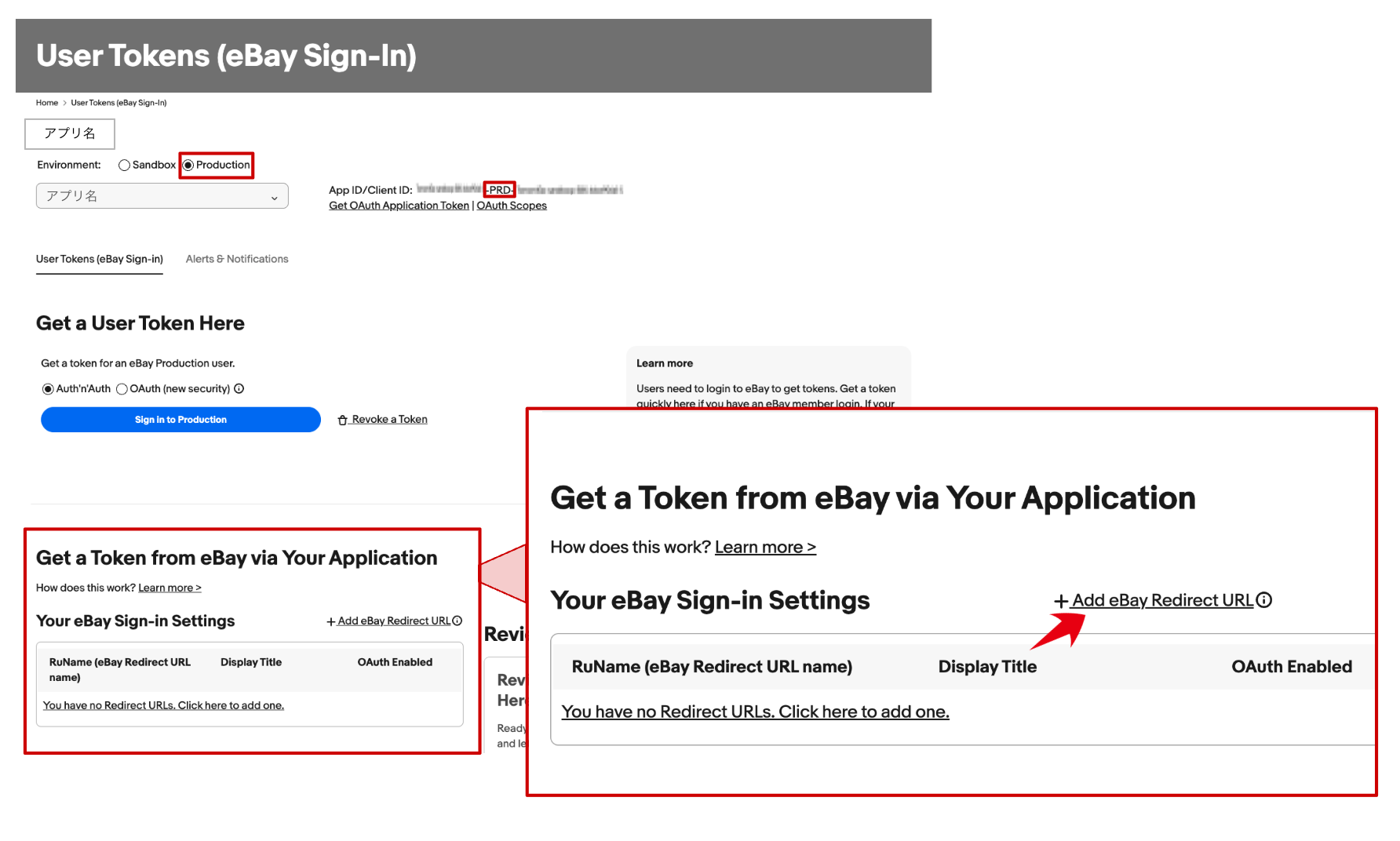
先ほどキーセットを取得した Application Keys ページの Production の App ID の隣りの User Tokens をクリックします。
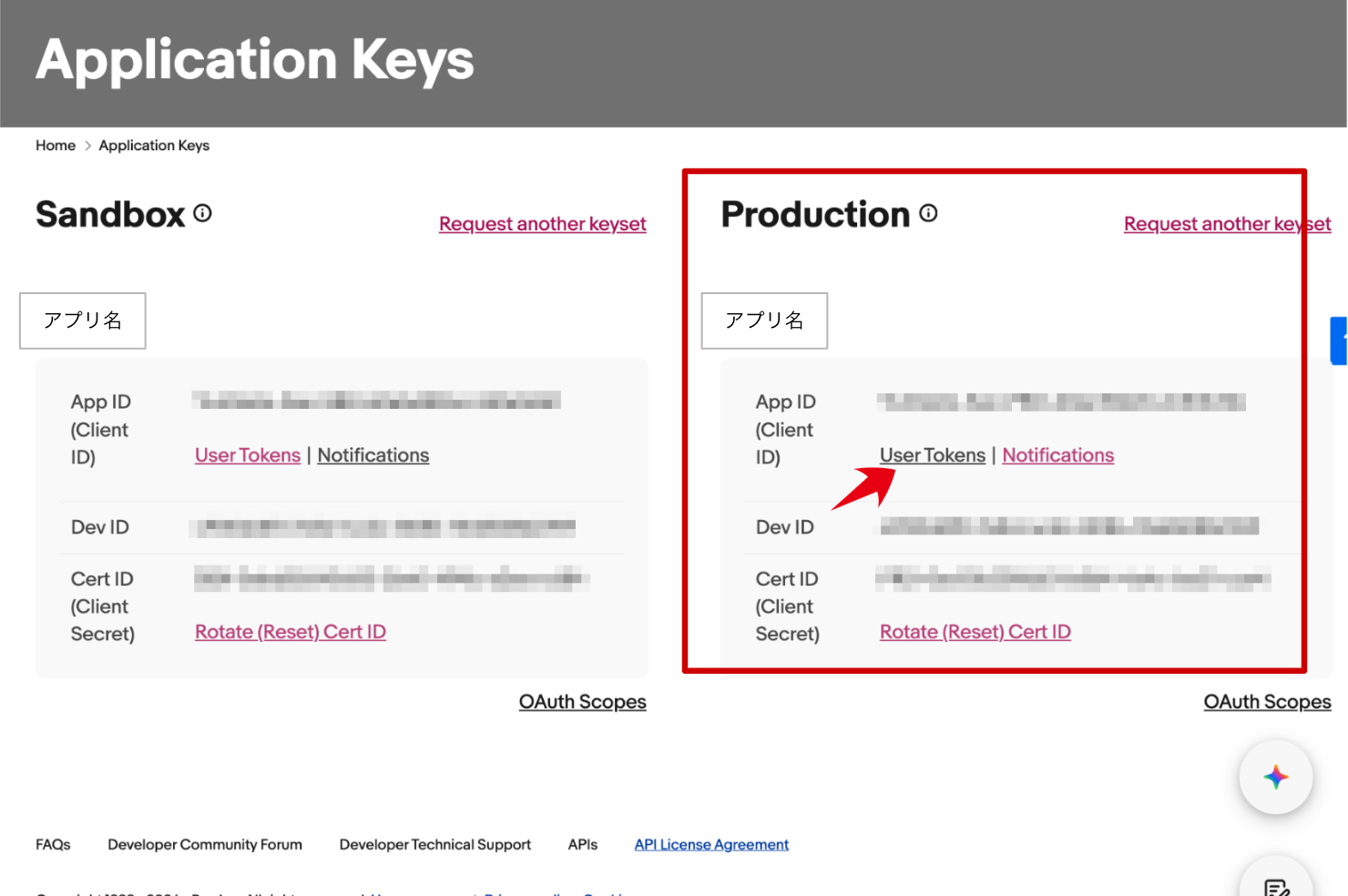
開いた画面の環境が Production になっているか確認してください。
Get a Token from eBay via Your Application の「Your eBay Sign-in Settings」で、+ Add eBay Redirect URL をクリック。
必要事項を入力して Save をクリック。
本番なので URL の欄は空欄にしないようにしましょう。
入力もれがあると「OAuth」切り替えラジオが出ないことがあります。
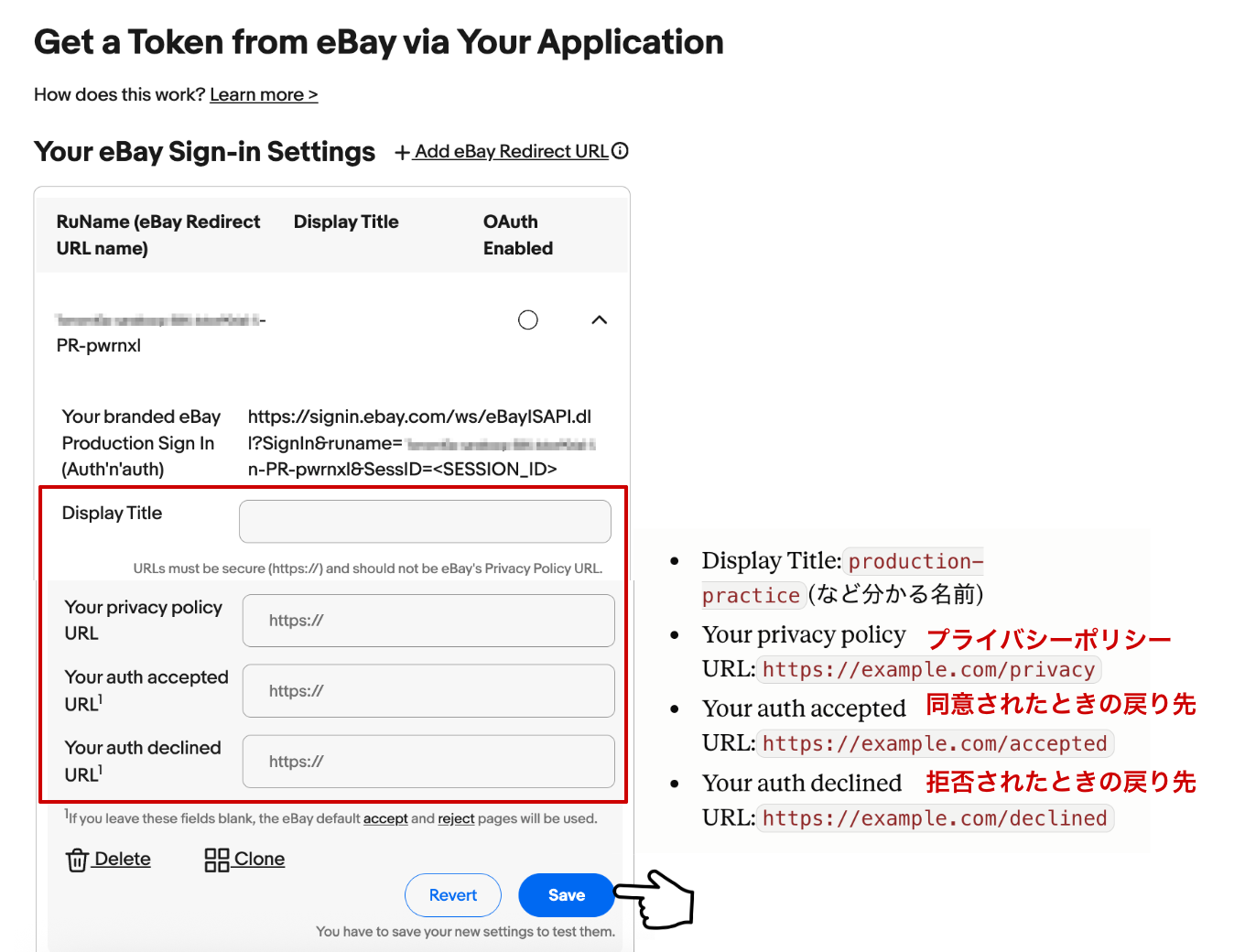
このURL3つは、同意後の戻り先です。
読むだけのAPIを試すだけなら、実在しない練習用URLでOKです。
ただし https:// で始まる正しい形式にしましょう。
実際にアプリを公開・運用するときは、自分のサイトの実在URLに差し替えてください。
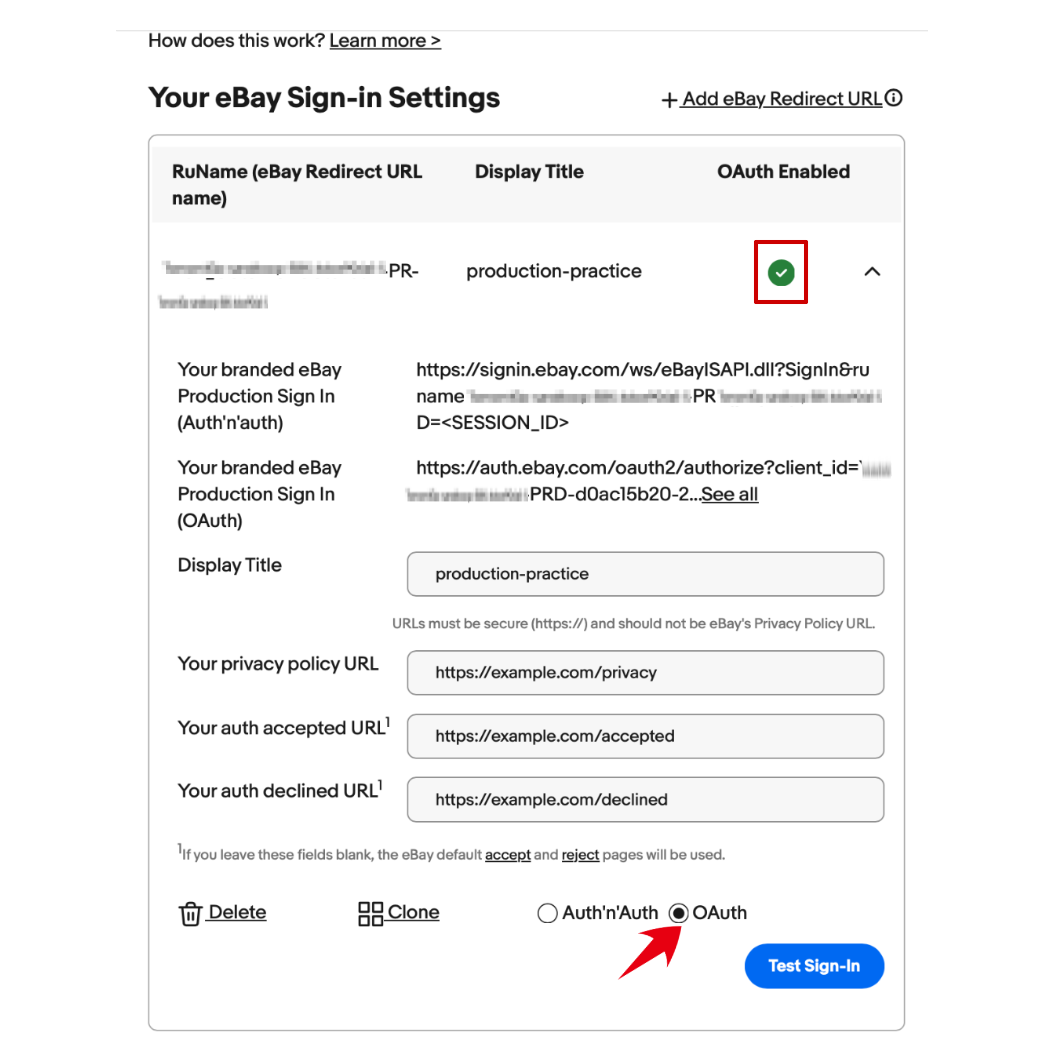
下の方に出てきたラジオの OAuth を選択 して Save をクリックします。
以下のように OAuth Enabled に緑のチェックが出て、Test Sign-In が表示されます。
本番でつまずいたときの対処
・RuNameを削除して作り直す
・別ブラウザで開いてみる
・ログインし直し
⾃分でできる対処(上記)をすべて試しても直らない場合は、eBay サポートへの問い合わせという方法もあります。
私の場合は…
本番RuNameのOAuthが有効化できず「⾃分のやり⽅が悪いんだ」と落ち込みました。でも実際はeBay側の設定不具合で、サポートの⼿動対応で解決しました。
初⼼者がつまずかないための補⾜
ここは、困ったとき・不安なときに読んでください。
無理に読む必要はありません。
⼿が⽌まったら、当てはまるところだけ拾ってください。
ブログ画⾯と違っても⼤丈夫
初めての方は「⾒本とちょっと違う」だけで不安になりがちですが、次のような違いは正常です。
・App ID・RuName・トークンなどの⽂字列は⼀⼈ひとり違う。
⾒本と⽂字が違っても正しい。
・ボタンの位置やレイアウトは、eBay の更新で変わることがある。
位置ではなくボタンの⽂⾔(名前)で探すとよい。
同じものが別の名前で出てくる(⽤語の⾔い換え表)
同じものが、画⾯や翻訳によって違う呼び⽅で出てきて混乱しがちです。
「これとこれは同じ」と分かれば迷いません。
| こう出ることがある | 実は同じもの∕意味 |
| App ID ∕ Client ID | 同じ(アプリの名札) |
| Cert ID ∕ Client Secret | 同じ(アプリのパスワード=秘密情報) |
| ユーザートークン ∕ User Token ∕ OAuth token |
ほぼ同じ⽂脈で使われる(ユーザーの通⾏証) |
| Exempted from Marketplace Account Deletion」∕ オプトアウト ∕ exemption |
すべて「データを保存しないので免除」の同じ⼿続き |
| 「制作実務」「助成⾦申請アクセス」 など不⾃然な⽇本語 |
ブラウザ⾃動翻訳による誤訳 (原語は production-practice / Grant Application Access) 翻訳オフで原⽂表⽰にすると分かりやすい |
初⼼者向け 注意点まとめ
環境の取り違えに注意
Sandbox(SBX)と本番(PRD)はキー・トークン・URLがすべて別物
今どちらを触っているか常に意識する
トークンの種類に注意
検索やカテゴリ取得は「アプリトークン」
出品・注⽂・アカウントは「ユーザートークン」
ログインの取り違えに注意
ポータルの設定は「開発者本⼈」、トークン取得の同意は「対象ユーザー(Sandboxはテストユーザー、本番は本物のアカウント)」
「Switch account」で切り替える
RuNameはURLを空欄にしない
空欄だと OAuth の切り替えができないことがある
本番は OAuth ラジオが出ないことがあり、その場合はサポート問い合わせも視野に
本番キーの有効化
アカウント削除通知の「購読 or オプトアウト」を済ませないと使えない
(無料・後から変更可・実態に正直に)
実データ・課⾦
本番は本物。まず読むだけの API で確認し、書き込み系は慎重に
eBay 側の不具合もある
キーが消える・作成に失敗する・ログインでサーバーエラー等は、⾃分のミスではなく eBay 側の⼀時的な不具合のことがある。
時間を置く∕ブラウザを変える∕サポートに問い合わせる
⼩さく始める
「1つの API で1回の呼び出しを成功させる」ことから始める。
まとめ
おつかれさまでした。
この記事の手順どおりに進めれば、開発者登録から API キーの取得、最初の呼び出しまでたどり着けます。
流れをもう一度おさらいすると
①開発者登録 → ②Sandbox(練習環境)で試す → ③トークンを取得 → ④本番(Production)
の、4ステップです。
難しそうに見える API も、一つずつ進めれば必ずできます。
まずは「1つの API で、1回の呼び出しを成功させる」ことから始めてみてください。
用語や設定でわからなくなったら、記事の途中に戻って確認すれば OK です。
最新・正式な情報は公式ドキュメントもあわせてご覧ください。
不安や、分からないこともあると思います。
お気軽にお問合せください。
一緒に考えていきましょう!
今回、掲載した以外にも eBay に関してYouTube で解説しています。
よろしかったら、参考になさってください。
興味を持っていただけたら、チャンネル登録をお願いします。
YouTube チャンネル eBay 貿易家 のり
質問等ありましたら、コメント欄にお気軽にどうぞ。
今後も、最新情報をお伝えしていきます。

最後までお読みいただき、ありがとうございました。
あなたの成功を祈っています。
のりから特別なメッセージを受け取りたい方はぜひご登録ください。

尚、正しい順番でeBay輸出を学びたい方に向けた
「ebayのりスタートダッシュセット」を無料で配布しています。
6年以上の実践経験をもとに蓄積したスキルや商品リストを、動画70本以上で紹介しているので、ぜひご活用ください。