eBay 送料設定を自動で作る無料アプリ|シッピングポリシーを一括作成【eBay輸出】

eBay 貿易家 のり です。
「eBay の送料設定、何をいくらにすればいいの?」
公式LINEに届く質問で、いちばん多いのがこの送料の悩みです。
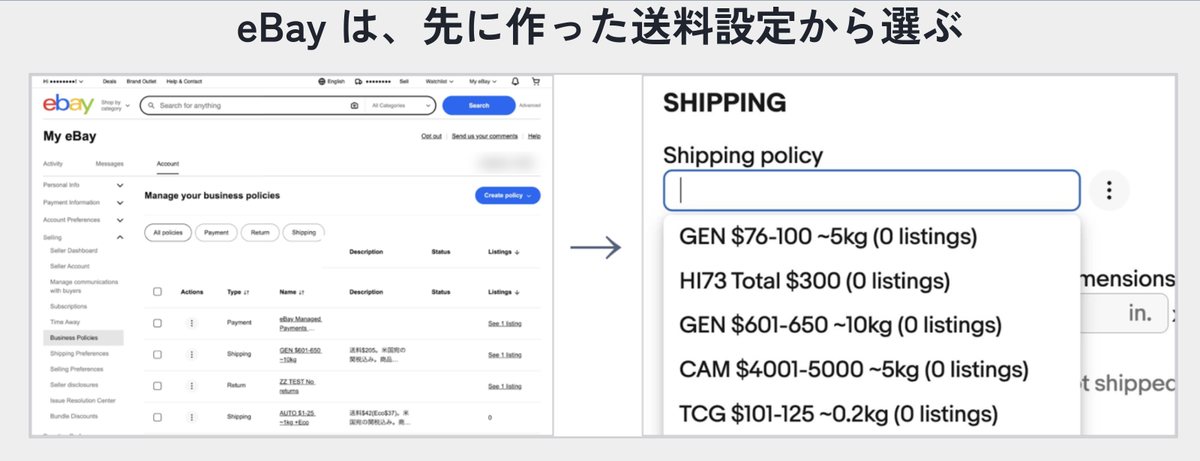
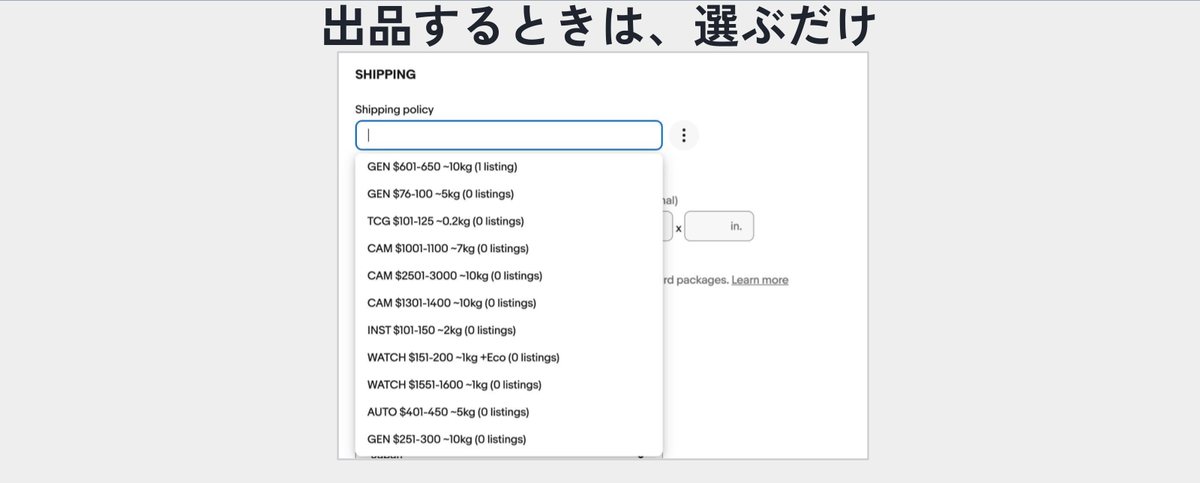
eBay では、出品のたびに送料を打ち込むのではなく、先に送料設定(シッピングポリシー)を作っておき、出品画面でそこから選びます。
ところが、この送料設定を価格帯×重さできちんと作ろうとすると、数十件から数百件になります。
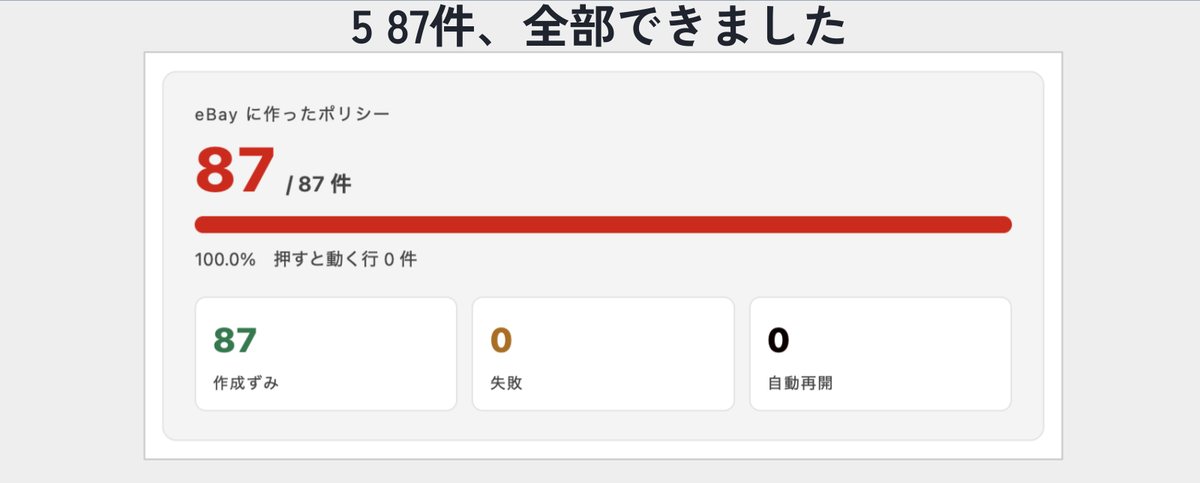
たとえばトレカだけでも87件。1件5分で手作業で作ると、7時間15分かかります。
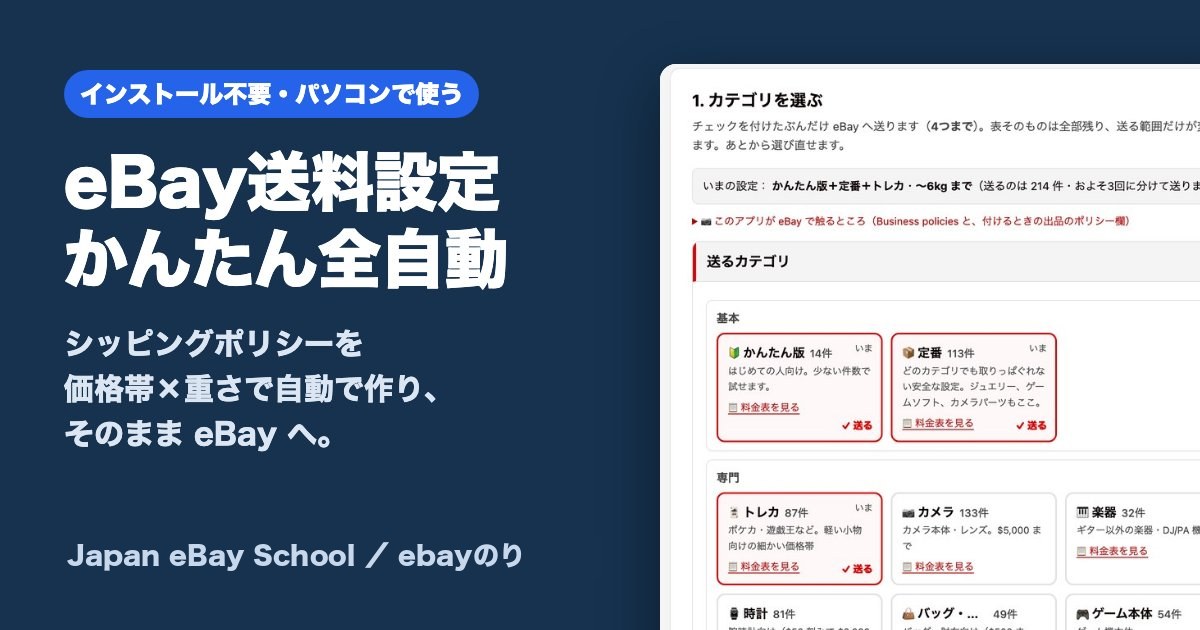
そこで、このシッピングポリシーを自動で計算して、そのまま eBay に作るアプリを作りました。
名前は「eBay送料設定 かんたん全自動」。無料で使えます。
①eBay の送料設定が難しい3つの理由
②シッピングポリシーを自動で作る無料アプリでできること
③はじめての人でも迷わない6つのステップの使い方
④安心して使ってもらうための5つのお約束
eBay の送料設定(シッピングポリシー)とは
シッピングポリシーとは、送料と発送方法をまとめた「送料のひな形」のことです。eBay のビジネスポリシーの1つで、支払い(ペイメント)・返品(リターン)と並んで、出品前に用意しておくものです。
1件のシッピングポリシーには、主に次の内容が入ります。
● アメリカあての送料と発送方法
● ヨーロッパ・イギリス・オーストラリア・アジアなど、海外あての送料と発送方法
● 発送までの日数(Handling time)
● 送らない国(発送除外国)
出品するときは、作っておいたシッピングポリシーを選ぶだけです。
つまり、送料設定の出来が、売れるかどうかと、利益が残るかどうかを決めます。
シッピングポリシーの基本や、手作業での作り方はトレカ・軽量帯 送料設定【eBay シッピングポリシー】DDP対応でくわしく解説しています。
eBay の送料設定が難しい3つの理由
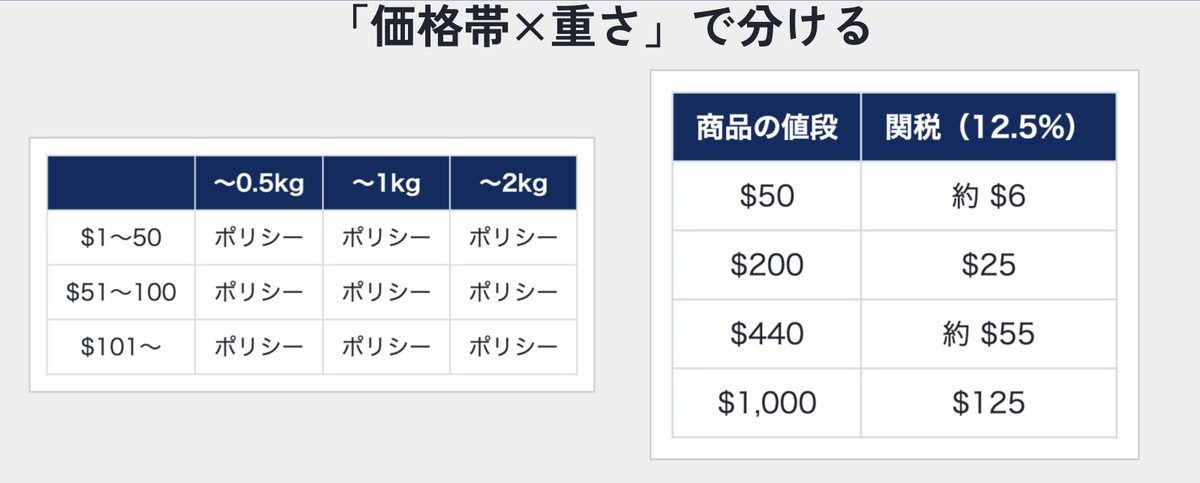
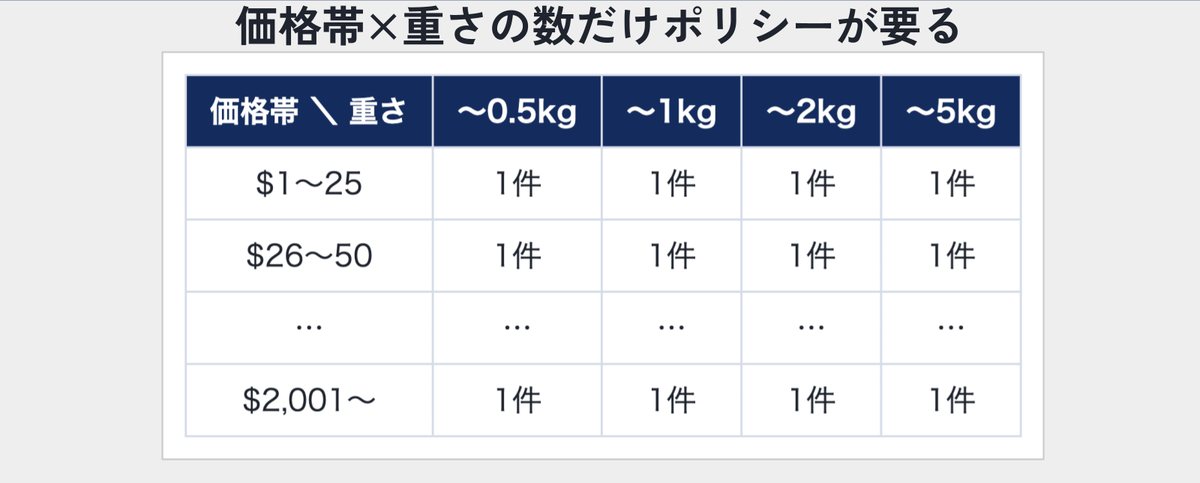
理由1:価格帯×重さの数だけポリシーが要る
海外への送料は、「どこへ送るか」×「重さ」で決まります。
さらに、アメリカあては関税込み(DDP)なので、商品の値段でも必要な送料が変わります。
価格帯が数十段、重さが数段。それにカテゴリをかけると、シッピングポリシーは数百件になります。
表のマス1つが、ポリシー1件です。
理由2:関税込み(DDP)や新しい手数料で、決まりが次々に変わる
2025年10月17日から、アメリカあての $2,500 未満の商品は、売り手が関税を払う関税込み(DDP)で送るのが eBay の決まりになりました。
2026年も、EU あての関税込みや、11月からの1品ごとの取扱手数料など、送料まわりの決まりが続けて変わっています。
前に作った送料のままだと、知らないうちに取りこぼしているかもしれません。
しかも決まりが変わるたびに、全部のポリシーを1件ずつ直すことになります。
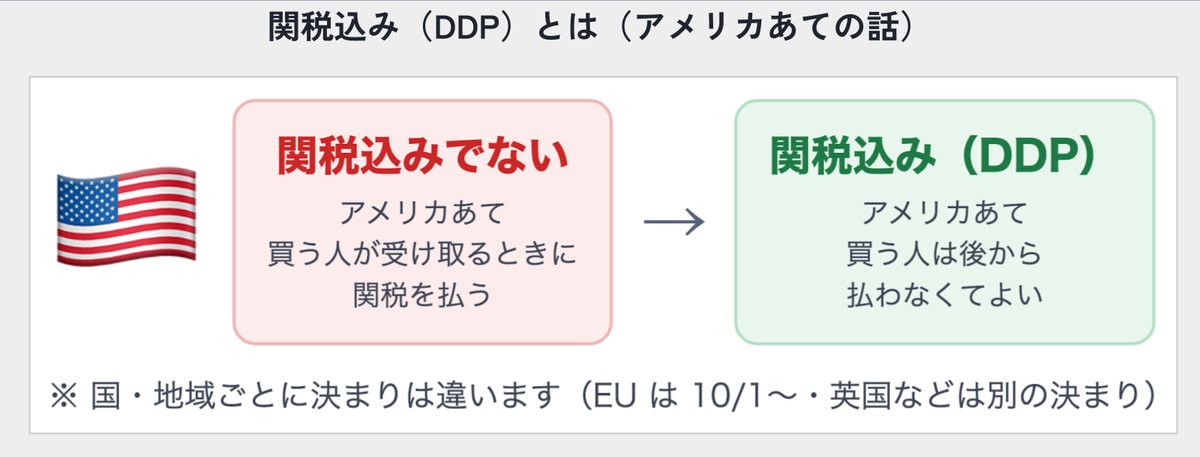
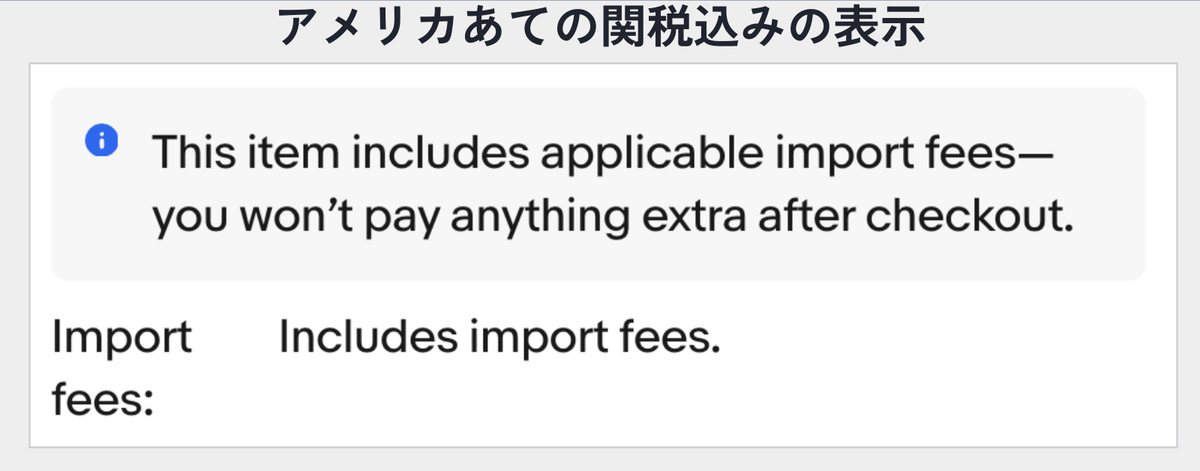
アメリカの関税込み(DDP)の送料設定はアメリカ DDP 発送必須対応!【eBay輸出】シッピングポリシー設定で解説しています。
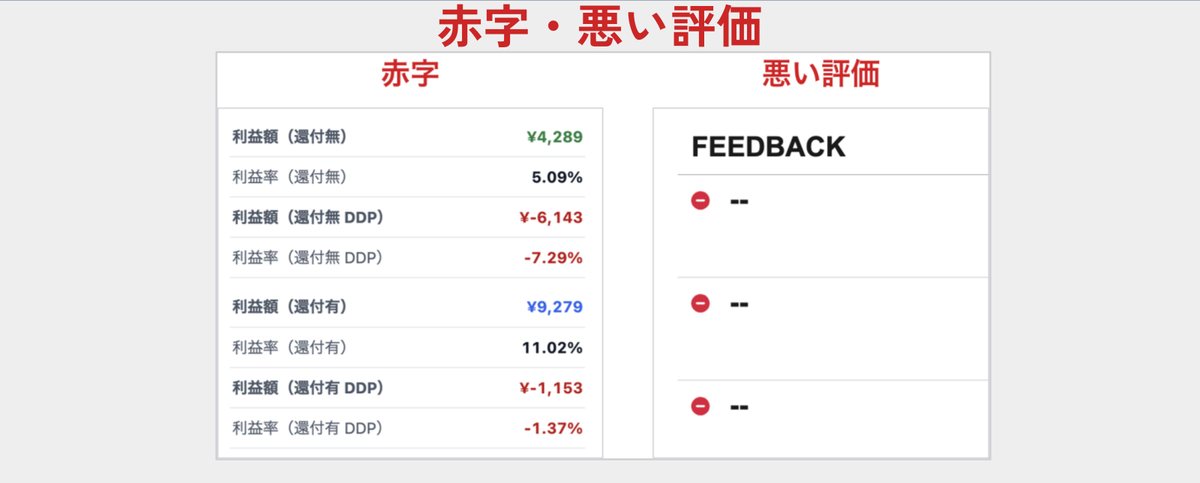
理由3:「送料無料」や「全世界一律」だと赤字になりやすい
面倒だから全部送料無料、全世界一律20ドル……。気持ちはわかります。
ただ、日本から遠い国ほど送料は高くなり、高い商品ほど関税も高くなります。一律の送料では、遠い国や高い商品で赤字になりやすいのです。
私自身も、大きなレンズがイスラエルに売れたとき、送料が3万6,000円かかって大赤字を出したことがあります。
送料の決め方を知らないと、こういうことが起きます。
シッピングポリシーを自動で作る無料アプリ「eBay送料設定 かんたん全自動」
この3つの悩みをまるごと解決するために作ったのが、「eBay送料設定 かんたん全自動」です。
もともとはスクールの受講生のために作ったアプリですが、2026年11月に一般公開しました。
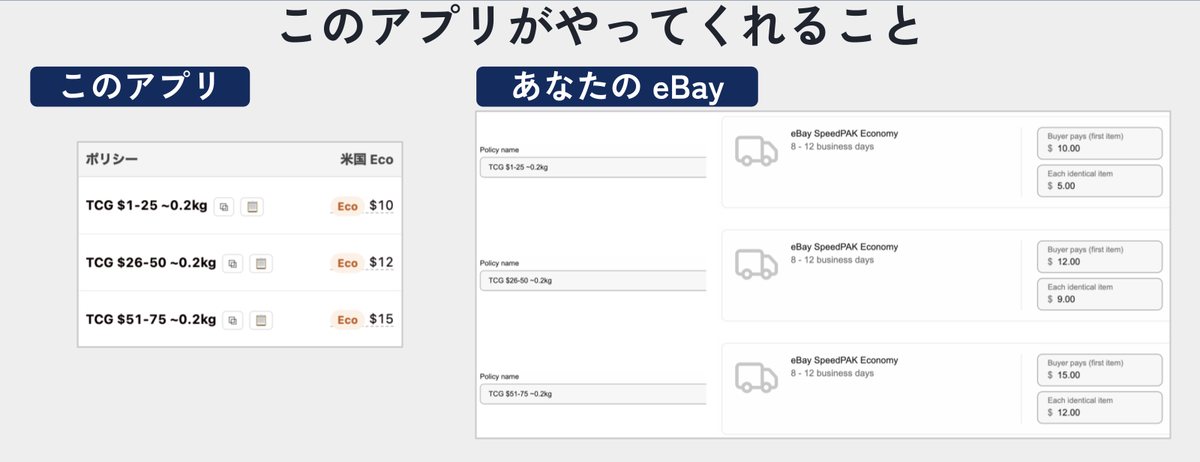
できること
● カテゴリを選ぶだけで、価格帯×重さごとの送料表を自動で計算
● 計算した送料表を、そのまま eBay のシッピングポリシーとして一括作成
● 作ったポリシーを、今の出品にまとめて付ける(価格と重さから、どれを付けるかアプリが決めます)
● 運送会社の料金や燃油サーチャージが変わっても、一度にまとめて直せる
● 送らない国・発送までの日数も、おすすめ設定から選べる
インストールは要りません。パソコンのブラウザ(Chrome)で開いて使います。
Google の審査を通過した「確認済みアプリ」です。
対応しているカテゴリ
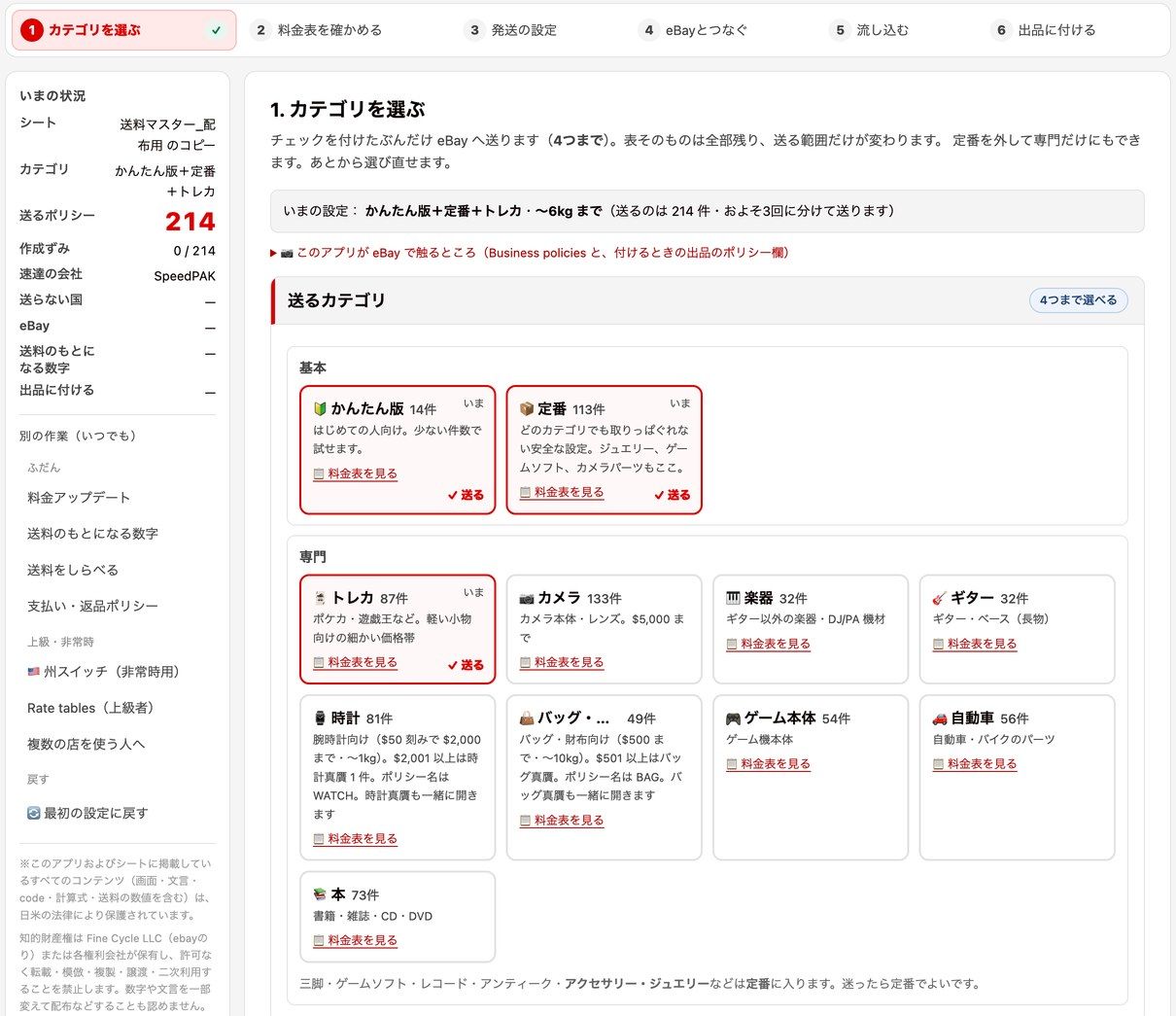
トレカ・カメラ・時計・バッグ・楽器・ギター・自動車・ゲーム本体・本など、私が実際に売って研究してきたカテゴリを用意しています。
どれにも当てはまらない物は「定番」、はじめての人には件数の少ない「かんたん版」もあります。カテゴリは一度に4つまで選べます。
使える発送方法
速達は SpeedPAK(FedEx・DHL)か eLogi、ゆっくり便は SpeedPAK Economy と日本郵便の国際エアパケットです。
速達の会社は SpeedPAK を選べるので、eLogi の会員でなくても使えます。SpeedPAK は契約なしで、すぐに使い始められます。
SpeedPAK の申し込みはCPaSS 登録 完全ガイド!eBay連携・FedEx・DHL対応【eBay輸出】、eLogi の登録はeLogi 登録からeBay紐付けを解説!をご覧ください。
手作業とアプリの比較
トレカ87件のシッピングポリシーを作る場合で比べてみます。
| くらべる所 | 手作業 | アプリ |
|---|---|---|
| かかる時間 | 約7時間15分(1件5分) | 手を動かすのは約2.5分 |
| クリック・入力 | 約1,740回 | 約15回 |
| 送料の計算 | 料金表・関税・手数料を自分で計算 | アプリが自動で計算 |
| 料金が変わったとき | 全部を1件ずつ直す | 一度にまとめて直す |
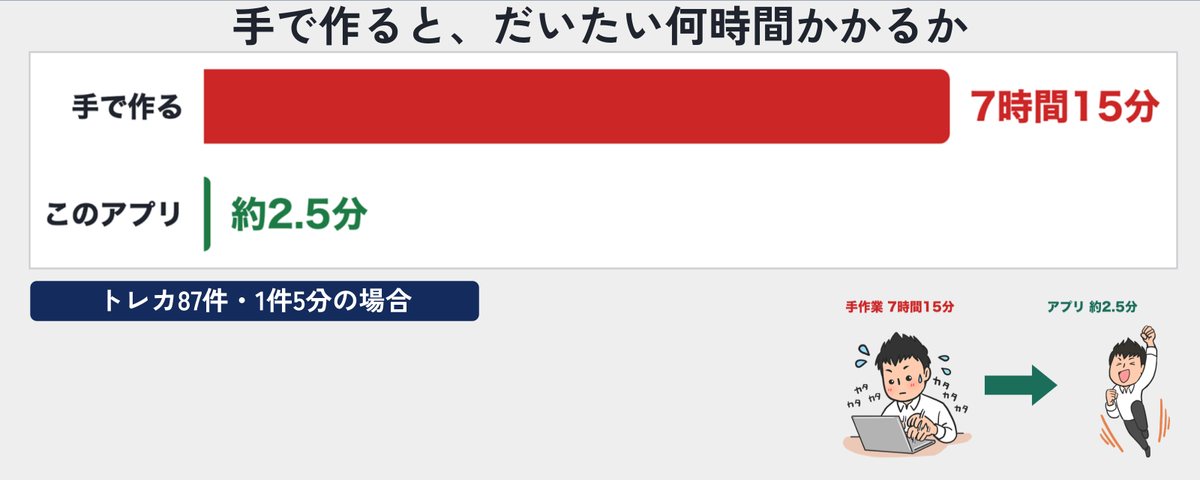
私も以前は、30件くらいのポリシーを手で管理していました。1件5分でも2時間半。ルールが変わるたびに直すのは本当に大変でした。
価格帯を細かく分けたほうが、売れて利益も残る
このアプリが価格帯を細かく分けているのには、理由があります。
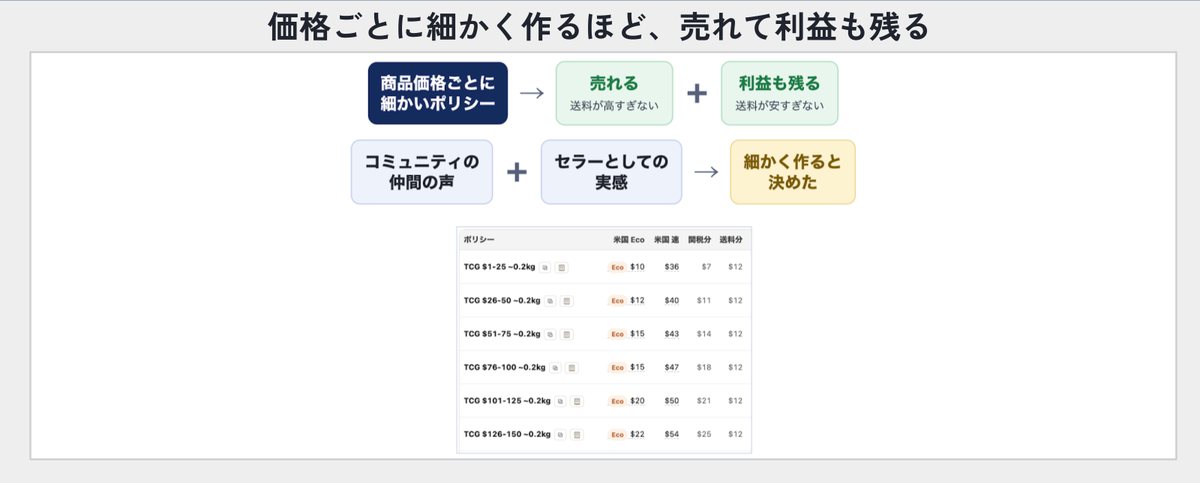
アメリカあての関税分は、価格帯のいちばん上の値段で計算します。
そのため100ドル刻みだと、101ドルの商品にも、200ドルの商品と同じだけの関税分がのってしまいます。
実際に私の店でも、100ドル刻みより50ドル刻みのポリシーのほうが、早く売れて、手残りもよかったのです。
でも、刻みを細かくするほどポリシーの数は増えます。手作業では限界があるので、アプリにしました。
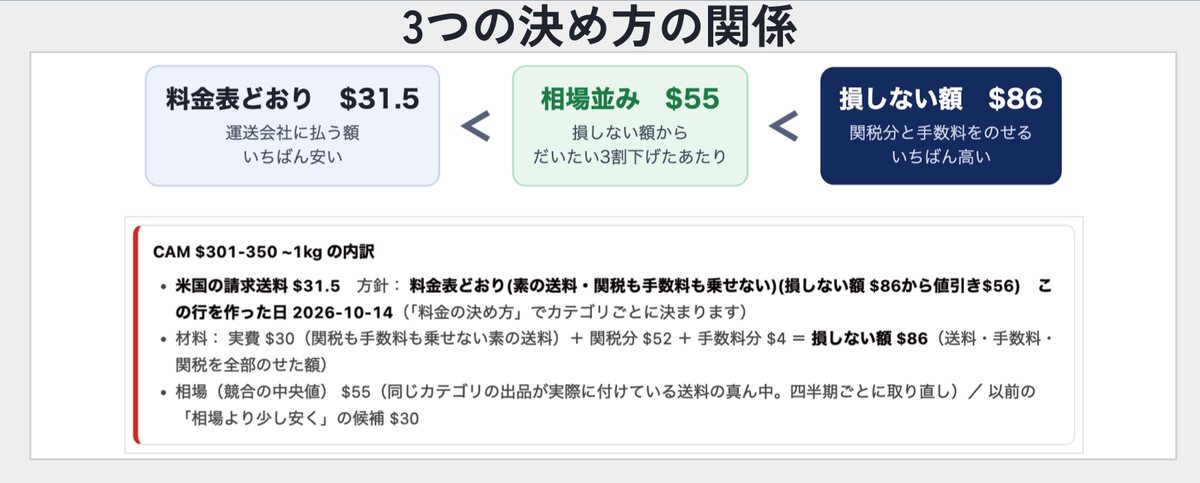
送料の決め方は3つから選べる
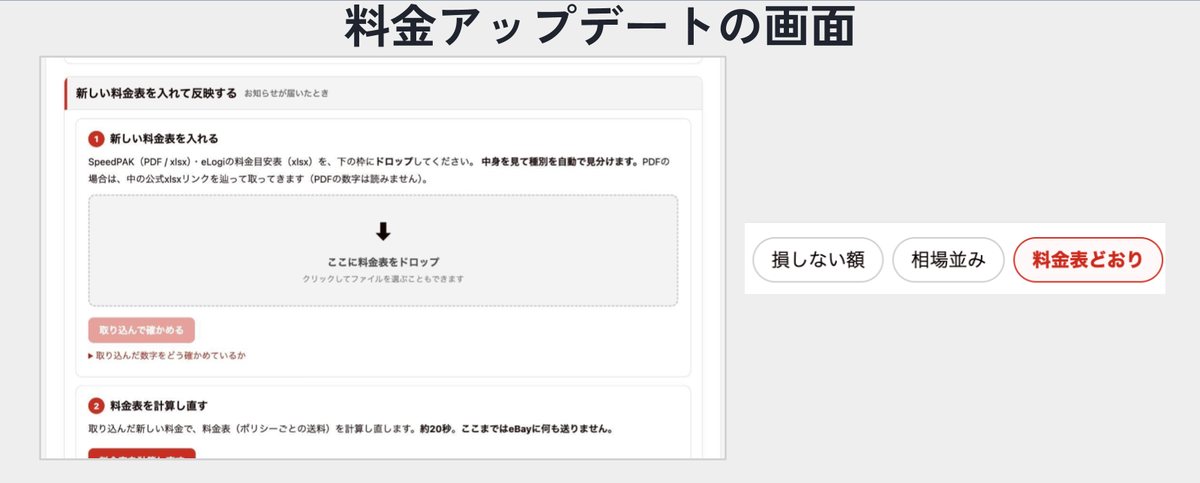
アメリカあての送料は、次の3つの決め方から選べます。
①損しない額
運送会社に払う額(実費)に、関税分と、送料にかかる eBay の手数料分を足した額です。新しいコストまで取りこぼさない決め方で、3つの中でいちばん高くなります。
②相場並み
現役で売れている日本人セラーさんたちの送料を調べて、まん中くらいの送料に合わせた決め方です。損しない額から、だいたい3割下げたあたりになります。
③料金表どおり
運送会社に払う額を、そのまま送料にします。競争力はありますが、eBay の手数料は送料にもかかるため、持ち出し覚悟の決め方です。
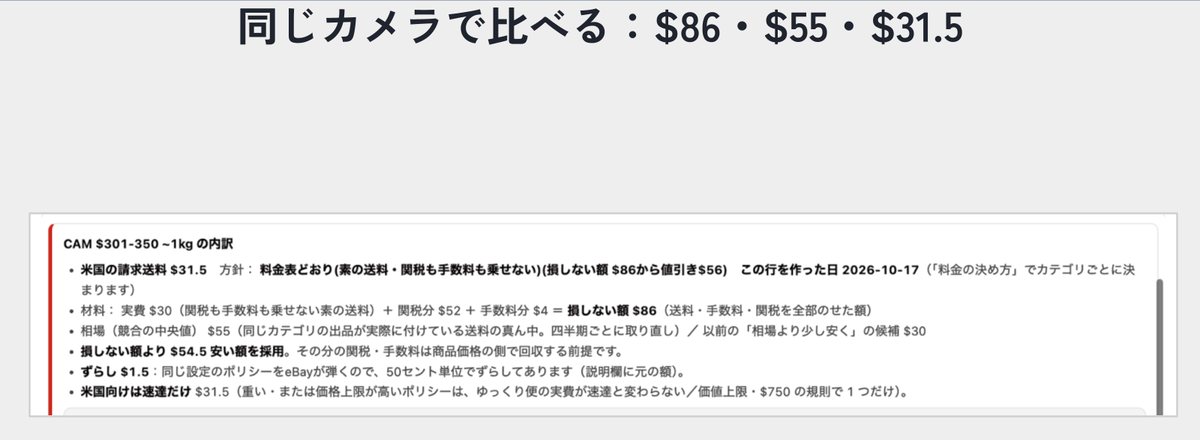
たとえば $301〜350、1kg までのカメラなら、アメリカあての送料は次のように変わります。
| 決め方 | アメリカあての送料 |
|---|---|
| 損しない額 | $86 |
| 相場並み | $55 |
| 料金表どおり | $31.5 |
選んだあとに、−30〜+30%の範囲で上げ下げして、自分だけの料金にすることもできます。
送料を決めたら、利益が残るかも確かめましょう。利益計算やeBay手数料の仕組みと計算方法もあわせて使ってください。
使い方:6つのステップで eBay にシッピングポリシーが並ぶ
用意するものは、パソコン・Google アカウント・eBay アカウントの3つです。
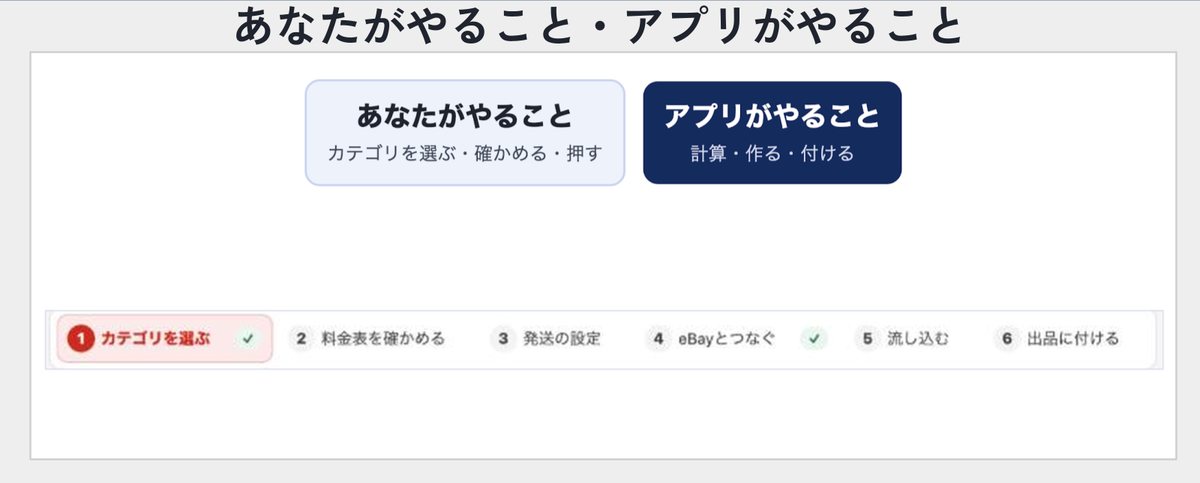
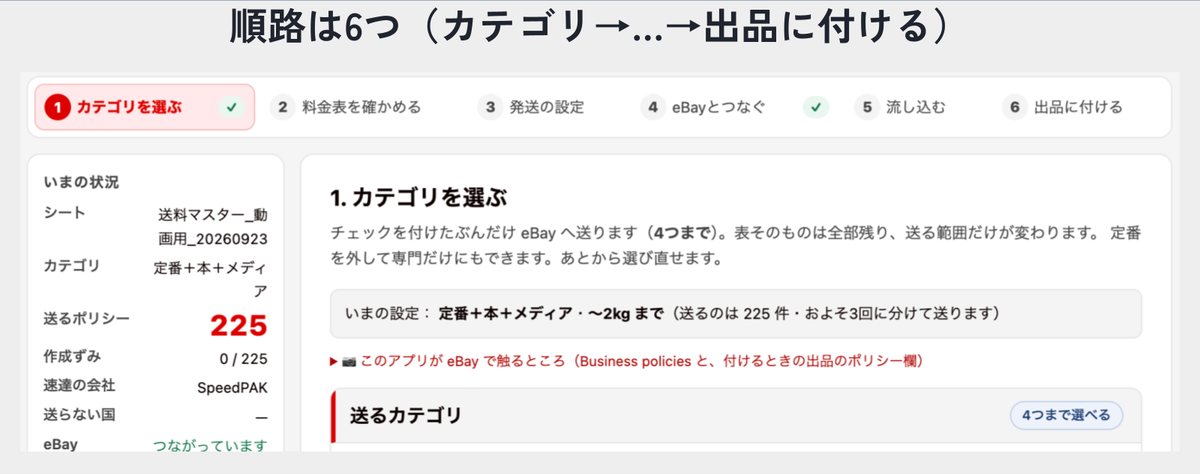
アプリを開くと、画面の上に順路が並びます。左から順に進めるだけです。
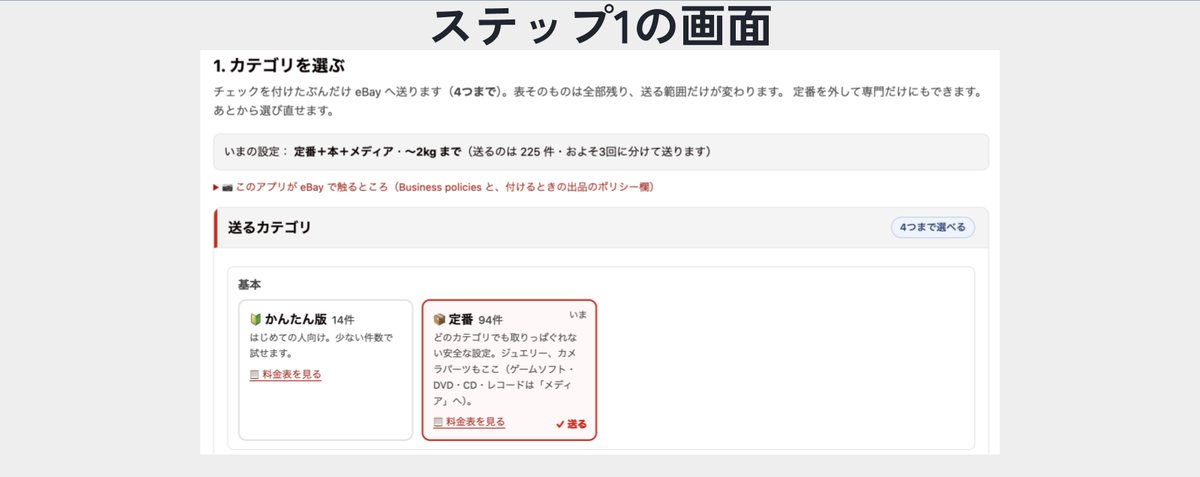
ステップ1:カテゴリを選ぶ
いちばん多く売っている物のカテゴリを選びます。トレカやカメラ、時計など当てはまるものがあればそれを、どれでもなければ「定番」を選びます。
あわせて、自分が送れる最大の重さを決めます。それより重いポリシーは作らないので、一覧が短くなり、選び間違いが減ります。
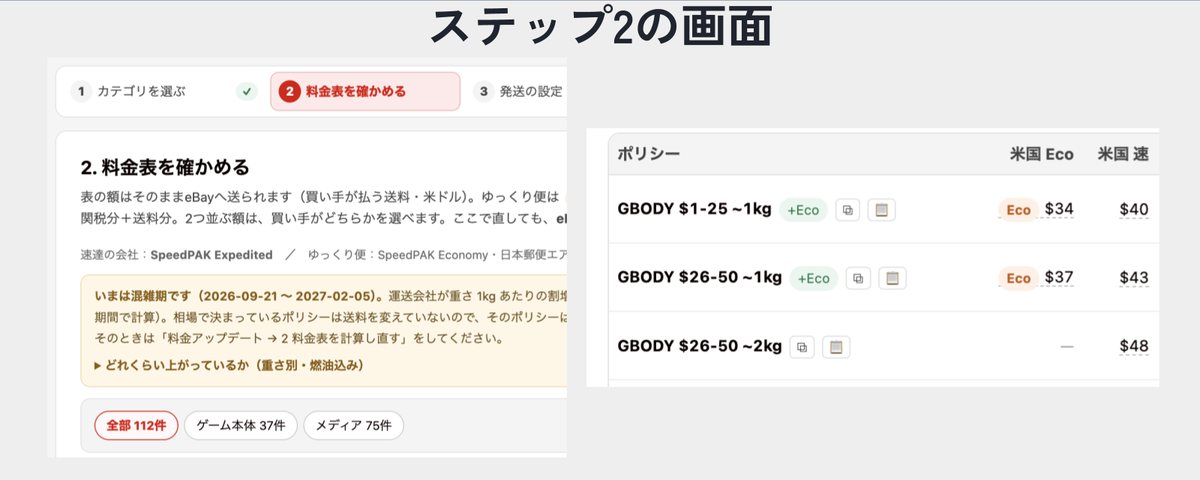
ステップ2:料金表を確かめる
これから eBay に作るポリシーの一覧です。表の1行が、ポリシー1件にあたります。
ここで、さきほどの3つの決め方と調整を選びます。
ステップ3:発送の設定
発送までの日数と、送らない国を決めます。
送らない国には「初心者向け」のおすすめ設定があります。まずはこの設定にしておけば、トラブルが少なく安心です。慣れてきたら「中級者」に切り替えると、送る国が広がります。
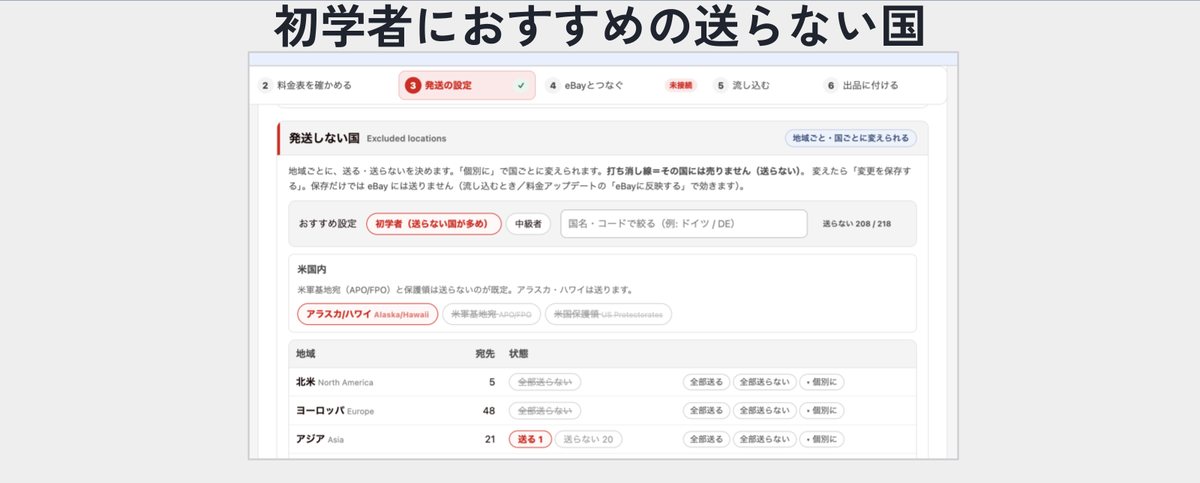
送らない国の考え方は発送除外国 設定【eBay ビジネスポリシー】で解説しています。
ステップ4:eBay とつなぐ
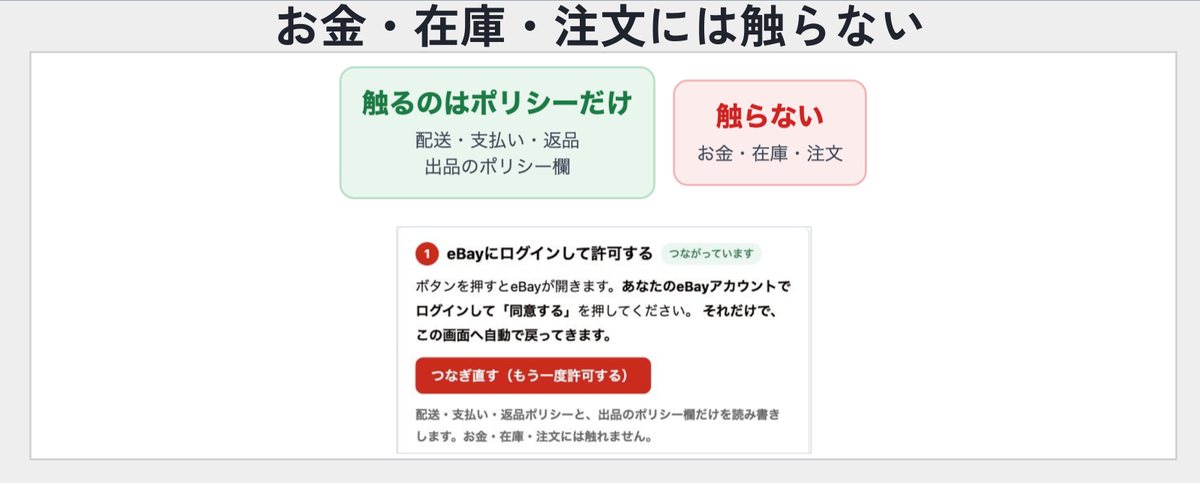
このアプリに、あなたの代わりにポリシーを作る許可を出します。
「eBay にログインして許可する」を押し、いつもの eBay アカウントでログインして「Agree and Continue」を押すだけです。
先に eBay 側で、ビジネスポリシーを使える状態にしておいてください。
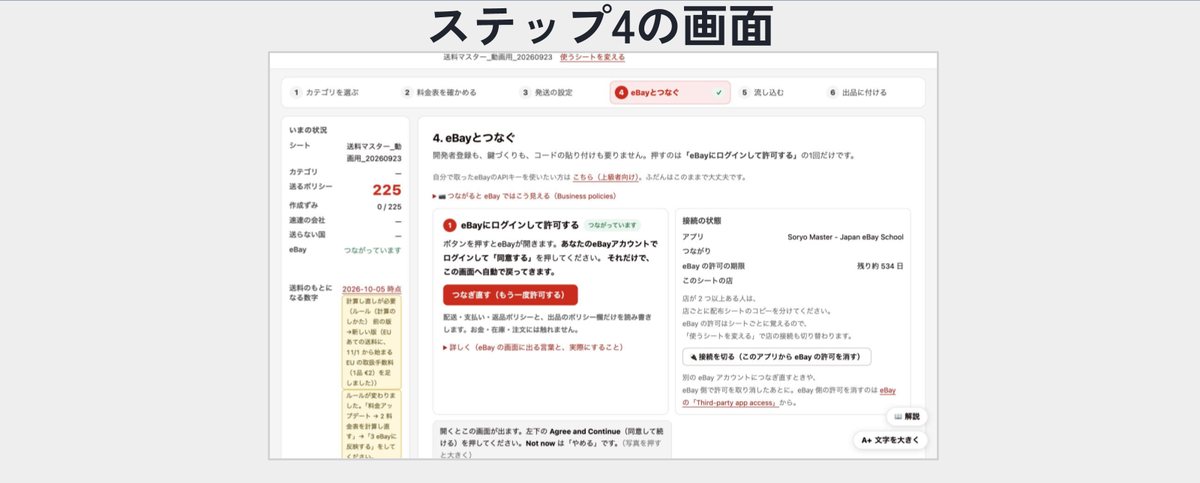
ステップ5:流し込む(eBay にポリシーを作る)
はじめては「お試しで1件だけ作る」から。eBay の画面で確かめて、大丈夫なら「全部作る」を押します。
1回に100件ずつ、eBay のポリシーの画面にシッピングポリシーがずらりと並びます。
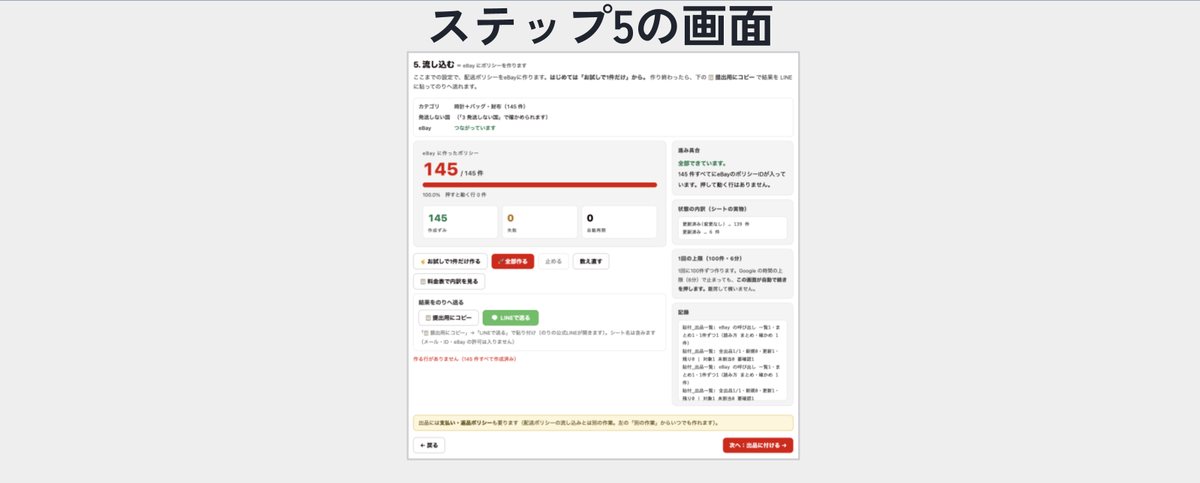
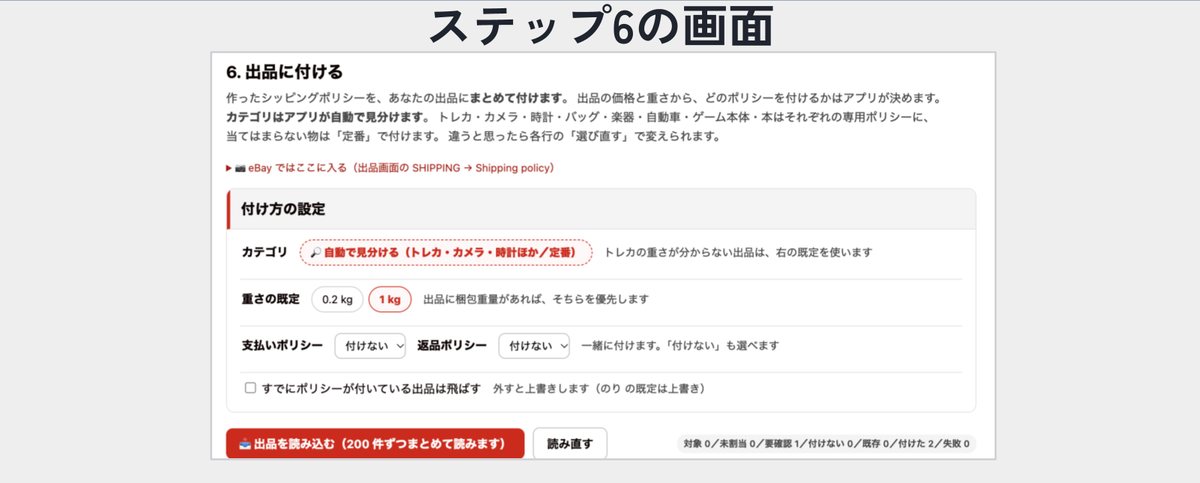
ステップ6:出品に付ける
すでに出品している人は、「出品を読み込む」を押すと、出品が1件1行で並びます。
カテゴリはアプリが自動で見分け、価格と重さから、どのポリシーを付けるかを決めます。
ここでも、まず1件だけ付けて eBay の出品画面で確かめてから、全部付けます。
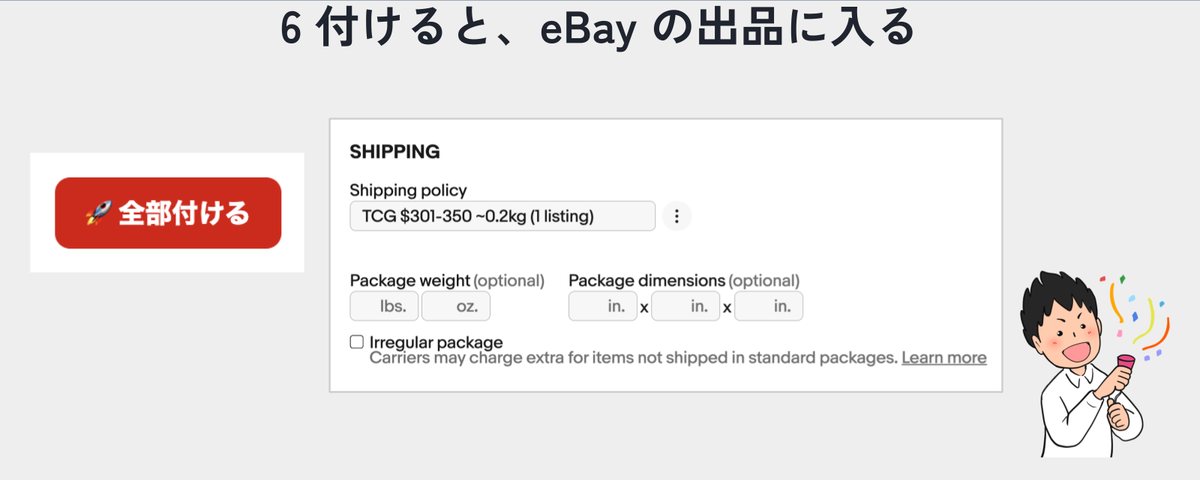
これから新しく出品するときは、eBay の出品画面の SHIPPING の欄で、作ったポリシーを選ぶだけです。
はじめて開くときの準備
はじめての方は、最初に1回だけ次の準備をします。入口ページに、画面の写真つきで手順をのせています。
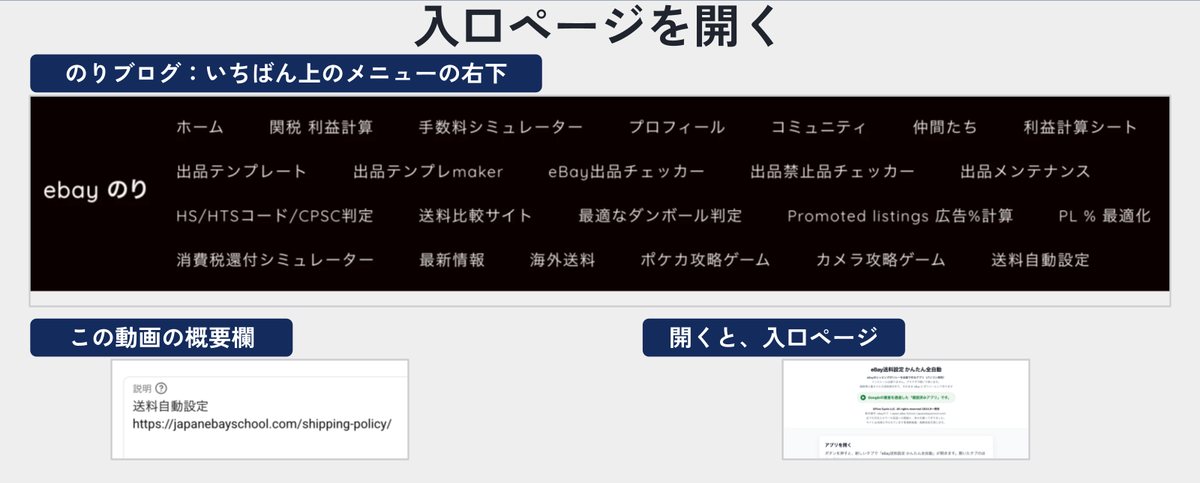
● 入口ページの「自分用のシートを作る」を押して、送料が設定してあるシートを、自分の Google ドライブにコピーする
● アプリを開き、Google の許可の画面(3つ)で「次へ」を押す
● ご利用規約を読んで、「規約に同意して利用を開始する」を押す
● 「使うシートを選んでください」で、コピーしたシートを選ぶ
安心して使ってもらうための5つのお約束
知らない人が作ったアプリを使うのは、ちょっと怖いですよね。そこで、次の5つをお約束します。
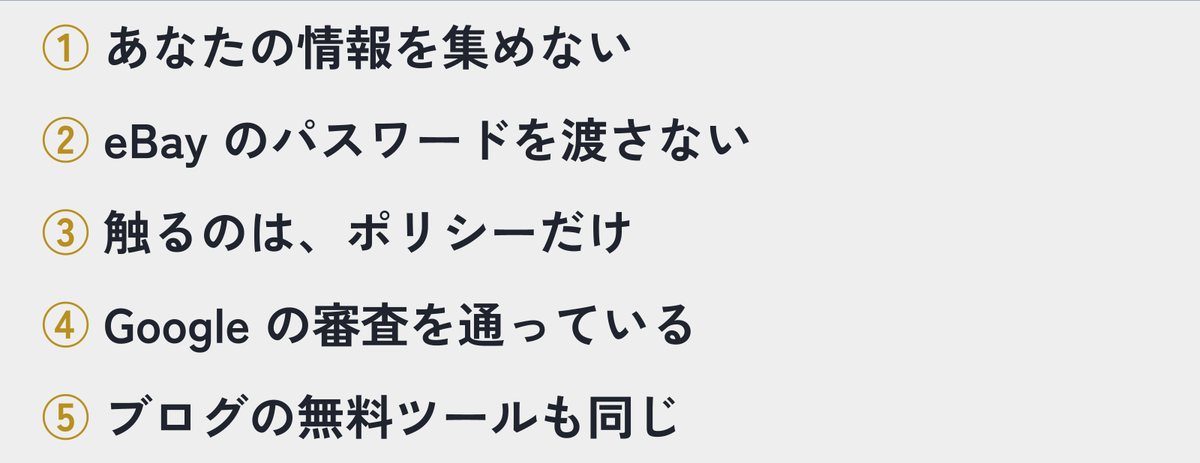
①あなたの名前や住所、メールアドレス、売上などの情報を集めません。アプリが触れるのは、あなたが選んだシート1つだけです。
②eBay のパスワードは eBay の画面に入れるだけ。このアプリに入れることはありません。
③eBay で触るのは、配送・支払い・返品のポリシーと、出品のポリシー欄だけ。お金まわり・在庫・注文には触りません。
④Google の審査を通過した確認済みアプリです。
⑤ブログで無料で出している他のツールも同じく、入れた数字や情報を私が集めることはありません。
eBay との接続は、アプリの「接続を切る」ボタンや、eBay の設定画面からいつでも取り消せます。
よくある質問
Q. 本当に無料で使えますか?
はい、無料で使えます。
Q. eLogi の会員でなくても使えますか?
使えます。速達は SpeedPAK(FedEx・DHL)を選べます。SpeedPAK は契約なしで、すぐに使えます。
Q. スマホやタブレットで使えますか?
使えません。パソコンの Chromeで開いてください。
Q. eBay の送料設定がはじめてでも使えますか?
使えます。カテゴリを選んで、確かめて、ボタンを押すだけです。送料の考え方から知りたい方は、下の動画で料金表の見方から順番に解説しています。
Q. 運送会社の料金が変わったら、どうすればいいですか?
アプリの送料の元表を更新しています。アプリから、作ったポリシーを一度にまとめて直せます。
Q. わからないとき・うまく動かないときは?
公式LINEからご連絡ください。アプリの画面の「📋 提出用にコピー」で写した文章を貼っていただくと、状況が早く伝わります。
動画で使い方を見る
料金表の見方から、6つのステップを通しでやるところまで、動画で解説しています。
アプリを使ってみる(無料)
入口ページから、自分用のシートを作って、アプリを開きます。
パソコンの Chrome で開いてください。
https://japanebayschool.com/shipping-policy/
まとめ
eBay の送料設定(シッピングポリシー)は、価格帯×重さの数だけ必要で、手作業だと何時間もかかります。
「eBay送料設定 かんたん全自動」なら、計算・作成・出品に付けるまでをアプリがやります。
トレカ87件なら、手作業7時間15分が約15回のクリックに。
送料の決め方は3つから選べて、料金が変わっても一度に直せます。
無料で、eLogi の会員でなくても使えます。
この記事は2026年11月時点の情報をもとにしています。
送料・関税・各社の仕様は変わることがあります。最新の内容は、各社と eBay の公式の案内でご確認ください。