在庫管理 ツール e-STOCKER を使って簡単出品!【eBay輸出】

eBay 貿易家 のり です。
私がオススメした 在庫管理ツール e-STOCKER の出品方法について、お問合せをいただいています。
興味を持っていただいてありがとうございます。
安全で信頼できるツールとしてご紹介しましたが、もっと具体的にお伝えしますね。
開発者の秋山さんに、実際の画面を使って出品方法を解説していただきました。
30日間無料で使えますので、ぜひ試してみてください!
e-STOCKERを通常14日間の無料期間から、特別に30日間無料でご利用いただける専用リンクをご用意いたしました。
▼ご登録はこちらから
https://e-stocker.com/register?event=event_20251011_n38d
在庫管理 ツール e-STOCER とは
特徴や利用方法、料金などは以下の記事でお伝えしています。
商品出品方法
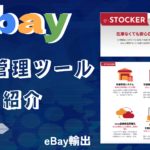
商品出品はホーム画面上部の “商品出品” からご利用頂けます。
仕入れ先 URL・タイトル・商品画像
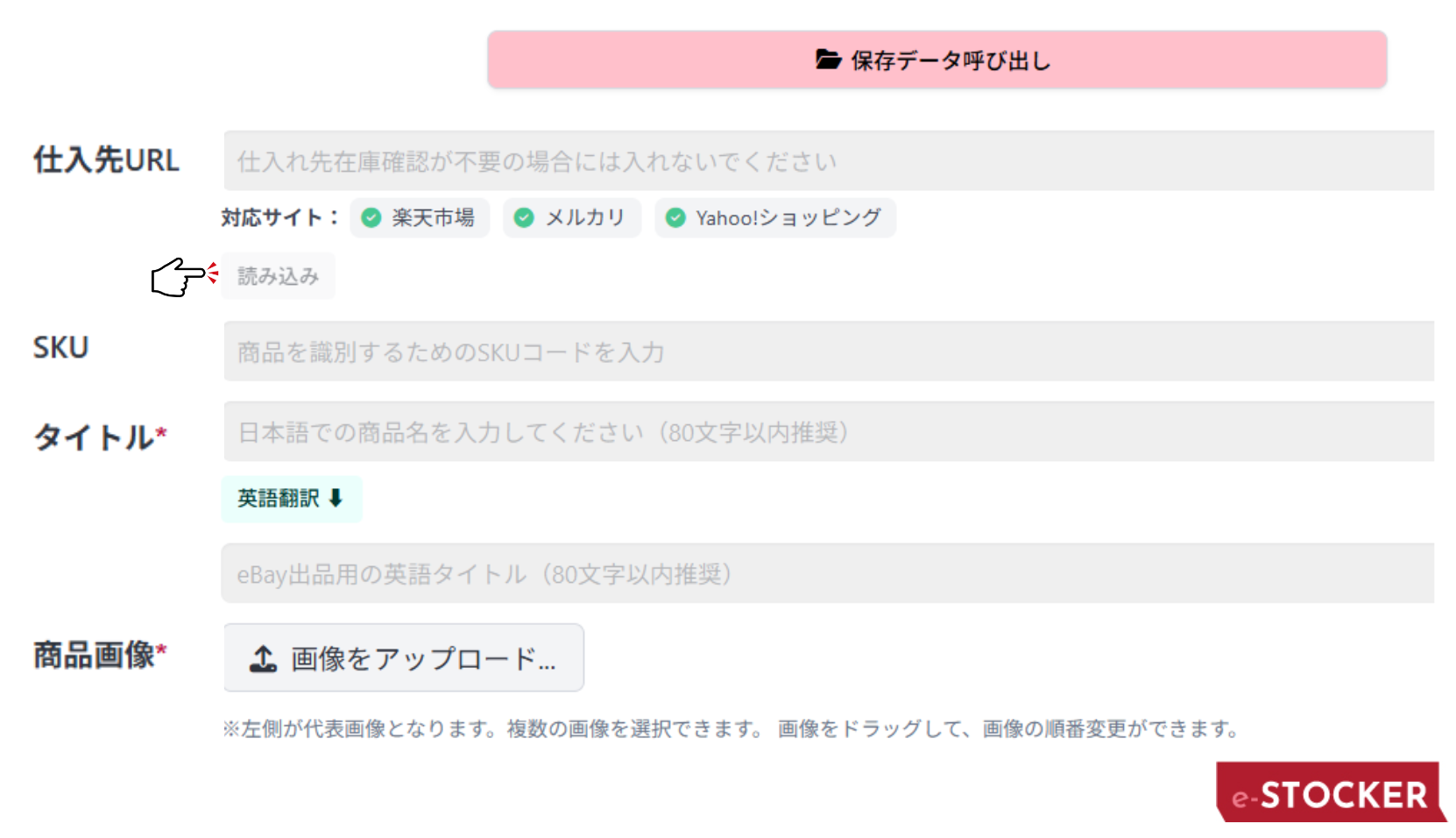
・仕入先 URL:仕入先の URL を入れてください。
“読み込み” をクリックすることで画像とタイトル情報を仕入先より読み取ります。
*対応サイトがありますのでご注意ください。
仕入先 URL を使用しなくても出品することは可能です。
・タイトル:仕入先から読み取ったタイトルから編集して英語で入力してください。
・商品画像:仕入先 URL 使用することで自動で読み取ることができます。
追加でアップロードすることも可能です。
商品説明
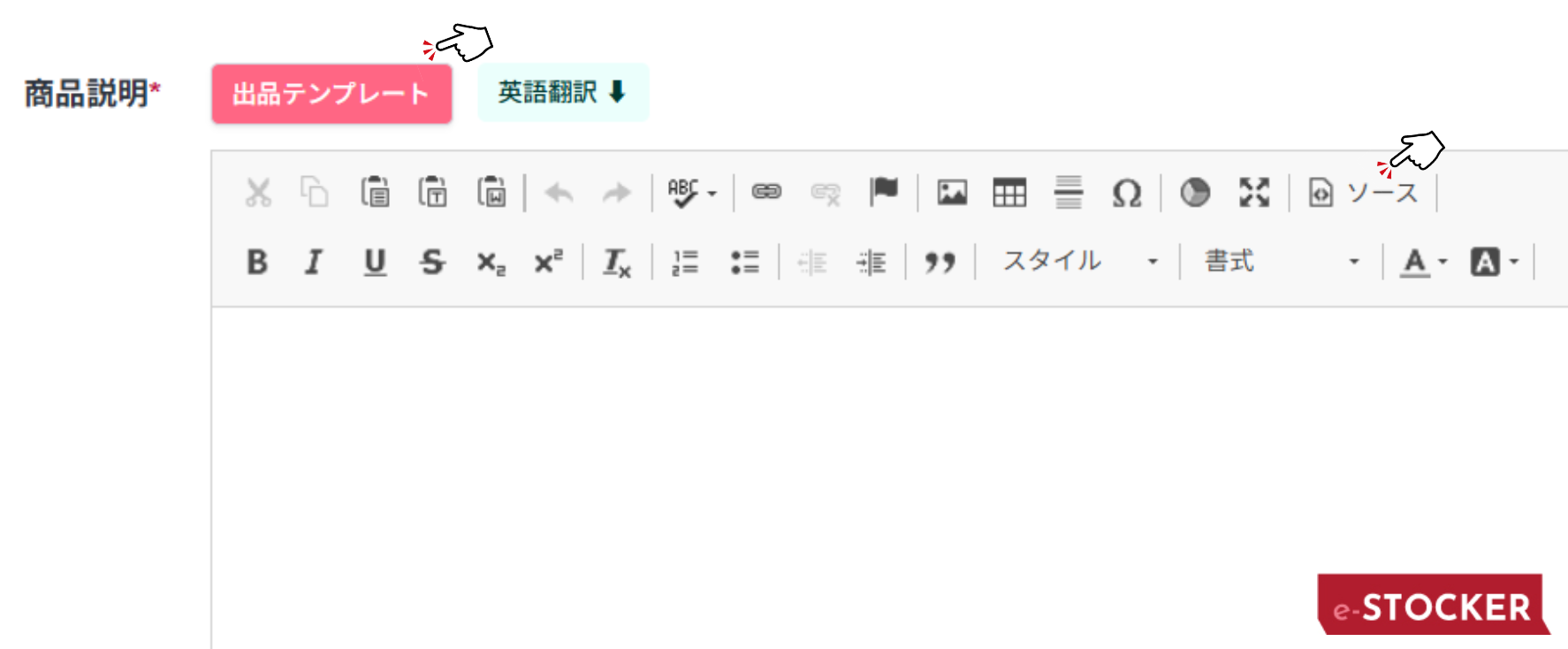
“出品テンプレート”に事前に HTML を登録することが可能です。
商品に合わせてご利用ください
“ソース”から直接 HTML を入力することも可能です。
出品テンプレート
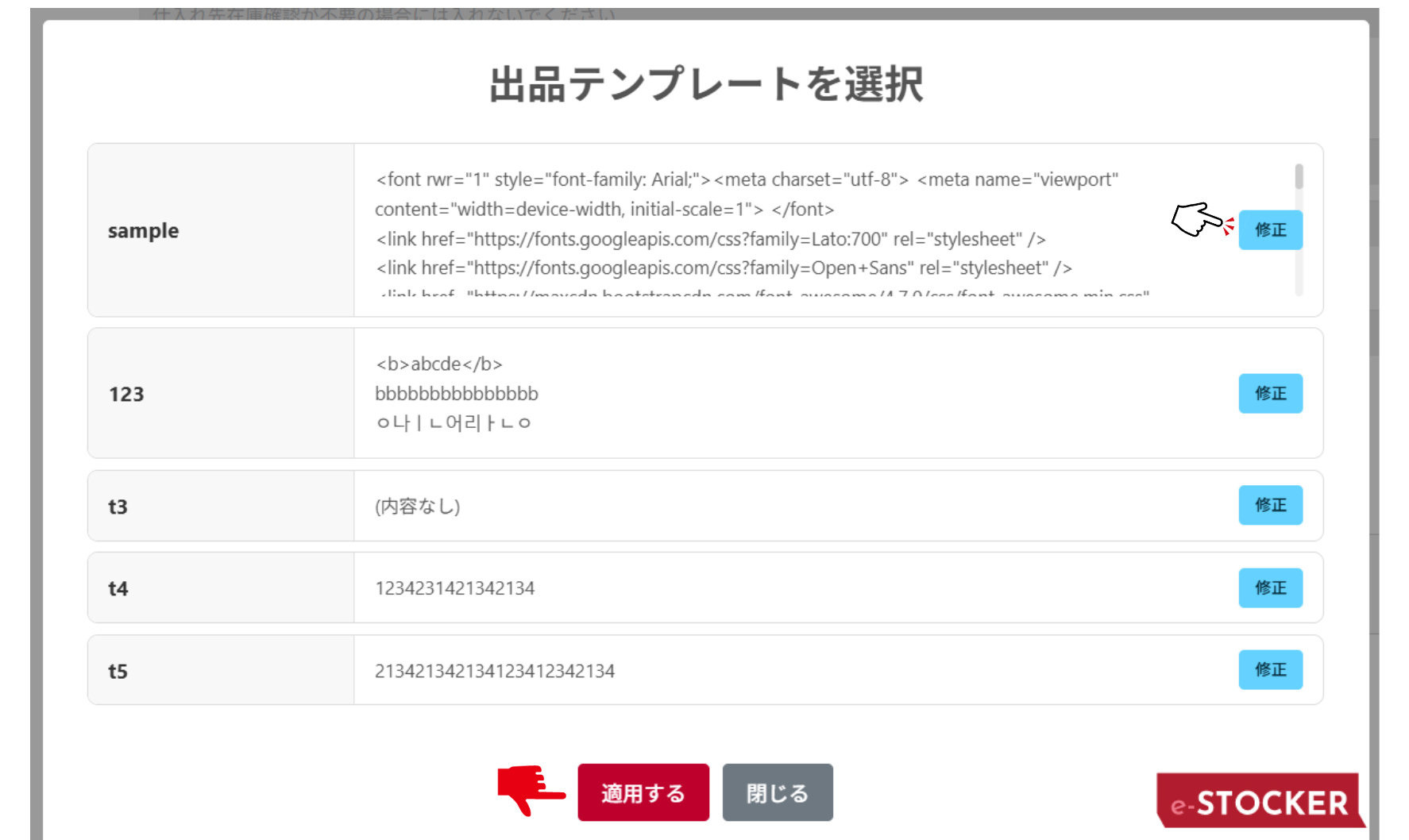
商品に合わせて出品テンプレートを最大5つまで用意することができます。
修正から HTML を入力してください。
使用する際には選択後 “適用する” をクリックしてください。
カテゴリ(検索)・状態・商品状態
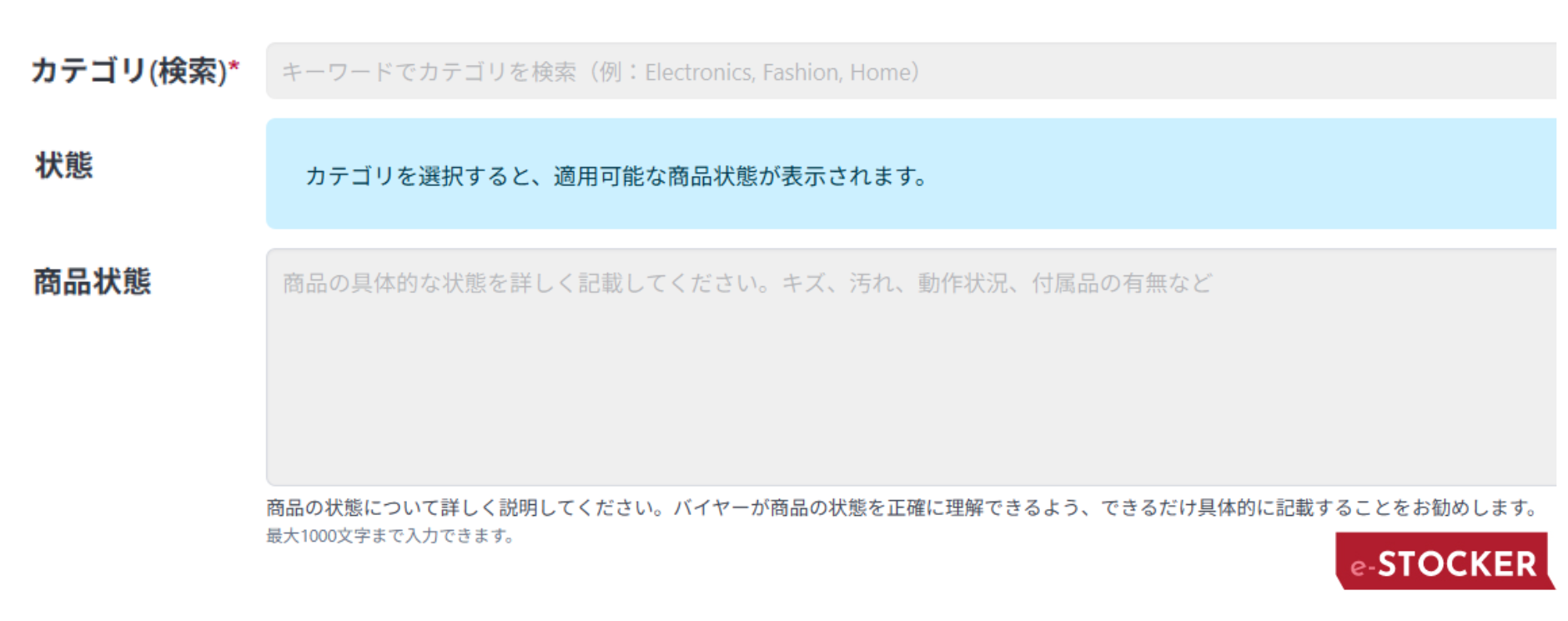
・カテゴリ(検索):商品のカテゴリーを単語で検索し、該当するカテゴリーを選択してください。
・状態:状態を入力してください。
(New, Used等、カテゴリーによって異なります)
・商品状態:中古品の状態等を入力してください。
アイテムスペック・販売価格・数量
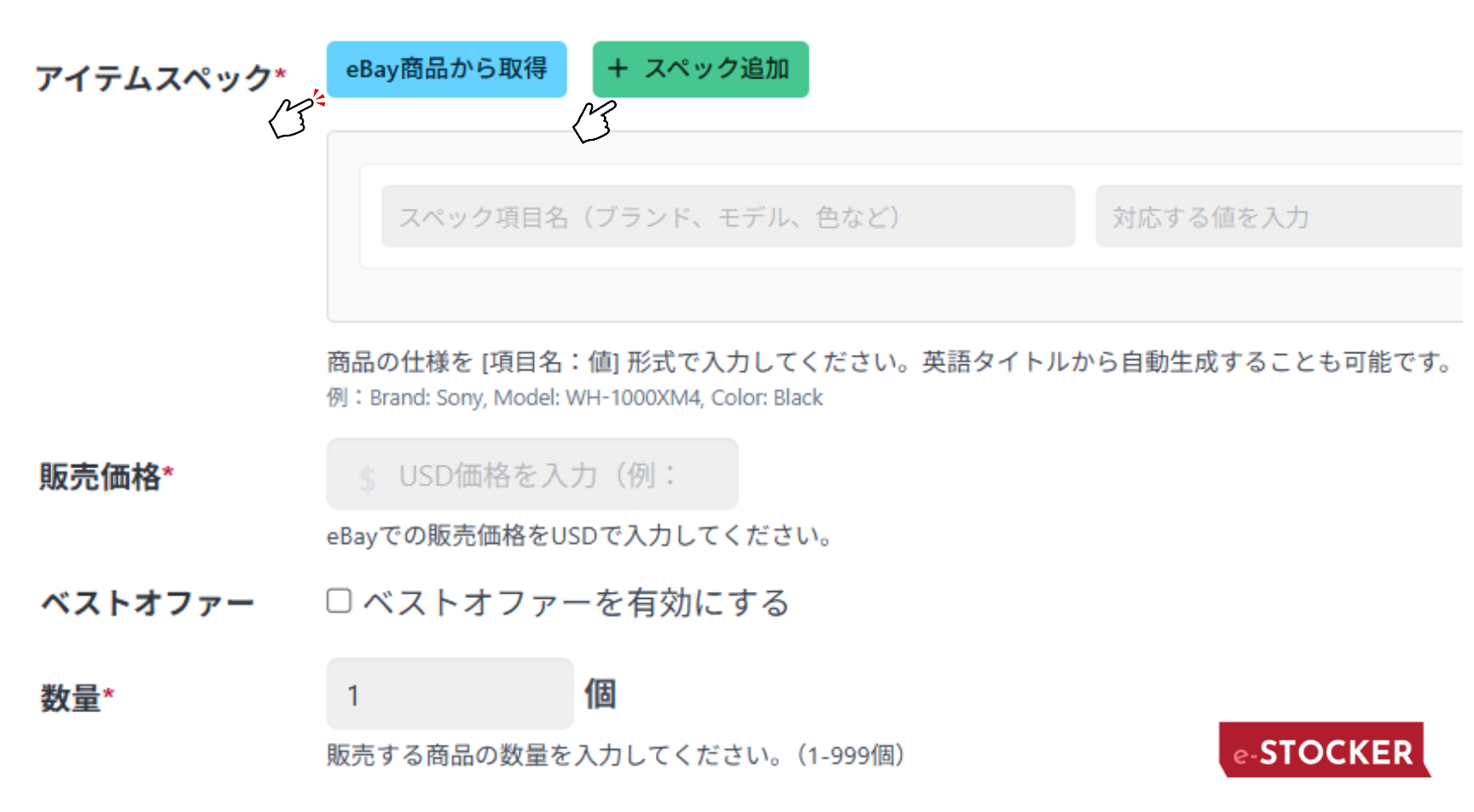
・アイテムスペック:“eBay商品から取得”をクリックしてください。
eBay 出品の商品の eBay Item ID から同様のアイテムスペックを入力することが可能です。
“スペック追加”から追加でスペックを入力することもできます。
・販売価格:販売価格を設定してください。
(必要に応じてベストオファーをご利用ください)
・数量:出品数量を選択してください。

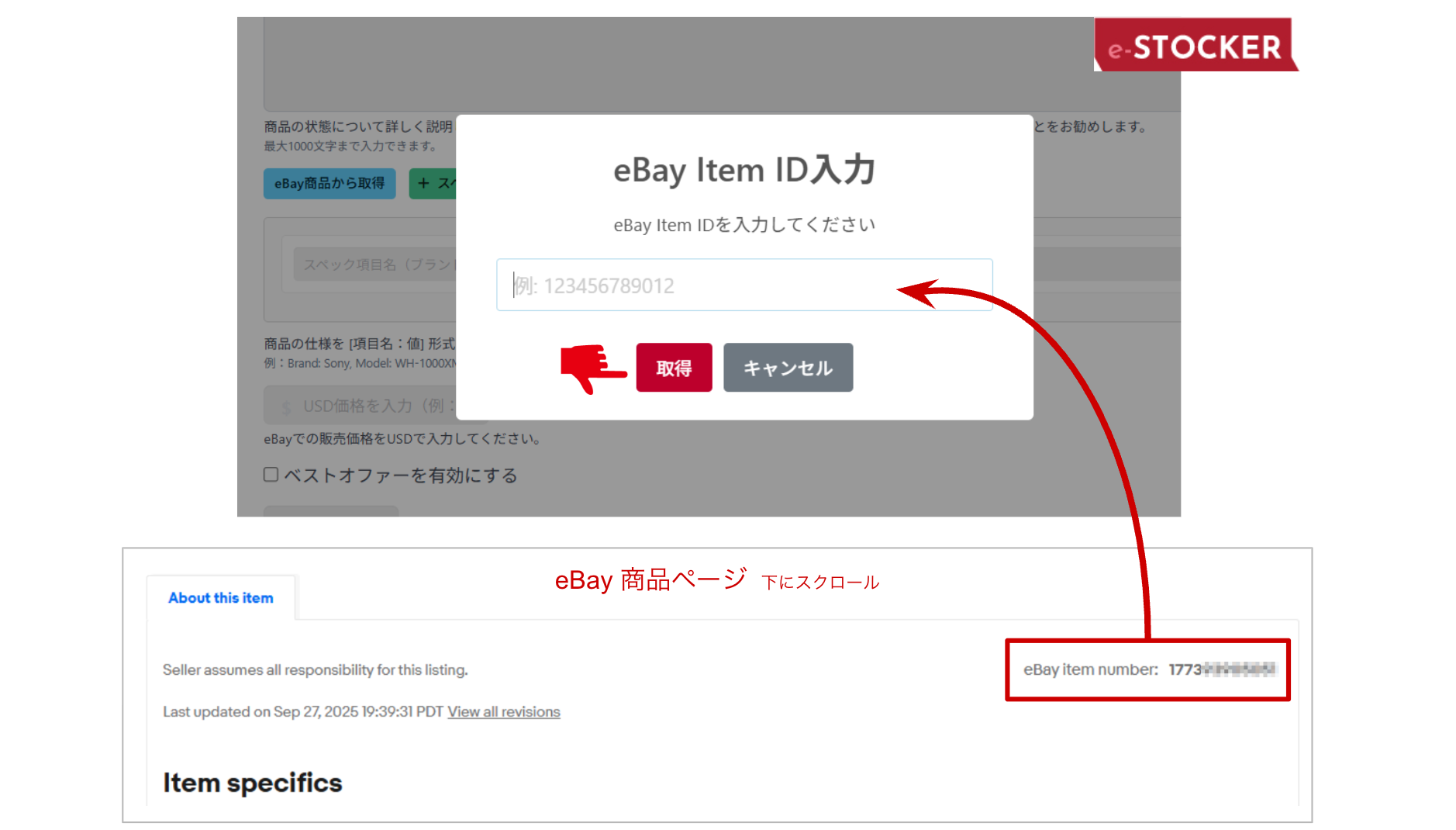
・eBay Item ID:「eBay Item Number」を入力してください。
(出品中の商品のアイテムスペックの右上にあります)
“取得” クリック後、同様のアイテムスペックが自動で入力されます。
ポリシー設定と出品・保存
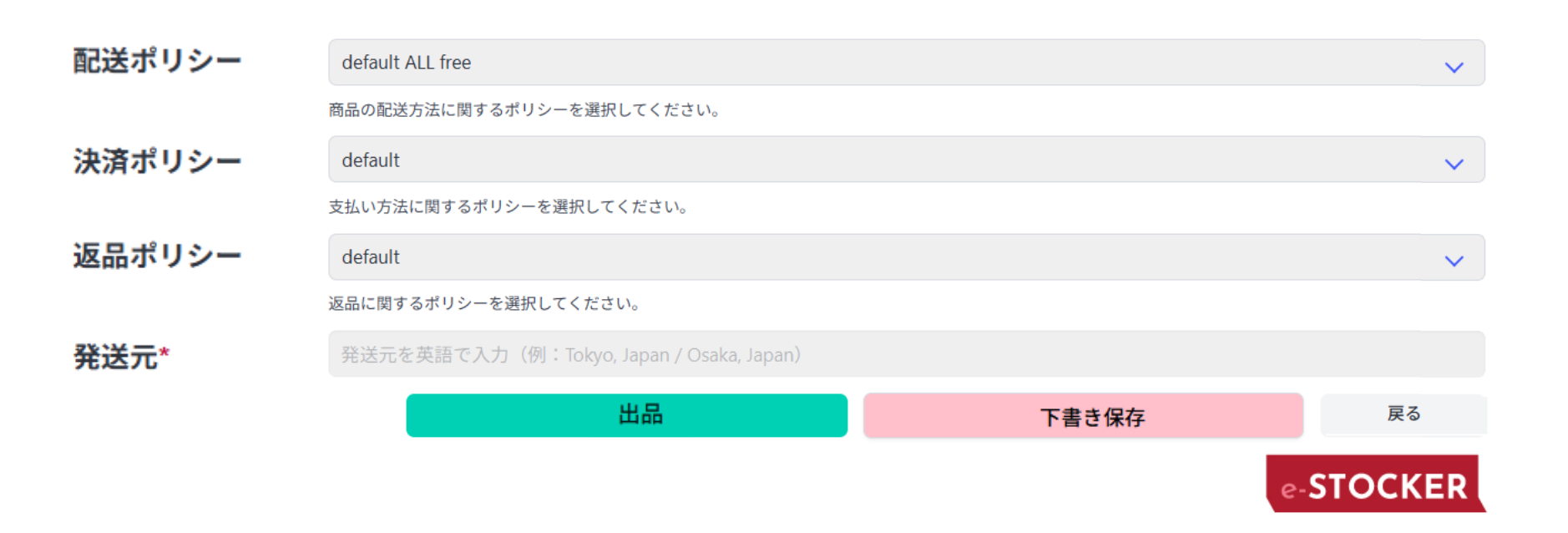
・配送ポリシー:ユーザーが設定された配送ポリシーを自動で取り込んでおります。
プルダウンから選択してご利用ください。
・決済ポリシー:同様に自動で取り込んでおります。
選択してご利用ください。
・返品ポリシー:同様に自動で取り込んでおります。
選択してご利用ください。
・発送元:発送元を英語で入力してください。
(例 Tokyo, Japan)
・出品:入力した情報をもとに eBay に出品します。
・下書き保存:最大10件まで登録することが可能です。
登録された下書きは、ページ上部の ”保存データ呼び出し” から再度編集することができます。
保存したデータを編集
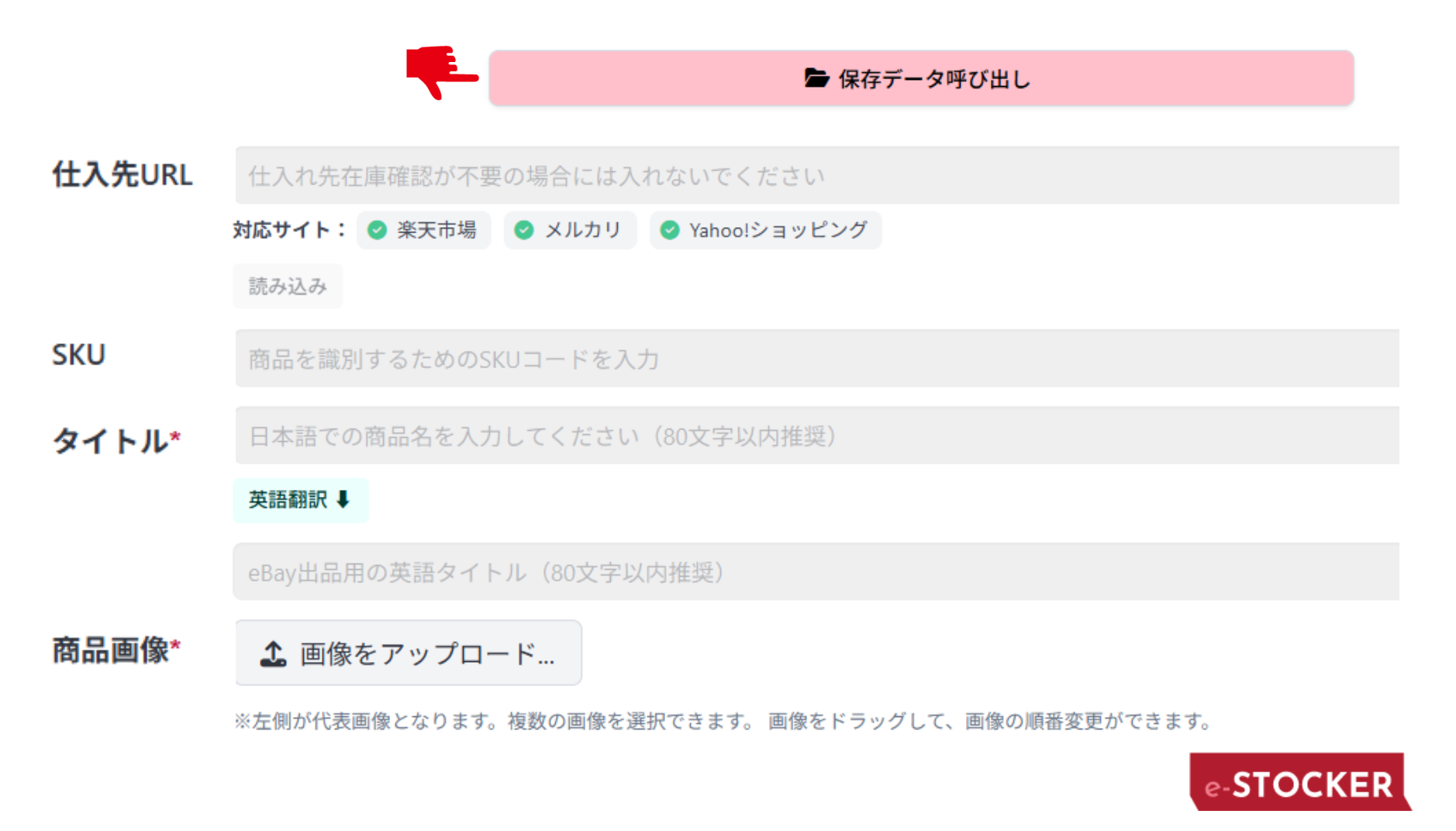
商品出品の上部の ”保存データ呼び出し” から保存したデータを編集することができます。
スキャンリスティング下書き一覧
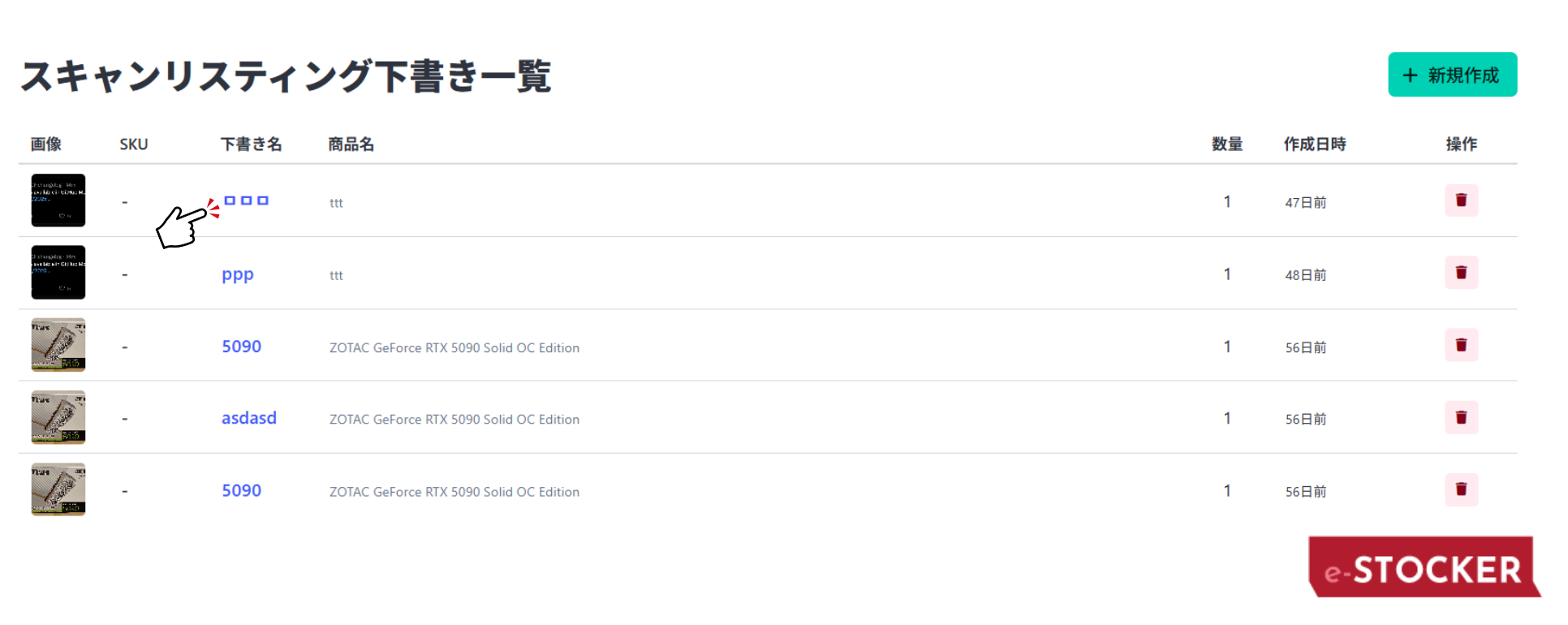
保存されたデータは上記画像のように保存されます。
“下書き名” をクリックすることで、再度編集することができます。
注意点
・出品後は自動で在庫管理に登録されますが、使用する仕入サイトによってはキーワードが入力されない可能性があります。
必ず出品後は在庫登録ページ→「編集」で必要な事項を入力するようにしてください。
・オークション出品の対応はしておりません。
・プロモーションリスティング機能がありませんので、ご希望の方は eBay 内で設定を行ってください。

e-STOCKERを通常14日間の無料期間から、特別に30日間無料でご利用いただける専用リンクをご用意いたしました。
▼ご登録はこちらから
https://e-stocker.com/register?event=event_20251011_n38d